定义属性模板
属性模板用于为网络中的一个或多个对象生成特定属性值的表格。在以下情况下会使用这些属性表:
-
为多个对象编辑属性值
详细信息,请参阅使用属性模板方法。
-
创建用于屏幕或网页查看的自定义属性值报告
详细信息,请参阅“User-Defined Reports”第 855 页。
-
查看所选属性值的实时表格
详细信息,请参阅“User-Defined Reports”第 855 页。
属性模板指定有关属性表的以下信息:
- 表类别和名称 – 每个属性表都属于某个类别,例如“IP”或“Application”,并且具有标识它的名称。
- 要包含的对象类型 – 表可以包含所有网络对象、某种特定类型的网络对象,或按你指定的自定义条件选择的对象。
- 要包含的属性 – 属性模板的每一行指定将出现在属性表中的某一列的标题和内容。
要定义新的属性模板或编辑现有模板,请参阅以下过程。
过程 178:定义或编辑属性模板
-
选择 Edit > Edit Attribute Template。
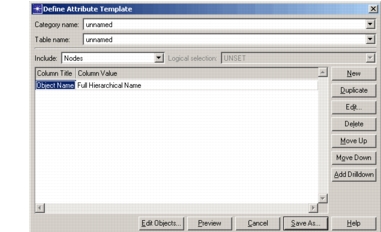
Define Attribute Template 对话框出现。该对话框中的每个表行对应于从该模板生成的属性表中的一个属性列。最初定义的列只有对象名称一列。
-
选择是定义新模板还是编辑现有模板:
- 要定义新模板,将类别和表名称保持为“unnamed”。(保存模板时再指定这些名称。)
- 要编辑现有模板,从下拉菜单中选择其类别和名称。
-
选择要包含在表中的对象类型。
3.1 从 Include 下拉菜单中选择一种对象类型。
3.2 如果你选择了“Objects in logical selection”,使用 Logical selection 下拉菜单指定选择条件。你可以使用预定义条件之一,或创建自己的条件(如“Select Objects…”第 77 页所述)。
注意: 如果你定义新的选择条件,必须关闭 Define Attribute Template 对话框并返回步骤 1,才能使你的条件出现在 Logical selection 下拉菜单中。
-
选择要包含在表列中的属性。
-
要添加新的未定义列,单击 New。
-
要基于现有列添加新列,选择所需的属性行并单击 Duplicate。
-
要编辑列定义,选择一行并单击 Edit。(或者,你可以双击 Column Value 字段。)这会打开一个用于指定表列内容和格式的对话框;详细信息参见编辑属性表列。
-
要删除列,选择其所在行并单击 Delete。
-
要添加下钻(drilldown),选择一行并单击 Add Drilldown。
下钻表是通过父表中的链接打开的子表。当你希望在单独的窗口中显示一组相关属性时,下钻表很有用。例如,你可能想为路由器的 IP 端口属性创建一个下钻表。
此操作创建一个下钻表定义,其初始内容与当前表定义相同。要编辑下钻表,选择该行并单击 Edit。
你还可以移动属性以修改由模板生成的表的外观:
- 要更改属性的顺序,选择一个属性行并单击 Move Up 或 Move Down(从而分别将生成的表列向左或向右移动)。
- 要查看生成的表的样子,单击 Preview。
-
-
单击 Save As。
- 如果定义新模板,输入类别和表的名称。类别可以是现有类别之一,也可以是新类别。
- 如果编辑模板,你可以保留原始的类别和表名称(以替换原模板),或者更改表名称(以创建原模板的新版本)。
模板以
.urep.xml扩展名保存。新模板保存在你的默认模型目录中;编辑过的模板保存在与原模板相同的目录中。 -
单击 Cancel 关闭对话框。
编辑属性表列
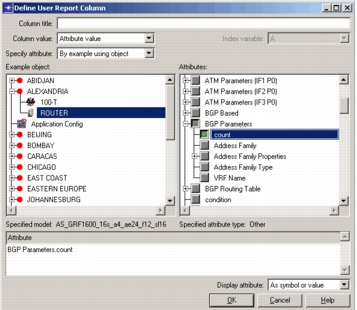
使用 User Report Column Definition 对话框(图 156)指定属性表中某一列的内容和外观。该对话框让你从可用属性列表中挑选一个属性。你可以为列指定标题,并指定属性值的显示方式。按照过程 179编辑属性表列的定义。
图 156:Define User Report Column 对话框
过程 179:编辑属性表列定义
-
使用 Specify attribute 下拉菜单指定查看可用属性的方式。选项如下:
- By example using object – Example 树视图列出当前场景中的所有对象。
- By example using model – Example 树视图列出模型目录中的所有模型(由“mod_dirs” 偏好设置指定)。
-
在 Example 树视图中,选择一个包含你要查看的属性的对象或模型。
Attributes 树视图显示所选对象或模型的全部属性列表。
-
在 Attributes 树视图中选择一个属性。
-
在 Column title 字段中输入表列的标题。(通常,标题是属性名称的某种形式。)
-
使用 Column value 下拉菜单指定结果列中每个表单元格的内容。选项如下:
-
Full hierarchical name – 对象名称,包括所有父对象(例如
top.subnet_1.node_3)。注意: Full hierarchical name 仅适用于对象,因此选择此选项时属性选择将被禁用。
-
Simple name – 对象名称(例如
node_3)。注意: Simple name 仅适用于对象,因此选择此选项时属性选择将被禁用。
-
Attribute value – 属性的当前值。
-
Parallel attribute values – 一个或多个相似属性的当前值。
当你想在同一列中显示相关属性时,此选项很有用。例如,某个路由器模型可能包含三种类型接口(环回接口、物理接口和子接口)的复合属性。每个接口属性都包含一个指定 IP 地址的子属性。使用此选项,你可以创建一个名为“IP Address”的列,然后为这三个复合属性选择 IP 地址子属性。在生成的表中,“IP Address”列将显示环回接口、物理接口和子接口的地址。
如果选择此选项,接下来应在 Attributes 树视图中选择一些额外的属性。
-
Index variable value – 属性的索引值。如果一个模型可以包含某个属性的多个实例,此选项很有用。如果选择此选项,你还必须从 Index variable 下拉菜单中选择内容。
-
-
使用 Display attribute 下拉菜单指定属性值的显示方式。选项如下:
- As symbol or value – 如果模型为该属性使用了符号映射,则在适当时显示符号;否则显示属性值。
- As actual value – 始终显示属性值。
-
单击 OK 接受列定义并返回 Define Attribute Template 对话框。