使用报告条目
条目定义性能分析 Web 报告中出现的信息。它们指定报告哪些指标,以及这些指标如何被分析、过滤和分组。Modeler 提供了一个条目对话框来帮助你指定这些信息。
创建或定制条目
使用下面的过程来创建新条目或修改现有条目。
过程 159:创建条目
-
必要时,打开 “Customizing
<page>” 对话框。 -
在 Page Content 区域中,单击 “Create a new entry”(创建新条目)按钮(
 )。
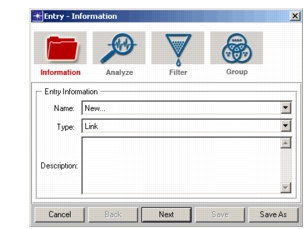
Entry 对话框打开并显示 Information 页面。
-
将 Name 字段保持为 New…(保存时再为新条目命名)。
-
在 Type 字段中,选择该条目将使用节点统计量还是链路统计量。
-
输入条目的描述。这段文字将出现在所生成报告中条目的上方。
-
单击 Next。
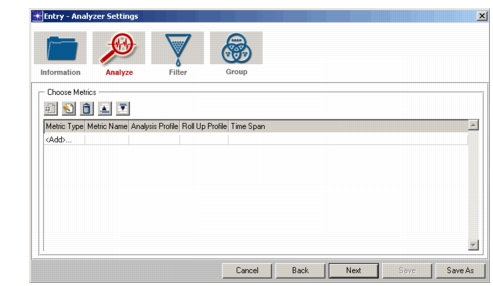
Entry 对话框前进到 Analyzer Settings 页面。
-
对要包含在该条目中的每个指标,执行以下操作:
7.1 在 Metric Type 单元格中,单击
<Add>… 并选择一个统计量。7.2 (可选) 将默认的 Metric Name 改为你希望在报告中显示的名称。
7.3 单击 Analysis Profile 单元格,选择你要用于分析该统计量的配置文件。更多信息参见分析配置文件。
7.4 保留 Roll Up Profile 和 Time Span 的默认设置。
-
添加完所有需要的指标后,单击 Next。
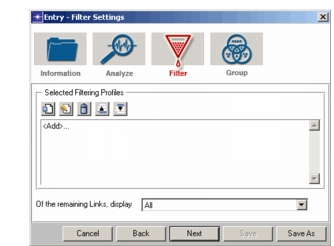
Entry 对话框前进到 Filter Settings 页面。
-
(可选) 单击
<Add>… 并选择要使用的过滤配置文件。重复此操作可添加更多过滤。更多信息参见过滤配置文件。 -
指定完所有需要的过滤后,单击 Next。
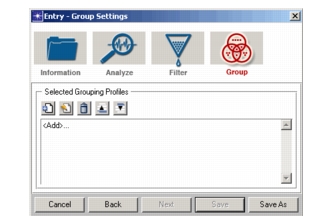
Entry 对话框前进到 Group Settings 页面。
-
(可选) 单击
<Add>… 并选择要使用的分组配置文件。重复此操作可添加更多分组。更多信息参见分组配置文件。 -
指定完所有需要的分组后,单击 Save As。
-
指定条目的保存位置和名称,然后单击 Save。
过程 160:定制条目
-
必要时,打开 “Customizing
<page>” 对话框。 -
在 Page Content 区域中,右键单击某个条目名称,从弹出菜单中选择 Customize。
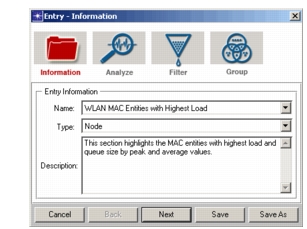
Entry 对话框打开并显示 Information 页面。
-
保持 Name 字段不变(如果需要,你可以在保存时重命名该条目)。
-
保持 Type 字段不变,除非你要更改该条目使用的统计量类型。
-
(可选) 输入条目的描述。这段文字将出现在所生成报告中条目的上方。
-
单击 Next。
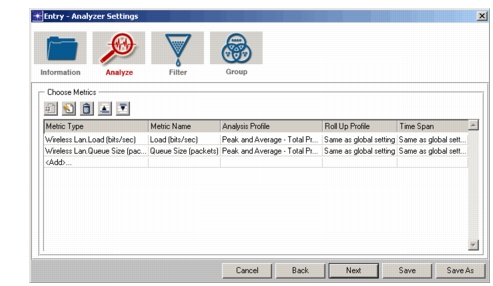
Entry 对话框前进到 Analyzer Settings 页面。
-
对要修改的每个指标,执行以下一项或多项操作:
要删除某个指标或更改其顺序:
- 右键单击该指标,选择 Remove、Move Up 或 Move Down。
要更改指标类型:
- 单击 Metric Type 单元格并选择新的统计量。
要更改指标名称:
- 单击该指标单元格并输入新名称。
要修改分析配置文件:
- 单击 Analysis Profile 单元格并选择新的配置文件,或右键单击该单元格并选择 Customize。(定制细节参见分析配置文件。)
要添加指标:
7.1 在 Metric Type 单元格中,单击
<Add>… 并选择一个统计量。7.2 (可选) 将默认的 Metric Name 改为你希望在报告中显示的名称。
7.3 单击 Analysis Profile 单元格,选择你要用于分析该统计量的配置文件。更多信息参见分析配置文件。
7.4 保留 Roll Up Profile 和 Time Span 的默认设置。
-
修改完所有需要的指标后,单击 Next。
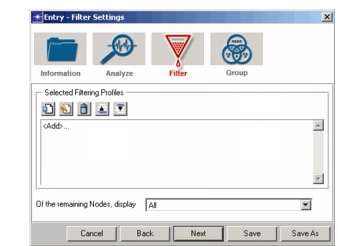
Entry 对话框前进到 Filter Settings 页面。
-
对要修改的每个过滤,执行以下一项或多项操作:
要删除某个过滤配置文件或更改其顺序:
- 右键单击该配置文件,选择 Remove、Move Up 或 Move Down。
要修改过滤配置文件:
- 单击该过滤配置文件并选择新的配置文件,或右键单击该配置文件并选择 Customize。更多信息参见过滤配置文件。
要添加过滤配置文件:
- 单击
<Add>… 并选择要使用的过滤配置文件。
-
修改完所有需要的过滤后,单击 Next。
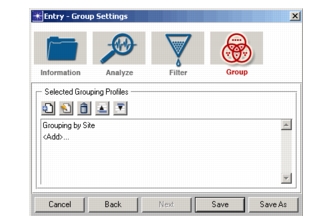
Entry 对话框前进到 Group Settings 页面。
-
对要修改的每个分组,执行以下一项或多项操作:
要删除某个分组配置文件或更改其顺序:
- 右键单击该配置文件,选择 Remove、Move Up 或 Move Down。
要修改分组配置文件:
- 单击该分组配置文件并选择新的配置文件,或右键单击该配置文件并选择 Customize。更多信息参见分组配置文件。
要添加分组配置文件:
- 单击
<Add>… 并选择要使用的分组配置文件。
-
修改完所有需要的分组后,执行以下操作之一:
- 单击 Save,用新设置替换现有条目。
- 单击 Save As,以新名称保存修改后的条目。
显示配置文件
显示配置文件指定条目的分析输出应以图表还是表格显示,并定义显示的各项特征。
图 134:显示配置文件示例
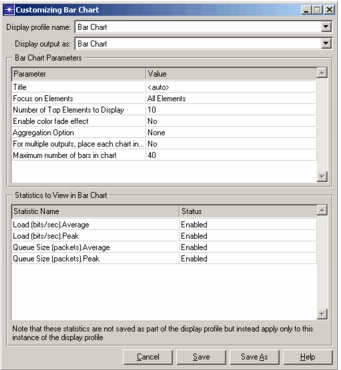
显示配置文件的下半部分列出该条目将显示的统计量和分析输出。其中 Status 设置为 Enabled 的统计量将以指定的显示类型和参数包含在报告中。
要定制显示配置文件,在 Customizing <page> 对话框中右键单击配置文件名称,然后选择 Customize。
分析配置文件
分析配置文件指定针对某个给定指标类型你希望得到哪些分析输出。只有所选配置文件指定的输出才可供报告显示。
例如,图 135中的分析配置文件会为某个指标的平均值和峰值产生输出,同时产生用于时间曲线的值。你可以在报告中包含使用该配置文件的同一条目的多个实例,每个实例使用不同的显示配置文件。该条目的每个实例都会产生平均值和峰值两者的图表或表格。你还可以右键单击任意值,获得该值的时间曲线。
图 135:分析配置文件示例
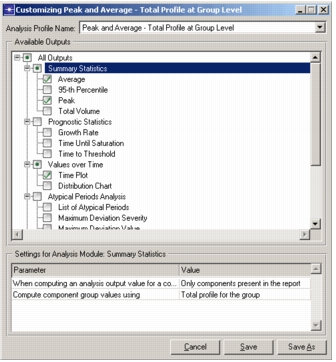
创建或修改条目时,你可以单击 Analysis Profile 单元格(在 Entry 对话框的 Analyzer Settings 页面上),从可用的配置文件中进行选择。要定制分析配置文件,右键单击该单元格中的配置文件名称,然后选择 Customize。
过滤配置文件
过滤配置文件基于数据阈值或机器类型等特征,指定哪些组件将被纳入分析。例如,你可以按节点角色进行过滤,使分析聚焦于你在网络中已标识为数据库服务器的组件。
图 136:过滤配置文件示例
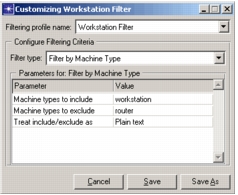
通过设置 “Treat include/exclude as” 参数,使用纯文本或 Python 正则表达式来指定条件,如下图所示。
图 137:使用正则表达式过滤
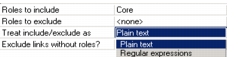
要定制过滤配置文件,右键单击配置文件名称(在 Entry 对话框的 Filter Settings 页面上),然后选择 Customize。
分组配置文件
分组配置文件基于站点或名称等特征,指定应如何对组件进行分组,以聚合形式进行分析和报告。例如,这可以用于生成按各站点所有出站链路总吞吐量排序的 TopN 站点报告。
图 138:分组配置文件示例
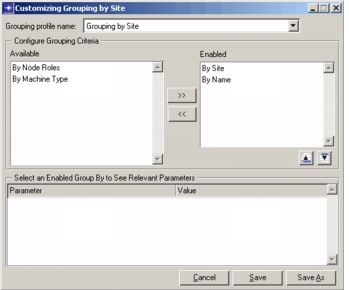
要定制分组配置文件,右键单击配置文件名称(在 Entry 对话框的 Group Settings 页面上),然后选择 Customize。