导入网络流量
本节提供从外部来源导入流量流和负载的详细说明,包括以下主要主题:
导入前的准备工作
本节介绍在导入流量流或链路负载之前可能需要执行的一些操作。每一小节都说明可能需要执行相应操作的情形。
表 1:流量流或链路负载导入的准备工作
| 任务 | 操作 |
|---|---|
| 1. 指定流量文件位置 | 指定流量文件位置 |
| 2. 指定节点/接口别名 | 使用别名 |
| 3. 检查网外流量流映射的导入设置 | 映射“Offnet”流量流 |
指定流量文件位置
如果你正在导入流量流,而你的 traffic_archive_dir 偏好设置未包含流量数据所在的目录,就必须执行此任务。
设置流量归档偏好
在导入流量流期间,traffic_archive_dir 偏好设置用于查找流量数据。如果流量文件与 NetPlanner 位于同一台机器上,可以通过 Edit > Preferences 指定 traffic_archive_dir。
过程 1:为本地计算机指定流量目录
- 选择 Edit > Preferences。
- 将 traffic_archive_dir 偏好设置设为流量文件所在的目录。
使用别名
在导入流量或基线负载期间,导入数据中引用的对象会与你的网络中的对应对象进行匹配。为了完成这些匹配,必须知道导入数据中使用的节点、链路或接口名称。因此,你可能需要在网络模型中的各个节点和链路/LSP/PVC 接口上指定替代名称(称为别名)。
**注意:**如果流量或基线负载数据无法与特定节点或接口匹配,则这些数据将处于未映射状态。
对于同时满足以下两个条件的每个对象,都必须为其指定别名:
- 在导入数据中被引用(作为流量源/目的,或作为带有背景负载的对象),并且
- 不是从设备配置文件或 NetCollector 之类的外部程序导入的。(如果某个节点或链路是作为拓扑导入的一部分创建的,导入过程会自动创建别名。)
表 2:导入的流量数据与别名要求
| 数据类型 | 别名要求 | 参考 |
|---|---|---|
| 流量流 | - 源节点必须具有与导入数据中指定的流量源匹配的节点别名 - 目的节点必须具有与导入数据中指定的流量目的匹配的节点别名 |
节点别名 |
| 链路负载 LSP 负载 PVC 负载 |
- 每条链路/LSP/PVC 必须具有与导入数据中指定的流量源和目的匹配的接口别名 - 每个相连节点(即与某个被引用接口相连的每个节点)必须具有与导入数据中指定的节点匹配的节点别名。例如 <node_alias>.<interface_alias> |
链路、LSP 和 PVC 上的接口别名 |
别名的格式与要求
你可以使用任何类型的命名或寻址方案创建别名:MAC 地址、IP 地址(包括 CIDR 格式)、网络/掩码组合、域名等。要让导入引擎将别名与导入的对象匹配,必须同时满足以下两个条件:
- 别名在场景内必须唯一(即两个节点或接口不能使用相同的别名)。
- 别名必须与导入数据中的对象引用完全匹配。
节点别名
节点别名用于标识网络模型中的节点,并将导入的流量和设备负载数据映射到正确的节点。
过程 2:分配节点别名
-
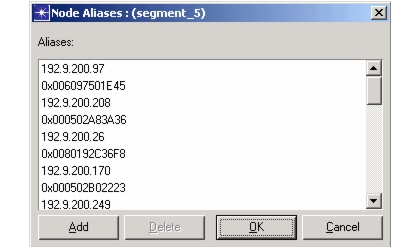
右键单击节点,在弹出菜单中选择 Edit Aliases。
*结果:*弹出 Edit Aliases 对话框。
图 1:Edit Aliases 对话框
-
单击 Add 按钮,输入数据文件中使用的 Alias,然后单击 OK 关闭对话框。
更多信息,参见“别名的格式与要求”。
编辑节点别名
你可以使用电子表格或文本编辑器手动编辑别名,也可以将一个场景的别名应用到另一个场景。如果你的网络很大、节点很多,这些功能尤其有用。
更多信息,参见“编辑和应用节点别名”。
链路、LSP 和 PVC 上的接口别名
接口别名用于标识网络场景中的特定接口;每个接口都有两个接口(两端各一个),因此每个接口都能被唯一标识。你必须为每个满足以下条件的接口分配接口别名
- 不是从设备配置文件或 NetCollector 之类的外部程序导入的
- 在导入的流量或负载数据中被引用
对每条感兴趣的链路重复执行以下过程。要导入一条链路的全部流量,必须输入两个接口别名;如果只输入一个接口别名,则只能获得与该接口相关的流量。
过程 3:为链路分配接口别名
-
确定感兴趣链路上的节点 A 和节点 B。一个简单的方法是右键单击链路并选择 Edit Ports;Select Port Assignment 对话框总是先显示节点 A,后显示节点 B。
-
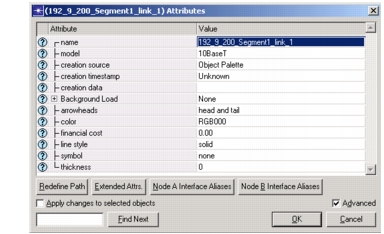
右键单击链路,在弹出菜单中选择 Advanced Edit Attributes。
*结果:*弹出 Advanced Edit Attributes 对话框。
图 2:Advanced Edit Attributes 对话框
-
单击 Node A Interface Aliases 按钮。
*结果:*打开 Interface Aliases 编辑面板。
-
按照流量或基线负载数据中的指定,为节点 A 接口输入接口别名。例如
<node_alias>.<interface_alias>。 -
单击 Node B Interface Aliases 按钮。
*结果:*出现 Interface Aliases 编辑面板。
-
按照流量或基线负载数据中的指定,为节点 B 接口输入接口别名。
更多信息,参见“别名的格式与要求”。
编辑和应用节点别名
在导入期间,导入的流量使用节点的网络别名与网络模型中的源节点进行匹配。一个节点可以具有多个别名。
如果 apply_all_aliases 偏好设置为 TRUE(默认设置),别名默认是持久的。如果该偏好设置为 FALSE,则别名在项目范围内持久。
你可以按照以下过程的说明手动编辑场景的别名。
过程 4:编辑场景的别名
-
选择 Traffic > Export Node Aliases > To Text File,将所有别名导出为制表符分隔的文本文件
-
使用 Excel 之类的电子表格程序编辑别名。
-
选择 Traffic > Import Node Aliases > From Text File,将别名导入到场景中。该文本文件的格式如下:
<subnet name> <node 1 name> <alias 1> ... <alias n>
<subnet name> <node 1 name> <alias 6> ... <alias n>
<subnet name> <node 2 name> <alias 1> ... <alias n>
更多信息,参见: