从 Configlets 导入
你可以将设备配置的一个子集(称为 configlets)导入到 Cisco 或 Juniper 设备配置文件中。configlet 可以包含设备能够通过命令行接受的任何内容,例如访问列表、访问列表变更、命令的 “no” 版本,以及路由协议的修改等。通过使用 configlet,你可以对网络模型做一个小改动,以确定它将对你的运行网络产生什么影响。
注意: 对于 Juniper 设备,仅支持 “set” 和 “delete” 命令的一个子集。更多信息请联系技术支持。
警告: 不要在 configlet 文件中修改主机名或接口名。这样做会导致创建一个新设备或新接口,而你预期的更改不会应用到原有设备或接口上。Configlet 内容区分大小写。
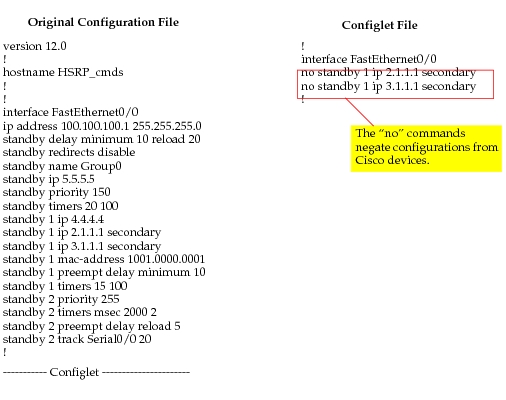
下图给出了一个可应用于原始 Cisco 设备配置文件的 configlet 文件示例。注意该 configlet 文件使用 “no” 命令移除 standby group.on interface FastEthernet0/0 上的辅助虚拟地址信息。
图 48:Cisco Configlet 文件示例
下图给出了一个可应用于原始 Juniper 路由器配置文件的 configlet 文件示例。注意,虽然 Juniper 路由器的原始配置文件采用层次化格式,但 configlet 文件是一个扁平文件,其中的命令就像从命令行输入的那样呈现。本例中的 configlet 文件使用 “set” 和 “delete” 命令来修改接口状态。
注意: 对于 Juniper 设备,仅支持 “set” 和 “delete” 命令。
图 49:Juniper Configlet 文件示例
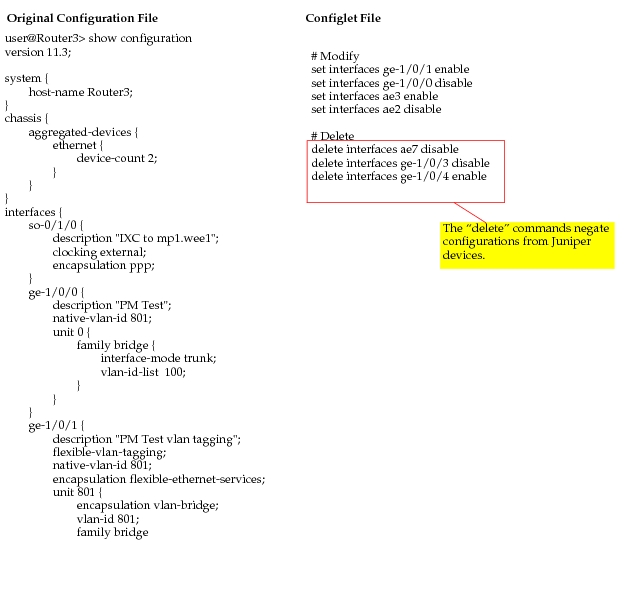
图 50:Apply Configlets 对话框
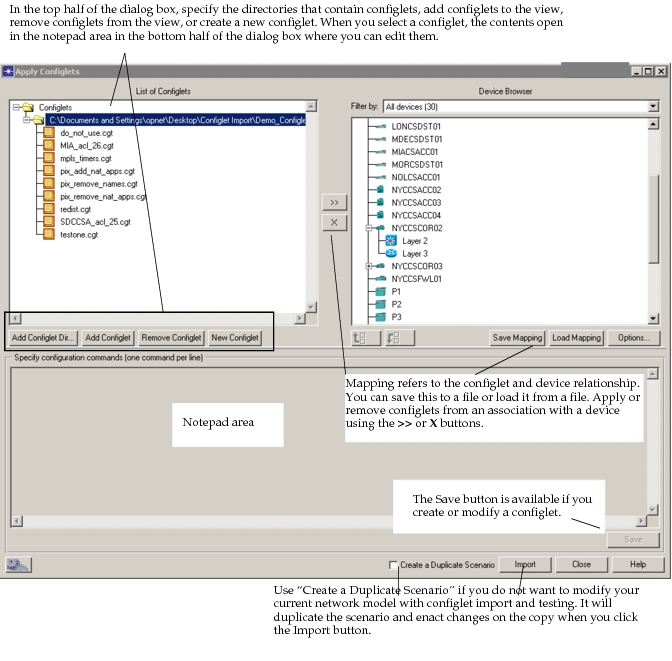
通过 Apply Configlets 对话框,你可以创建和管理 configlet,创建并加载 configlet 与设备之间的映射,并将 configlet 导入你的网络模型。下表列出了 Apply Configlets 对话框的重要组成部分。
表 8:Apply Configlets 对话框的组成元素
| 功能 | 说明 |
|---|---|
| List of Configlets | 显示你已添加的目录视图,可展开以查看其中包含的文件。 |
| Add Configlet Dir... | 打开目录浏览器,让你定位并选择包含 configlet 且要在 List of Configlets 窗格中查看的目录。 |
| Add Configlet | 打开文件浏览器,让你定位并选择要在 List of Configlets 窗格中查看的 configlet 文件。 |
| Remove Configlet | 从 List of Configlets 窗格的视图中移除所选 configlet。这不会从其存储目录中移除 configlet 文件。同样,如果你选择一个目录并点击 Remove Configlet,也只是将其从视图中移除。 |
| New Configlet | 为新 configlet 指定名称和位置,并在对话框的记事本区域中进行编辑。 |
| Device Browser | 显示当前网络模型中 Cisco 和 Juniper 设备的列表。 |
| Filter by | 允许你按设备类型或操作系统(OS)等条件过滤设备视图。默认显示 All devices。 |
 |
将 List of Configlets 中的 configlet 文件分配给 Device Browser 中所选的设备。 |
 |
移除 Device Browser 中所选设备的 configlet 文件关联。 |
 |
• 上箭头将 configlet 移动到其所应用设备上相对于其他 configlet 的更前位置,改变导入时应用该 configlet 的顺序。 • 下箭头将 configlet 移动到其所应用设备上相对于其他 configlet 的更后位置,改变导入时应用该 configlet 的顺序。 |
| Notepad/Display area | 显示 configlet 的内容,提供编辑或创建 configlet 的暂存区。 不过,如果你在 Device Browser 窗口中选择一个 configlet 文件,此区域仅为显示(Display only),不允许编辑该 configlet。 |
| Save Mapping | 将 configlet 与设备之间创建的映射保存为 .gdf 文件,可与他人共享或用于后续建模。 |
| Load Mapping | 加载先前保存的 .gdf 映射文件。 |
| Options... | • Copy configlets – 允许你在存储该设备配置文件的同一目录中保存 configlet 的副本。 • Show Configlets Path – 指定在 Import Configlets 对话框中显示完整路径还是仅显示 configlet 文件名。 |
| Create as Duplicate Scenario | 在导入 configlet 之前创建当前场景的副本,从而保留你的原始网络模型。 |
| Import | 将 configlet 导入你指定的设备。 |
过程 7:从 Configlets 更新的一般工作流
- 选择 Topology > Import Topology > Import from Configlets…
- 在 Apply Configlets 对话框的 List of Configlets 窗格中选择一个 configlet。
- 在 Device Browser 窗格中选择一个或多个设备。
- 将 configlet 添加到所选设备。
- 点击 Import 按钮,对配置文件和网络模型做出更改。
- 注意被修改设备的属性变化。