监视仿真进度
离散事件仿真开始时,会出现一个对话框,显示仿真进度信息并让你控制仿真的执行。具体打开哪个对话框(从而决定了所提供的信息和控制的数量)取决于当前的 DES 配置模式、配置的运行数量以及调试器 (ODB) 是否处于活动状态;详细信息参见表 76。
表 76:仿真监视模式
| 如果仿真从以下模式运行…… | 使用…… | 且 ODB…… | 仿真进度在以下对象中监视…… |
|---|---|---|---|
| 简化模式 | 1 个运行 | 未使用 ¹ | Simulation Execution 对话框 |
| 详细或高级模式 | 1 个运行 | 未使用 | Simulation Progress 对话框 |
| 1 个运行 | 使用 | Simulation Progress 对话框 Simulation Execution 对话框(高级模式) Simulation console(高级模式) |
|
| 多个运行 | 未使用 ¹ | DES Execution Manager |
注 1:Simulation Debugger (ODB) 在简化模式或存在多个运行时被禁用。
暂停以进行提示
如果离散事件仿真中存在未解析的参数,仿真将暂停并请求所需的信息,如下图所示。
图 159:未解析属性对话框
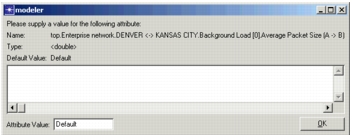
如果 attr_prompt_mode 偏好设置设为 “console”,则不会出现对话框。相反,提示将出现在启动 Modeler 的 shell 窗口的命令行上。此外,如果仿真是从命令行而非图形用户界面运行的,未定义属性的提示也会出现在命令行上。
以下示例展示了一个典型的命令行提示:
-- Unset Environment Attribute --
* lan0.e1.src dest address: <integer>
* Desc:
* Press <return> to select default: -1

Enter value:
要避免这种对仿真过程的打断,你应该在运行仿真之前为所有提升的对象属性定义值。你可以在 Configure/Run DES 对话框的 Object Attributes 页面上完成这一点。
Simulation Execution 对话框
Simulation Execution 对话框如下图所示,它显示离散事件仿真进度的基本信息,并让你控制仿真的执行。显示的信息包括已用时间、仿真速度和内存使用。
当你以简化模式运行仿真(des.configuration_mode 偏好设置设为 “simple”),或当你在简化版 Configure/Run DES 对话框(Configure/Run DES Dialog Box (Simple))中单击 Run 按钮时,将出现 Simulation Execution 对话框。
图 160:Simulation Execution 对话框
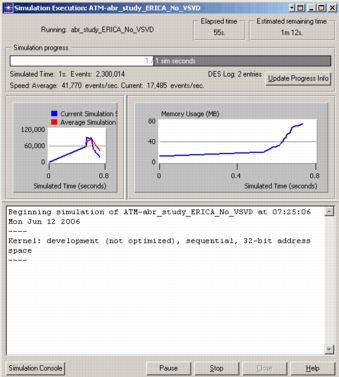
离散事件仿真统计量 汇总了该对话框中显示的仿真信息。离散事件仿真控制 汇总了这些控件。有关各信息窗格的信息,参见以下主题:
你还可以单击 Simulation Execution 对话框中的 Help 按钮查看信息和控件的说明。
Simulation Progress 对话框
Simulation Progress 对话框如下图所示,它显示离散事件仿真进度的详细信息,并让你暂停或停止仿真的执行。显示的信息包括 Simulation Execution 对话框中的基本信息(已用时间、仿真速度和内存使用),以及包含更详细信息的各种选项卡页面。
当你执行以下操作时,将出现 Simulation Progress 对话框:
- 以详细或高级模式运行仿真(des.configuration_mode 偏好设置设为 “detailed” 或 “advanced”)
- 在详细版 Configure/Run DES 对话框(Configure/Run DES Dialog Box (Detailed))中单击 Run 按钮
- 在 DES Execution Manager 对话框(DES Execution Manager)中单击 View Details 按钮
图 161:Simulation Progress 对话框
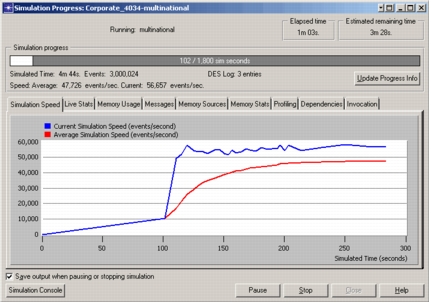
离散事件仿真统计量 汇总了该对话框中显示的仿真信息。离散事件仿真控制 汇总了这些控件。
Simulation Progress 对话框显示大量关于仿真的附加信息页面。有关这些选项卡页面的说明,参见以下主题:
- Simulation Speed 页面
- Live Stats 页面
- Memory Usage 页面
- Messages 页面
- Memory Sources 页面
- Memory Stats 页面
- Profiling 页面
- Dependencies 页面
- Invocation 页面
- Next Steps 页面
你还可以单击 Simulation Progress 对话框中的 Help 按钮查看信息和控件的说明。
离散事件仿真统计量
Simulation Execution 和 Simulation Progress 对话框中显示的信息按仿真时间间隔更新,该间隔由详细版 Configure/Run DES 对话框 Common 页面上的 “Update interval” 参数决定。你也可以单击 Update Progress Info 按钮查看当前统计量。
下表列出了每次更新中显示的统计量。
表 77:仿真统计量
| 统计量 | 说明 |
|---|---|
| Running | 正在仿真的场景的名称。 |
| Elapsed time | 当前仿真运行迄今使用的实际时间量。 |
| Estimated remaining time | 估计的当前仿真完成前的剩余实际时间。 |
| Simulation progress | 进度条,显示当前仿真时间占总仿真持续时间的比例。 |
| Simulated Time | 当前仿真时间。 |
| Events | 迄今处理的事件总数。事件通常表示数据包或中断到达某个模块,触发模块内的某种响应。 |
| Speed: Average | 每实际秒的平均仿真事件数(自仿真开始起测量)。 |
| Speed: Current | 瞬时的每秒仿真事件数(使用最近一个更新间隔内的实际时间测量)。 |
离散事件仿真控制
Simulation Execution 和 Simulation Progress 对话框让你控制当前仿真的执行。在 Simulation Progress 对话框中,这些控件出现在每个选项卡页面上。下表列出了这些对话框中的控件。
表 78:仿真控制
| 说明 |
|---|
| Update Progress Info 按钮 – 立即更新对话框中显示的仿真统计量。 |
| Save output when pausing or stopping simulation 复选框 – 选中时,使仿真在每次暂停或停止时保存迄今收集的所有统计量。未选中时,仅在仿真完成时保存统计量。详细信息参见保存仿真输出。(在 Simulation Execution 对话框中不可用。) |
| Simulation Console 按钮 – 打开一个对话框,显示仿真程序生成的状态和错误消息。详细信息参见Simulation Console。 |
| Pause 按钮 – 暂停当前正在运行的仿真,并可选择保存迄今收集的统计量(详细信息参见保存仿真输出)。 |
| Resume 按钮 – 恢复已暂停的仿真。 |
| Stop Run 按钮 – 停止当前仿真运行。(在 Simulation Execution 对话框中称为 Stop。) |
| Close 按钮 – 关闭对话框。 |
| Help 按钮 – 打开该对话框的帮助文件。 |
保存仿真输出
要在仿真运行停止时保存输出,请选中 “Save output when pausing or stopping simulation” 复选框(该复选框默认选中)。输出将保存在为该特定仿真指定的输出向量文件中。要在仿真完成前停止时丢弃输出,请取消选中该复选框。
当 “Save output when pausing or stopping simulation” 复选框选中时,在你按下 Pause 按钮时,所有统计量都会写入目标输出向量文件。这让你无需等待整个仿真完成即可查看结果。你可以查看仿真的部分结果,并决定是继续运行该仿真还是停止它。如果你恢复并完成仿真,临时结果将被覆盖。
Simulation Speed 页面
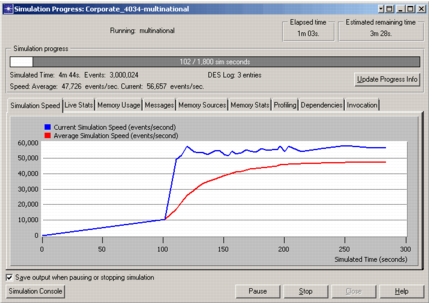
Simulation Speed 页面显示一张图,展示仿真的当前速度和平均速度。该显示在 Simulation Execution 对话框中作为一个窗格出现,在 Simulation Progress 对话框中作为一个选项卡页面出现。
图 162:Simulation Speed 页面
Live Stats 页面
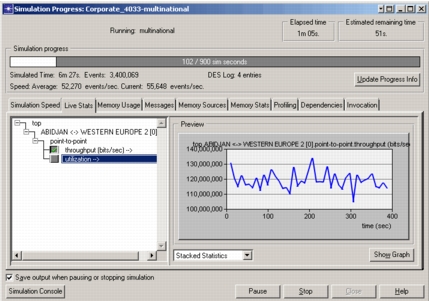
Live Stats 页面在仿真运行时显示所选统计量值的实时图形。要查看实时统计量,你必须在运行仿真之前启用统计量值的收集。详细信息参见“Create Live Statistics Probe”第 569 页。
图 163:Live Stats 页面
Memory Usage 页面
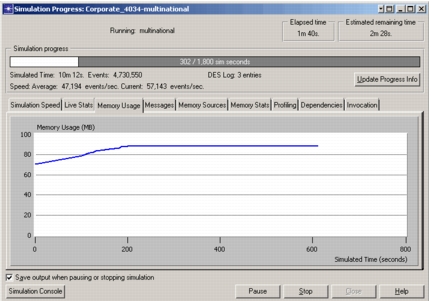
Memory Usage 页面显示内存使用相对于仿真时间的图形。该显示在 Simulation Execution 对话框中作为一个窗格出现,在 Simulation Progress 对话框中作为一个选项卡页面出现。
使用详细版 Configure/Run DES 对话框的 Memory Usage 页面启用此功能。
图 164:Memory Usage 页面
注意: Memory Usage 页面上内存使用的报告方式取决于 “mem_optimize” 偏好设置的设置。
单击 Simulation Execution 或 Simulation Progress 对话框中的 Help 按钮可获取有关该页面的详细信息。
Messages 页面
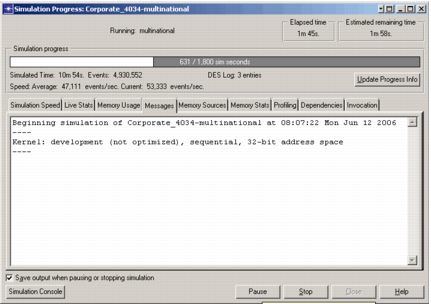
Messages 页面显示一系列消息,展示仿真的进度,从初始化阶段开始,延续到运行时仿真统计量。该显示在 Simulation Execution 对话框中作为一个窗格出现,在 Simulation Progress 对话框中作为一个选项卡页面出现。
图 165:Messages 页面
这里会出现两种常见类型的消息:
- Successful Termination – 如果仿真成功运行至结束,将显示一条消息,类似于图 165中所示。
- Abnormal Termination – 如果仿真运行异常终止,将显示一条消息。显示中提到的 “op_vuerr” 程序是一个随附程序,可以从命令行运行。错误消息中提到的 op_admin 子目录位于用户的主目录中。
Memory Sources 页面
Memory Sources 页面显示当前使用的所有受管内存块的详细信息。信息以树视图组织,列出所有分配了当前活动内存块的唯一函数调用栈 (FCS)。
使用 Configure/Run DES 对话框的 Memory Usage 页面启用此功能并指定要跟踪的内存类别。
注意: 内存源信息仅在仿真运行时可用。我们建议你在通过该页面检查内存使用详情之前先暂停仿真。
图 166:Memory Sources 页面
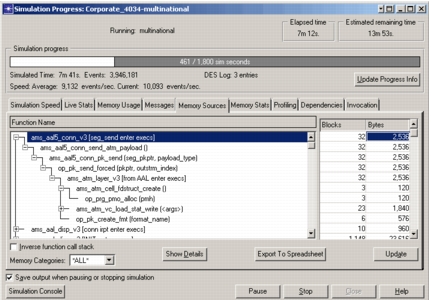
Show Details 按钮打开一个对话框,其中包含由 Memory Sources 树视图中高亮行所选 FCS 分配的所有单个内存块的详细信息。
图 167:Memory Blocks 对话框
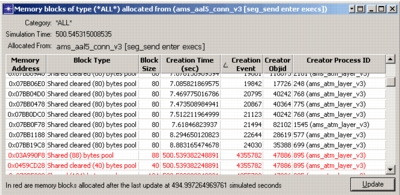
单击 Simulation Progress 对话框中的 Help 按钮可获取有关 Memory Sources 页面的更多详细信息。
Memory Stats 页面
Memory Stats 页面在仿真期间显示内存统计量。使用 Configure/Run DES 对话框的 Memory Usage 页面启用此功能并指定生成数据的时机。
注意: Memory Stats 页面上内存使用的报告方式取决于 “mem_optimize” 偏好设置的设置。
图 168:Memory Stats 页面
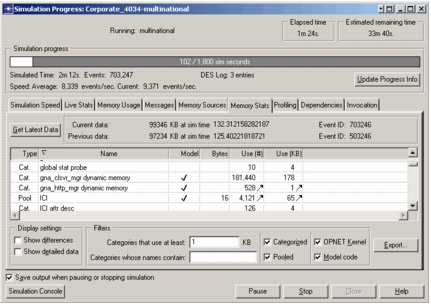
单击 Simulation Progress 对话框中的 Help 按钮可获取有关该页面的更多详细信息。
Profiling 页面
Profiling 页面显示仿真代码中使用的函数的性能分析信息,如下图所示。要查看此显示,你必须在 Configure/Run DES 对话框的 Profiling 页面上启用性能分析信息的收集,并将输出定向到仿真进度窗口。
图 169:Profiling 页面
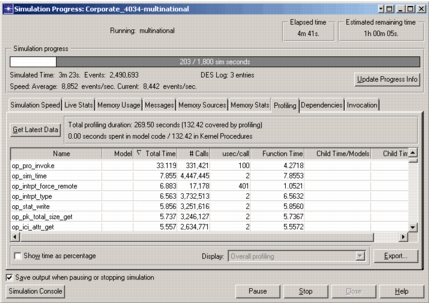
单击 Simulation Progress 对话框中的 Help 按钮可获取有关该页面的更多详细信息。
Dependencies 页面
Dependencies 页面列出在离散事件仿真期间通过 Riverbed API 访问的文件列表。此外,它还让你把这些文件的全部或子集打包到组件文件归档中。详细信息参见Component File Archive。
图 170:Dependencies 页面
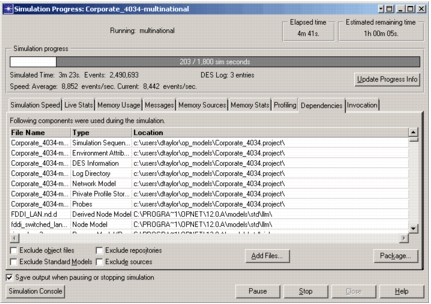
单击 Simulation Progress 对话框中的 Help 按钮可获取有关该页面的更多详细信息。
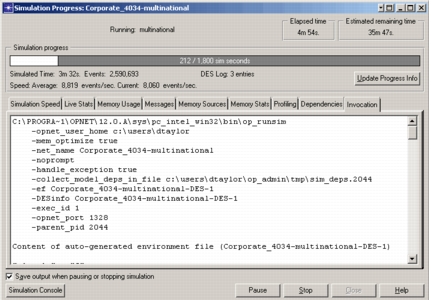
Invocation 页面
Invocation 页面显示当前仿真的调用参数。这些参数包括用于运行仿真程序的命令(通常是 op_runsim)以及为仿真生成的特殊环境文件的内容。该环境文件包含基于 Configure/Run DES 对话框中定义的设置的一组偏好设置。
图 171:Invocation 页面
Next Steps 页面
Next Steps 页面提供对你可能想要的各种仿真结果的快速访问。它在仿真完成后自动打开。
图 172:Next Steps 页面
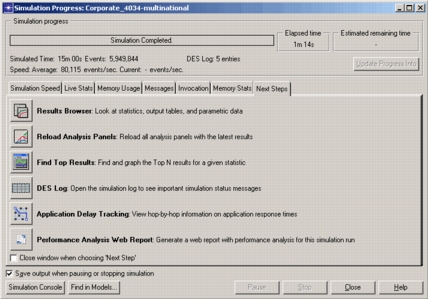
单击其中一个图标可打开相关条目。除非你选中 “Close window when choosing 'Next Step'” 复选框,否则 Simulation Progress 对话框将保持打开以进行更多选择。
你可以使用 “des.close_after_next_step” 和 “des.show_next_steps” 偏好设置控制 Next Steps 页面的行为。
Simulation Console
Simulation Console 是一个文本窗口,包含仿真程序生成的状态、仿真进度和错误消息。要查看 Simulation Console,请在 Simulation Execution 或 Simulation Progress 对话框中单击 Open Console 按钮。
图 173:Simulation Console
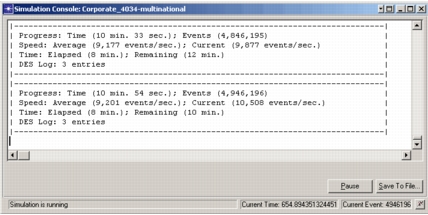
表 79:Simulation Console 中的控件
| 控件 | 说明 |
|---|---|
| Message display | 显示仿真程序生成的状态、仿真进度和错误消息。 |
| Pause/Resume 按钮 | 在 Pause 和 Resume 之间切换以控制仿真执行。 - Pause – 使仿真在当前正在执行的仿真事件结束时暂停。 - Resume – 使仿真恢复执行。 |
| Save To File 按钮 | 将 Simulation Console 消息显示的内容保存到文本文件。 |
| Status display | 显示仿真的状态。 |
| Current Time display | 显示当前仿真时间。 |
| Current Event display | 显示最近完成的仿真事件的 ID。 |
DES Execution Manager
DES Execution Manager 对话框让你监视多个仿真的状态。当你运行包含多个仿真集或仿真运行的仿真序列时,它将取代 Simulation Progress 对话框出现。
图 174:DES Execution Manager
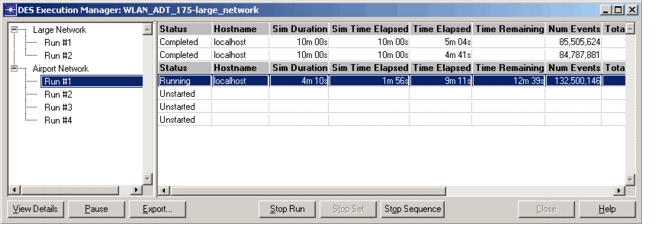
DES Execution Manager 的左窗格包含一个树视图,列出将要执行的仿真集和运行。包含多个运行的仿真集可以展开以显示每个运行。右窗格显示每个仿真执行时的状态。
你可以通过选择一个仿真并单击 View Details 按钮,为任何正在运行或已完成的仿真打开 Simulation Progress 对话框(参见Simulation Progress 对话框)。
你可以通过单击 Export 按钮将对话框中显示的信息保存为制表符分隔的文本文件。其他按钮让你暂停和恢复正在运行的仿真,或停止一个运行、一个仿真集或整个序列。