统计 Web 报告
统计 Web 报告是针对已定义的统计报告所采集数据的 HTML 版本。
统计 Web 报告的一般工作流程为:
- 必要时,定义一个统计报告。(定义统计报告)
- 选择要采集数据的报告。(选择统计报告)
- 生成报告。(生成统计 Web 报告)
- 查看报告。(查看统计 Web 报告)
生成统计 Web 报告
生成 Web 报告时,Modeler 会取仿真采集到的原始数据,创建可由 Web 浏览器读取的 HTML 格式页面。使用以下过程生成统计 Web 报告。
过程 150:手动生成统计 Web 报告
-
选择 DES > Reports > Statistics Web Report > Generate Statistics Web Report…
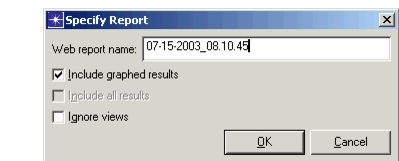
Specify Report 对话框出现。
-
可选:为 Web 报告重新命名。Web 报告的默认名称为当前日期和时间。
-
指定 Web 报告中要包含哪些数据:
- Include graphed results——为 Project Editor 中创建的图形生成 Web 版本
- Include all results——包含通过 Choose Reports 操作指定的所有数据
- Ignore views——包含网络中所有对象的数据,无论它们是否出现在当前网络视图中
-
单击 OK。
Web 报告被创建。报告中包含的数据来自最近一次仿真;如果你使用 Configure Traffic Growth 功能运行了一组仿真,则来自最近一次仿真集。该功能的详情参见 Traffic Growth 页面——用于定义一组流量级别逐次递增的仿真。
你也可以配置仿真,使其在仿真完成时自动生成统计 Web 报告。
过程 151:自动生成统计 Web 报告
-
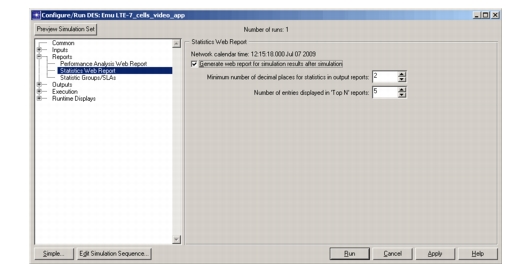
打开详细 Configure/Run DES 对话框。
-
在树形视图中选择 Reports: Statistic Web Report。
-
选中 "Generate web report for simulation results after simulation" 复选框。
-
可选:指定报告的保留小数位数和条目数。
-
继续配置仿真的其他选项,或单击 Run 立即启动仿真。
仿真结束时,会生成一个统计 Web 报告。报告中包含的数据来自刚刚运行的仿真(或仿真集)。
查看统计 Web 报告
DES > Reports > Statistics Web Report > Launch Last Report 操作可以打开统计 Web 报告。报告中可能出现两种类型的结果,具体取决于在 Configure/Run DES 对话框的 Statistic Groups/SLAs 页面上选择了什么(参见 Configure/Run DES 对话框(详细)—Report Controls):
- 报告(Reports)
- SLA(服务等级协议)
两种类型的结果都包含 Top Nodes and Links(也称为 Top Objects)和全局统计量。SLA 结果还包含 SLA 违规和 SLA 临界状态(close call)。
过程 152:查看最近一次统计 Web 报告
-
选择 DES > Reports > Statistics Web Report > Launch Last Report。
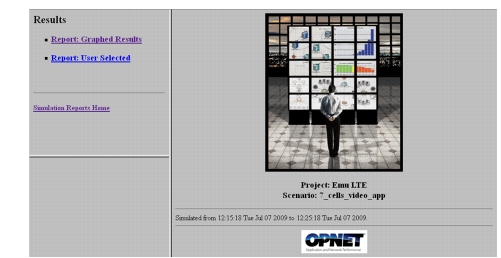
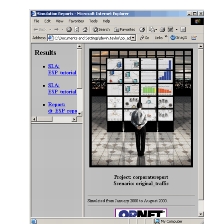
Web 浏览器打开最近生成的报告的主页。
-
选择 Results 下列出的某个报告;如果要查看其他报告,请单击 Simulation Reports Home 链接。
过程 153:查看报告结果
-
按照过程 152 的说明查看报告主页。
-
单击所需的对象列表或统计量组报告。
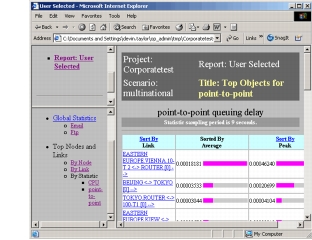
图 126:对象列表报告
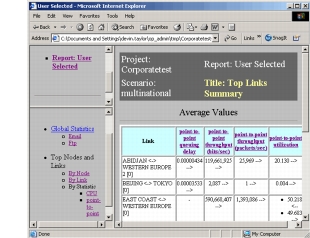
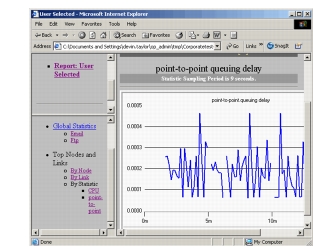
图 127:统计量组报告
-
通过单击相应的列标题,按服务等级协议违规百分比、平均值、峰值或节点名称对统计量组报告排序。
-
单击某个节点名称以查看该节点的单个统计量图形。该图形与同一统计量的分析面板图形完全相同,但不能编辑。
过程 154:查看 SLA 结果
-
按照过程 152 的说明查看报告主页。
-
单击要检查的 SLA 结果。
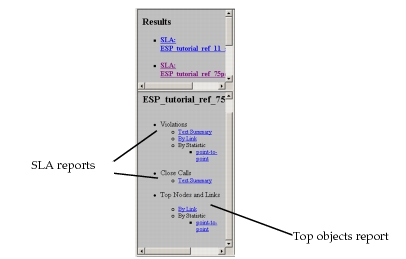
SLA 的违规报告、临界状态报告以及最值对象报告的链接会出现在链接显示区域的下部。如果 SLA 未被违反,你只会看到文本摘要报告的链接。如果 SLA 被违反,除了文本摘要报告之外,你还会看到按对象和按统计量组织的报告链接。无论 SLA 是否被违反,你都会看到指向 Top Nodes and Links 报告的链接。
-
单击显示报告的链接。
可用报告和图形的列表参见表 62。
表 62:SLA 报告
| 名称 | 访问方式 | 说明 |
|---|---|---|
| Violations Text Summary ¹ | 在链接显示区域单击 Violations:Text Summary 链接 | 若无违规,仅给出简单说明。 若有违规,列出违反 SLA 的对象,并附有违规的详细说明。该列表可按统计量排序。 |
| Statistic graph and percentage compliance graphs | 在 Violations Text Summary 报告或 Statistic_Group Violations 报告中单击对象名称 | 与选择 View Results 时显示的图形相同。 更多信息参见查看 SLA 违规。 |
Violations Summary By <Object> ¹ |
单击 Violations:By <Object> |
列出违反某个统计量的每条链路或节点以及被违反的统计量的表格。 与 Top Nodes and Links 报告类似,但列出所有违反 SLA 的对象,并对被违反的统计量进行颜色编码。 |
<Statistic_Group> Violations ¹ |
单击 By Statistic:<Statistic_Group>在 Violations Summary By <Object> 报告中单击统计量名称 |
列出违反与该统计量组相关的 SLA 的对象的表格,并附有每个对象的详细信息。该表格可按对象、平均值或峰值排序。 |
<Statistic_Group> SLA Violations Timeline |
在 <Statistic_Group> Violations 报告中单击 click on Show violations timeline 链接 |
以颜色编码表示在某个时间段内 SLA 是否被违反。 |
<Statistic_Group> SLA Violations Table |
在 <Statistic_Group> Violations 报告中单击 Show statistic table 链接 |
与 <Statistic_Group> Violations 报告类似,但增加 status 列显示违规和临界状态,periods 列显示违规的时段数。 |
Top <Objects> Summary |
单击 Top Nodes and Links:By <Object> |
与 Top Objects 报告相同,但对 SLA 违规和临界状态进行颜色编码。与 Violations Summary By <object> 类似,但仅列出最严重的违规者。 |
Top Objects for <Statistic_Group> |
单击 Top Nodes and Links:By Statistic: <Statistic_Group> |
与 <Statistic_Group> Violations 类似,但列出每个统计量的最值对象。 |
Top <Statistic_Group> SLA Violations Timeline |
在 Top Objects for <Statistic_Group> 报告中单击 Show violations timeline 链接 |
以颜色编码表示在某个时间段内 SLA 是否被违反。与 <Statistic_Group> SLA Violations Timeline 类似,但列出每个统计量的最值对象。 |
Top Objects for <Statistic_Group> |
在 Top Objects for <Statistic_Group> 报告中单击 Show statistic table 链接 |
外观与 <Statistic_Group> SLA Violations Table 类似,但列出每个统计量的最值对象,这些对象可能违反也可能未违反 SLA。 |
注 1:如果适用,可能显示相应的 Close Calls(临界状态)报告