统计量信息
通过在 Panel 弹出菜单中选择 Show Statistic Data,你可以获取面板中所有统计量的详细信息。这会调出 Statistic Information 对话框,你可以在其中查看统计量信息、修改统计量数据,或者用自己的数据构建新的统计量。
图 148:Statistic Information 对话框
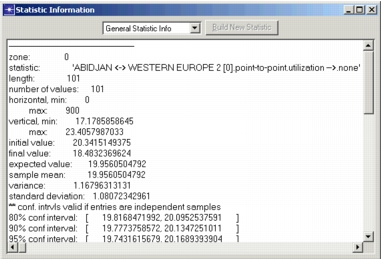
下表列出了可用的操作。
表 70:Statistic Information 对话框操作
| 名称 | 说明 |
|---|---|
| General Statistic Information | 显示面板中每个统计量的信息,例如条目数量、最小值和最大值、统计数据,以及对该统计量执行过的操作。 |
| Statistic Data | 显示面板中每个统计量的详细信息,包括每个条目的水平值和垂直值。这是对话框下拉菜单中 General Statistic Info 的另一种选择。对话框出现时默认显示此内容。 |
| Build Statistic | 将对话框中的统计量描述转换为可以在分析面板中绘制的向量。 |
| Exit Statistic Information | 关闭 Statistic Information 对话框。 |
General Statistic Information
General Statistic Info 操作提供面板中所有统计量的高层信息。对于包含多个统计量的面板,每个统计量的信息按其在面板中出现的顺序列出。所给出的信息只适用于统计量中落在面板水平范围内的部分(不过紧邻该范围之前和之后的条目也可能被包括在内)。
下表列出了该操作提供的信息。
表 71:General Statistic Information 标签
| 标签 | 说明 |
|---|---|
| zone | 绘制该统计量所在图形的名称。 |
| statistic | 以下信息所适用的统计量的名称。 |
| parameter | 参数的名称和当前值(如有)。 |
| length | 统计量中的条目数量(包括统计量结束条目)。 |
| number of values | 统计量中具有值的条目数量(不包括值未定义的条目和统计量结束条目)。 |
| horizontal min, max | 统计量中的最小和最大水平值。 |
| vertical min, max | 统计量中的最小和最大垂直值。 |
| initial value | 第一个条目的垂直值。 |
| final value | 最后一个条目的垂直值。 |
| expected value | 由 Time-Average Filter 计算的平均垂直值。 |
| sample mean | 由 Average Filter 计算的垂直值均值。 |
| variance | 垂直值的方差(与样本均值偏差的平方的平均值)。 |
| standard deviation | 垂直值与平均垂直值之间的典型距离(计算为方差的平方根)。 |
| confidence intervals | 在五种不同置信水平下估计包含垂直值真实均值的区间。仅当各条目是独立样本时,这些结果才有意义。 |
| operations list | 自面板创建以来对该统计量执行的所有操作的列表。 |
Statistic Data
Statistic Data 操作显示面板中所有统计量的信息。对于包含多个统计量的面板,每个统计量的信息按其在面板中出现的顺序列出。所给出的信息只适用于统计量中落在面板水平范围内的部分(不过紧邻该范围之前和之后的条目也可能被包括在内)。
图 149:Statistic Data
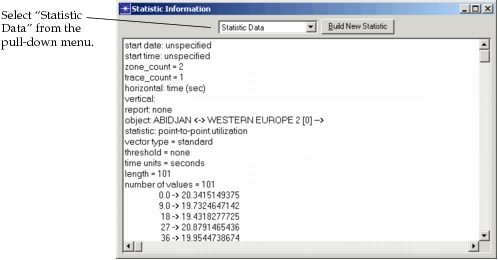
下表列出了该操作提供的信息。
表 72:Statistic Data 标签
| 标签 | 说明 |
|---|---|
| start date | 仿真的开始日期。 |
| start time | 仿真的开始时间 |
| zone_count | 面板中图形的数量。 |
| trace_count | 面板中统计量的数量。 |
| horizontal | 面板的水平标签。 |
| vertical | 统计量的垂直标签。 |
| report | 与该统计量关联的 SLA 报告的名称 |
| object | 与该统计量关联的对象。 |
| statistic | 统计量名称。 |
| vector type | Enumerated、Summary 或 Standard。 |
| threshold | 任何关联的 SLA 报告的阈值。 |
| time units | 仿真的时间单位。 |
| length | 统计量中的条目数量(包括统计量结束条目)。 |
| number of values | 统计量中具有值的条目数量(不包括值未定义的条目和统计量结束条目)。 |
<unlabeled> |
每个条目的水平值和垂直值。 |
Build Statistic
Build Statistic 操作根据 Statistic Data 编辑板中的 ASCII 数据生成新的统计量。这些数据可以来自两种来源:
- 显示在编辑板中并在其中被修改的现有统计量数据。
- 在外部创建的新数据,通过 Read File 操作加载到编辑板中。
无论哪种情况,Build Statistic 都会将 ASCII 数据转换为可以绘制的向量。数据必须采用 Statistic Data 操作显示统计量信息时使用的相同格式,如下图所示。
图 150:分析面板及其等效文本表示
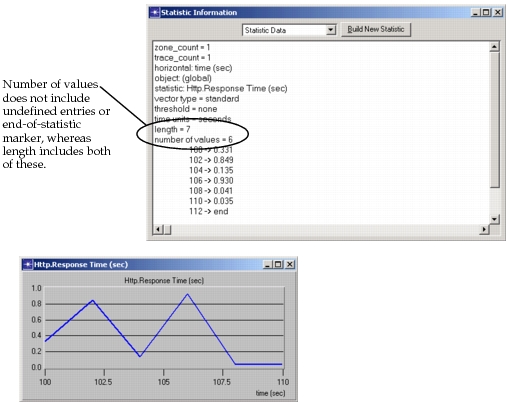
Build Statistic 操作可以生成包含多个统计量的面板。这要求 ASCII 输入包含多组数据,每个统计量一组。每个统计量的数据必须用统计量结束条目(end)与下一个统计量的数据分隔。最后一个统计量的数据也必须以此方式结束。
过程 167:构建统计量
-
在现有面板中右键单击,然后从弹出菜单中选择 Show Statistics Data。
Statistic Information 对话框出现。
-
从下拉菜单中选择 Statistic Data(默认选择是 General Statistic Info)。
对话框中出现 Statistic Data 显示。
-
用以下一种或两种方式创建新的统计量数据:
- 通过在编辑板中输入新值或更改现有值来修改现有统计量数据。
- 使用复制和粘贴文本编辑区操作加载包含预定义统计量数据的文件(如“Text Edit Pads”第 10 页所述)。请确保在 Riverbed Modeler 之外创建的任何 ASCII 文本文件符合 Statistic Data 显示所使用的格式。
-
新的统计量数据完成后,单击 Build Statistic 按钮。
新统计量被构建。引导显示会提示你为新面板选择位置。
-
在工具窗口中为新面板选择一个区域。
面板被创建并显示新的统计量。