选择对象…
Edit > Select Objects 操作使你能够根据对象类型、属性及其他条件查找并选择对象。与图形化选择相比,逻辑对象选择具有两项优势:
-
你可以选择在工作区中不可见的对象(也就是嵌套在子网内的对象)。
-
你可以指定始终包含或始终排除在一组选中对象之外的对象。如果同一对象同时出现在包含列表和排除列表中,则该对象始终被排除。
-
你可以指定一个选择条件,该条件考虑对象类型、属性、属性设置以及网络对象的其他可能特征。
选择条件是一组布尔条件和运算符,用于指定查找和选择对象所依据的准则。Define Selection 对话框提供图形界面,使你能够根据具体需求创建高度定制的选择条件。
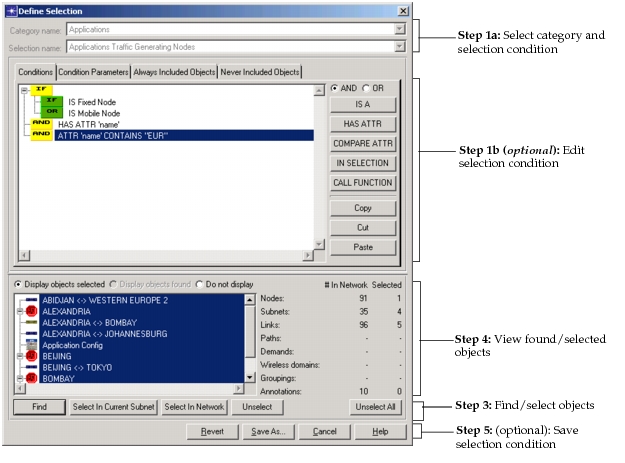
图 25:Define Selection 对话框
过程 43:查找/选择对象
-
选择 Edit > Select Objects。
*结果:*弹出 Define Selection 对话框(图 25)。
-
指定你要编辑或作为起点的选择条件。
Modeler 包含大量预定义条件。要使用预定义条件,请设置 “Category name” 和 “Selection name” 下拉菜单。
要编辑当前选择条件,请使用窗口右侧的树视图和控件。详见编辑选择条件。
-
单击 Find。
*结果:*Modeler 搜索网络场景;所有满足指定选择条件的对象都被纳入找到的对象集合。
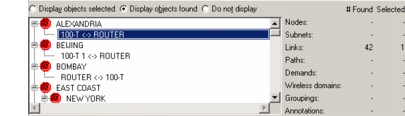
*结果:*如果找到对象,则选中 “Display objects found” 单选按钮,并在下方窗格中显示所有找到对象的树视图。
-
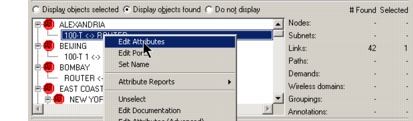
可选:检查找到的对象列表。注意,你可以右键单击任意对象以获取与上下文相关的操作列表。
-
如果对搜索结果满意,请单击 Select in Current Subnet 或 Select in Network。
*结果:*选中 “Display objects selected” 单选按钮,网络对象被选中(在树视图和 Project Editor 工作区中均被选中)。匹配的对象在当前选择集的基础上被追加选中。
-
可选:将选择条件保存在树视图中:单击 Save As,然后指定类别和选择名称。
详见: