使用 Traffic Center
Traffic Center(Traffic > Traffic Center)提供了一个中央窗口,帮助你导航、查看、分析、创建和编辑网络流量。该窗口为网络中的所有背景流量提供了统一的界面。
本节分为以下小节:
打开 Traffic Center
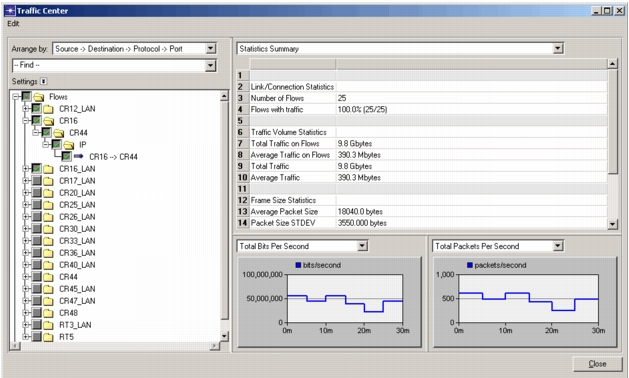
要打开 Traffic Center,请在 Project Editor 中选择 Traffic > Traffic Center。Traffic Center 有一个导航窗格(左侧)和三个可视化窗格(右侧)。
图 22:Traffic Center
导航/选择窗格
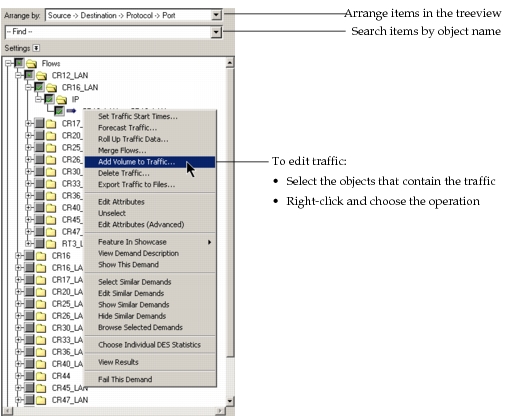
使用导航窗格可以查看、组织并选择具有相关流量的网络对象。
要选择流量,必须选择包含目标流量的网络对象。要选择某个网络对象,请将“Arrange by:”菜单设置为使该对象在树视图中可见,然后勾选该对象旁边的复选框。选中某个对象后,该对象上的流量也会被选中(流量流上的端到端流量,以及链路、连接和路径上的基线负载)。你可以在可视化窗格中查看所选流量的信息。
有关编辑流量的信息,参见在 Traffic Center 中编辑流量。有关其他可用操作的信息,参见在 Traffic Center 中编辑流量。
图 23:导航窗格
可视化窗格
你可以使用右侧的三个可视化窗格查看有关网络和流量的相关信息(图 24)。每个窗格都有一个下拉菜单,提供查看不同类型信息的选项。
图 24:可视化窗格
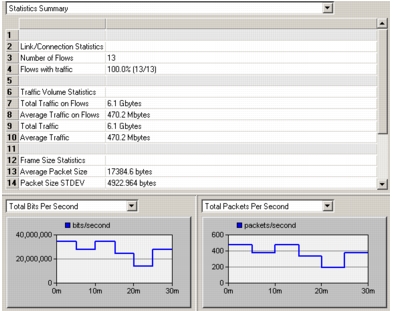
你可以在每个可视化窗格的下拉菜单中选择以下选项之一:
表 7:Traffic Center:可视化选项
| 菜单项 | 说明 |
|---|---|
| Network Domain | 网络拓扑,与 Project Editor 中显示的一致 |
| Network Showcase | 用于突出显示特定关注区域的视图。 |
| Statistics Summary | 关于所有所选对象上流量的汇总统计量 |
| Total Bits/Packets Per Second | 所有所选对象上的流量总量 |
| Top N by Volume | 发送或接收流量最多的源/宿节点。要指定显示的节点数量,请设置 traffic_center.top_n_talkers 偏好设置。 |
| Top N Ports by Volume | 显示按端口号划分的流量构成的饼图。要指定显示的端口数量(Top N for Ports),请设置 traffic_center.top_n_ports 偏好设置。 |
| Top N Source VLANs by Volume | 显示按源 VLAN 划分的流量构成的饼图。要指定显示的源 VLAN 数量(Top N for Source VLANs),请设置 traffic_center.top_n_source_vlans 偏好设置。 |
| Top N Destination VLANs by Volume | 显示按源 VLAN 划分的流量构成的饼图。要指定显示的目的 VLAN 数量(Top N for Destination VLANs),请设置 traffic_center.top_n_destination_vlans_ 偏好设置。 |
| Top N Applications by Volume | 显示按应用划分的流量构成的饼图。要指定显示的应用数量(Top N for Applications),请设置 traffic_center.top_n_applications 偏好设置。 |
| ToS Breakdown by Volume | 显示按 ToS 划分的流量构成的饼图。要指定构成中显示的 ToS 数量(ToS Breakdown),请设置 traffic_center.top_n_cos 偏好设置。 |
| CoS Breakdown by Volume | 显示按 CoS 划分的流量构成的饼图。要指定构成中显示的 CoS 数量(CoS Breakdown),请设置 traffic_center.top_n_cos 偏好设置。 |
| Voice CODEC Breakdown by Volume | 显示按 CODEC 划分的流量构成的饼图。要指定显示的 CODEC 数量(CODEC Breakdown),请设置 traffic_center.top_n_codecs 偏好设置。 |
在 Traffic Center 中编辑流量
要运行这些操作之一,请在导航/选择窗格中选中具有目标流量的对象,然后从 Edit 菜单中选择所需的操作(或者直接右键单击并选择该操作)。
表 8:Traffic Center:编辑流量的操作
| 菜单项 | 说明 |
|---|---|
| Set Traffic Start Times | 为所有所选对象上的流量指定日历起始时间 |
| Forecast Selected Traffic | 通过预测当前流量的趋势来创建未来流量。你可以将新流量追加到当前流量之后,或完全覆盖当前流量。 **注意:**要为逻辑接口或未连接接口预测流量,参见“为逻辑接口或未连接接口预测流量”。 |
| Roll Up Traffic Data | 将数据汇总到所选对象的 traffic profiles 属性中等大小的桶中。如果你需要降低运行仿真研究所需的系统资源,这会很有用。其代价是数据粒度降低。 |
| Merge Flows | 合并所选的、仅具有共同端点或具有共同端点及特定特征的流量流。当同一节点/目的地之间存在多条流量流、而你想减少场景中的流量流对象数量时,此操作很有用。 |
| Add Volume to Selected Traffic | 通过缩放(当前流量的百分比)或相加(以每秒比特数计的新流量)来增加所选对象上的流量。 |
| Delete Traffic | 删除所选对象上的流量。**注意:**此操作无法撤销。 - 如果选中的是流量流,此操作会将该对象完全删除。 - 如果选中的是链路、连接或路径,此操作会清除该对象上的流量数据。 |
| Export Traffic to Files | 将所选对象上的流量导出到外部流量文件,你可以(如果需要)对其进行编辑,并导入到其他场景。 流量流上的流量可以导出到: - TR2(*.tr2)文件——有关 TR2 文件的更多信息,参见““tr2” 格式的流量流规范——IP 与以太网流量流”。 - 电子表格文件——将流量流导出为 ASCII 文件,并在文本编辑器或电子表格程序(如 Microsoft Excel)中查看结果。 链路、连接和路径上的流量导出到 .gbu2 文件。更多信息,参见““gbu2” 文件格式”。 |
**注意:**除了编辑流量的操作(见表 8)之外,右键菜单还包含许多用于编辑单个对象的操作。
在 Traffic Center 中查看业务组流量流
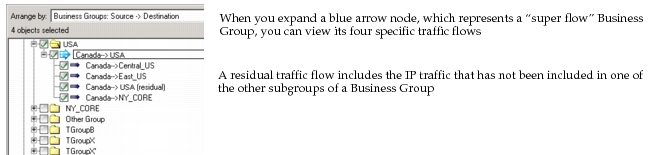
通过选择 Traffic > Open Traffic Center 打开 Traffic Center。在“Arrange by”列表中,选择 Business Groups 的 Arrange by 选项之一。然后你就可以在 Traffic Center 中查看业务组流量流,如下图所示。
Traffic Center 使用一个超级流量流——在本例中显示为蓝色箭头节点——以层次结构表示多个较小业务组流量流的聚合。层次结构内名称中包含 "(residual)" 的流量流,用于计入该层次结构中其他业务组未统计的流量总量。
图 25:Traffic Center 中的业务组
查看 VPN 感知的流量流
当你从 AppResponse Xpert 导入流量流时,关联了 VPN 的 IP 流量流会在流量流属性中包含 VPN 信息。
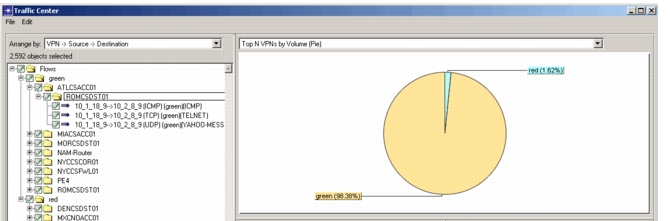
导入包含 VPN 信息的 IP 流量后,你可以使用 Traffic Center 中的 Arrange By 选项,在左侧窗格中按 VPN 查看 IP 流量,并在右侧某个面板中查看 Top N VPNs By Volume 饼图,如下图所示。
图 26:Traffic Center 中用于 VPN 的 Arrange By 选项
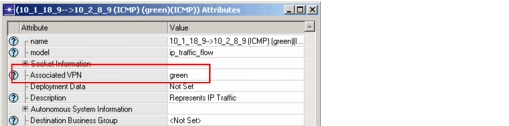
IP 流量流的 VPN 属性如下图所示。
图 27:流量流的新 VPN 属性
仅从 AppResponse Xpert 导入 VPN 流量流的支持
你可以选择仅从 AppResponse Xpert 导入与 VPN 关联的 IP 流量流。将偏好设置“Import VPN Traffic Flows Only”设为 TRUE,可排除未与 VPN 关联的 IP 流量流。默认值 = FALSE。