编辑面板属性
该操作允许你编辑影响分析面板显示方式的属性。你可以在面板的 Edit Panel 对话框中更改这些属性;从 Panel 弹出菜单中选择 Edit Panel Properties 即可打开该对话框。这些属性不会改变数据,只改变数据的显示方式。
图 147:Edit Panel 对话框
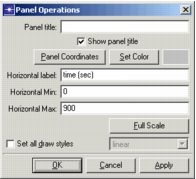
Edit Panel 对话框包含影响整个面板信息显示方式的选项。下表列出了这些面板操作。
表 69:面板属性与操作
| 名称 | 说明 |
|---|---|
| Apply | 将当前属性设置应用到分析面板,但不关闭 Edit Panel 对话框。 |
| Cancel | 关闭 Edit Panel 对话框,不对分析面板做进一步更改。之前通过 Apply 按钮所做的更改不受影响。 |
| Draw style pull-down | 指定所有图形中所有统计量的绘图样式。 |
| Full Scale | 将 Horizontal 值恢复为其原始默认值。 |
| Horizontal Label | 指定水平标签的文本。默认标签为时间刻度(对于向量)或输出标量名称。 |
| Horizontal Min | 指定水平方向的最小值。 |
| Horizontal Max | 指定水平方向的最大值。 |
| OK | 将当前属性设置应用到分析面板并关闭 Edit Panel 对话框。 |
| Panel Coordinates | 调出 Set Panel Coordinates 对话框。使用该对话框指定面板的位置和大小。 |
| Panel title | 指定面板标题的文本。 |
| Show panel title | 选中时,启用面板标题的显示。默认情况下此选项处于选中状态。 |
| Set all draw styles | 选中时,使绘图样式的更改应用于面板中的所有统计量。默认设置为未选中。 |
| Set Color | 允许你通过单击 Set… 按钮指定分析面板外框(图形周围区域)的颜色。 |