跟踪应用延迟
Application Delay Tracking(ADT)是一项高级功能,可帮助你识别离散事件仿真中应用延迟的来源。借助 ADT,你可以跟踪应用消息的每个数据包在整个仿真网络中的传输过程,检查其路径每个段中的延迟来源。你可以使用此功能回答如下问题:
- 哪些应用运行最慢?
- 我的应用是花了更多时间在应用层处理上,还是在网络中?
- 哪些中间节点或链路是最大的瓶颈?
- 应用数据包在哪里被丢弃?
你可以以两种方式利用 ADT 捕获的数据:
- 直接在 Application Segment Tracking Viewer 中查看结果。这种方法能够识别那些用更高层(因此也更易使用)的工具(如 AppDoctor)难以诊断的应用性能问题。然而,由于 ADT 工作在网络行为的较低层,你必须对所涉及的应用有深入理解,并能够识别出不合理的行为,才能用好此功能。
- 将数据导出到 Transaction Analyzer 进行分析。这种方法让你能够像分析真实世界捕获的流量一样,使用 Transaction Analyzer 的高级工具集来分析仿真结果。借助 Transaction Analyzer 分析,你可以快速理解延迟的原因、生成高质量的自动化报告等。
Application Delay Tracking 会捕获大量数据,其数据文件很快就会变得非常大。因此,你应该有选择地使用它。限制启用 ADT 的对象以及其运行的时间跨度。另外请注意,ADT 会显著减慢仿真的执行速度。
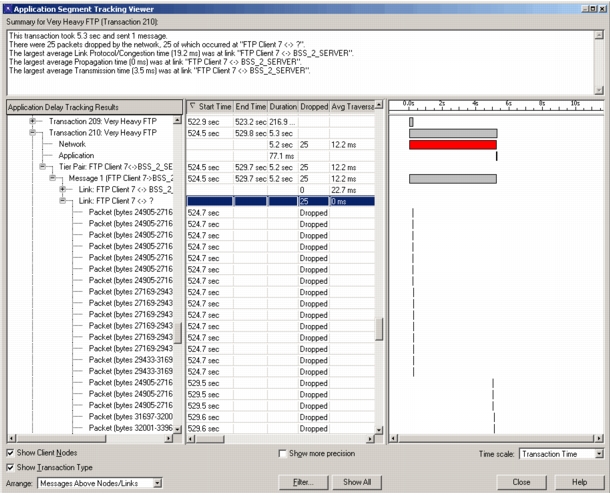
下图展示了 Application Delay Tracking 的一个示例用法。在该图中,Application Segment Tracking Viewer 显示了一条消息,其中快速的 WLAN 重传与较慢的 TCP 重传交替出现(这突出了 TCP 的指数退避行为)。
图 113:Application Segment Tracking Viewer
Application Delay Tracking 的模型支持
以下模型支持 Application Delay Tracking:
- 应用模型
- 自定义应用
- 标准应用(database、email、FTP、HTTP、print、remote login、video conferencing、voice、peer-to-peer file sharing)
- Transaction Analyzer
- 广播/无线 MAC 模型
- LTE
- WLAN
你可以使用“Application Delay Tracking Package”中的内核过程(KP),为你的自定义模型添加 Application Delay Tracking 支持。
跟踪应用延迟的工作流程
以下步骤概述了在网络中查看应用延迟的一般工作流程。
- 为所选的工作站和应用启用 Application Delay Tracking。
- 运行离散事件仿真以生成 ADT 数据。
- 分析结果。
对于 Standard Model Library 中包含的 GNA 模型,工作站节点具有支持对单个应用配置文件进行跟踪的属性。你使用该属性启用 ADT,如下述过程所述。
过程 139:启用 Application Delay Tracking
- 右键单击你要为其生成数据的工作站,选择 Edit Attributes。
- 展开属性树至 Applications > Application: Supported Profiles。
- 展开你要跟踪的每个应用配置文件,并将 Application Delay Tracking 属性设置为 Enabled。
- (可选) 为减小生成的 ADT 数据文件的大小,设置以下一个或多个子属性:
- Application Delay Tracking > Start Time (seconds)
- Application Delay Tracking > End Time (seconds)
- Application Delay Tracking > Sample Every N Applications
- Application Delay Tracking > Maximum Samples
- 单击 OK。
- 如果需要,重复步骤 1–5,在更多工作站上启用 Application Delay Tracking。
在每个感兴趣的工作站上启用 Application Delay Tracking 后,运行离散事件仿真。你的主模型目录中会生成一个 Application Delay Tracking(*.adt)数据文件。该文件包含所有已启用配置文件的跟踪数据。你可以在配置仿真时更改数据文件目录(参见更改 Application Delay Tracking 的数据目录)。
仿真完成后,在 Application Segment Tracking Viewer 中打开结果进行分析。要用最新仿真结果打开该查看器,执行以下操作之一:
- 单击 Simulation Progress 对话框 Next Steps 页面上的 Application Delay Tracking 按钮。
- 选择 DES > Results > View Application Delay Tracking。
注: 你也可以用较旧的 ADT 数据打开该查看器:选择 DES > Results > View Application Delay Tracking…,并在文件浏览器中找到所需的 .adt 文件。
Application Segment Tracking Viewer 使用树视图组织跟踪数据,并有两个窗格以表格和图形形式显示跟踪数据。通过导航树视图,你可以看到如下信息
- 事务时间在应用延迟与网络延迟之间的细分
- 单个消息传输的持续时间,以及消息在各个链路和节点上的处理时间
- 单个数据包的协议、传输、链路和拥塞延迟时间
分析结果的典型工作流程是
- 查看应用事务的摘要信息。
- 排序以找到最慢的应用事务。
- 过滤掉不需要的应用事务(如有)。
- 识别网络中的瓶颈。为此,深入查看感兴趣的事务,以识别最慢的链路和节点、丢弃数据包最多的链路和节点等。
- 要进一步分析某个事务,将数据导出到 Transaction Analyzer。
过程 140:将 ADT 数据导出到 Transaction Analyzer
-
在 Application Segment Tracking Viewer 中,右键单击一个事务,并从弹出菜单选择“Export to AppTransaction Xpert”。
会为 ADT 数据中的每个层创建一个 .csv 文件,并且该事务会自动在 Transaction Analyzer 中打开。
如果该事务没有自动打开,请执行以下操作:
1.1 在 Transaction Analyzer 中,选择 File > Open Packet Traces > In Transaction Analyzer (Simultaneous Captures)。
1.2 添加来自 ADT 的 .csv 文件。
-
选择 AppDoctor > Refine Network Effects,并设置各段之间的带宽以匹配网络模型。
-
使用 Transaction Analyzer 分析该跟踪记录。
应用延迟分析技术
Application Segment Tracking Viewer 让你能够控制所看到的 Application Delay Tracking 数据及其组织方式。这种控制使分析数据、识别应用延迟的可能原因更加容易。
排序
排序让你能够以最适合分析的顺序排列显示的数据。
- 使用 Arrange 下拉菜单组织数据层次结构:
- 要按消息查看延迟,选择 Messages Above Nodes/Links
- 要按链路段查看延迟,选择 Nodes/Links Above Messages
- 单击数据表中的列标题,以基于列值对数据排序。
- 使用 Time scale 下拉菜单调整图形显示的缩放级别:
- 要查看相对于整个仿真时间的事务,选择 Simulation Time
- 要放大某个事务并查看事务延迟,选择 Transaction Time
- 要放大某个数据包并查看数据包延迟,选择 Packet Time
过滤
过滤让你能够从查看器中移除不需要的事务。单击 Filter… 按钮,基于名称、客户端名称、开始时间、持续时间、消息数量和消息持续时间移除事务。
- 要仅显示超过所定义服务级别协议(SLA)的事务,按事务持续时间过滤。
- 要显示异常值(消息持续时间与某个标准相差显著的事务),使用最后一个过滤选项。
过滤操作是累积的。也就是说,Application Delay Tracking Filter 对话框中的过滤操作作用于 Application Segment Tracking Viewer 中显示的数据,而不是整个数据集。这种方法让你能够迭代地缩减显示的数据,直到只剩下分析所需的内容。Show All 按钮会将整个数据集恢复到查看器。
Application Delay Tracking 配色方案
Application Segment Tracking Viewer 中的延迟图形使用颜色编码来标识延迟的来源。这些颜色编码为
- 黄色 – 层处理
- 红色 – 网络延迟
- 绿色 – 网络带宽
- 蓝色 – 网络拥塞与协议
更改 Application Delay Tracking 的数据目录
Application Delay Tracking 数据文件的默认位置是你的主模型目录。使用此过程可更改默认位置。
过程 141:更改 Application Delay Tracking 的数据目录
- 选择 DES > Configure/Run Discrete Event Simulation。
- 转到 Inputs > Global Attributes 页面。
- 将 Applications > Application Tracking Directory 属性设置为所需的目录路径。