使用网络差异报告
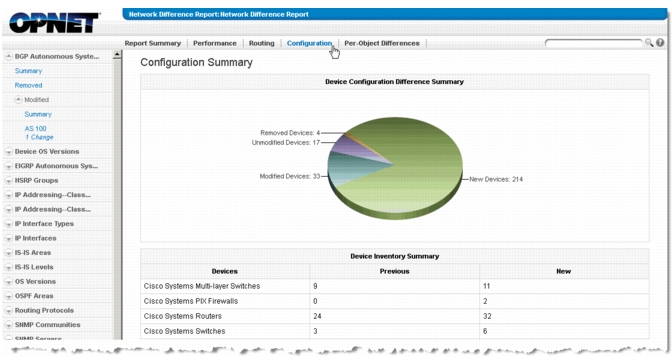
NetPlanner 包含一份网络差异报告(Network Difference Report)。利用该报告可以识别两个网络场景之间的现实差异或网络差异——例如网络协议与设备配置、性能或路由方面的差异,如下图所示。
图 1:网络差异报告示例
关键概念——当你想确切了解一个网络是如何演变的,或者想了解从不同来源导入的网络有何不同时,网络差异报告非常有用。你还可以利用网络仿真进行“假设分析”(what-if)研究,并使用网络差异报告来理解其对网络的整体影响。
具体而言,网络差异报告识别以下内容:
- 设备配置变更
- 性能变更(例如利用率、时延、链路订阅)
- 路由(例如流路径差异、新增或删除的下一跳)
网络差异报告还会报告逻辑组的变化,例如 BGP 自治系统、EIGRP 自治系统和 OSPF 区域。
注: 不要把网络差异报告与对象/属性差异报告(Object/Attribute Difference Report)混为一谈。网络差异报告比较两个场景,只识别那些可能影响网络行为的差异,例如网络设备配置或路由与性能方面的差异。相比之下,对象/属性差异报告会识别对象和属性中的所有差异,无论这些差异是否影响网络行为。
注: 生成网络差异报告时,网络对象是否存在是通过比较两个场景中对象的主机名来确定的。当且仅当一个对象在两个场景中具有相同的主机名时,它才被视为两个场景中的“同一对象”。这对节点成立,但对链路和 LSP 不成立。链路和 LSP 由源/目的节点与源/目的接口的组合来识别。
生成网络差异报告前的准备
在某些情况下以及对于某些设备类型,你可能需要设置首选项,以确保网络差异报告产生你期望的结果。本节介绍在运行网络差异报告之前你可能需要做的准备工作。
比较设备运行配置、设备启动配置及其他 show command 输出
默认情况下,NetPlanner 在场景之间比较的是运行配置。你可以更改规则参数,以比较其他 show command 输出——例如设备的启动配置——或来自你收集过 CLI 数据的任何设备的 show command 输出。
提示: 你可以使用 NetCollector Device Driver 创建自己的命令类型并收集任意 CLI 数据。NetCollector 会收集并归档这些文件,以便你可以随拓扑一起导入它们,并使用网络差异报告对其进行审计。
选择 Configuration 选项卡,并指定 Show Command Outputs 规则,以比较从一个场景到下一个场景的任何 show command 输出。
例如,你可以比较 show access-lists [list_name] 命令,查看哪些 ACL 语句最近被命中。
重要: 使用 NetCollector 上的 Device Driver 向导从设备收集 CLI 数据。在配置网络差异规则参数时,你必须指定是使用 show command 类型还是 show command 名称来查找差异,然后指定在 NetCollector Device Driver 向导中配置的类型或名称的确切字符串。
生成网络差异报告
生成网络差异报告的三个主要选项是将当前场景与以下内容进行比较:
- 已打开场景的先前版本,如果你使用 Automation 模块创建了网络模型,这一选项会很有用。
- 同一项目中基础场景的最新版本
- 来自不同项目的场景
使用以下过程生成网络差异报告。
过程 1:生成网络差异报告
-
打开你要比较的场景之一。
通常,你会打开当前场景并将其与先前的场景进行比较。
-
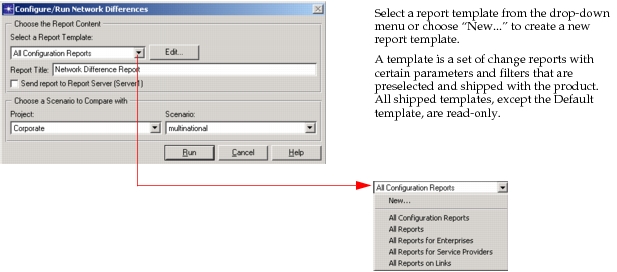
选择 Scenarios > Network Difference Report > Generate Report…。
*结果:*Configure/Run Network Differences 对话框出现。
图 2:Configure/Run Network Differences 对话框
-
指定所要求的信息。
表 1:Configure/Run Network Differences 对话框的选项
选项 说明 Report Title 指定所生成报告的标题。 Send to Report Server 指定将所生成报告的副本发送到 Report Server(如果已指定 Report Server)。 Select a Report Template 指定报告模板,即要检测和报告的变更。参见图 2。 Edit... (可选,见下面第 4 步)打开一个对话框,你可以在其中指定要生成的变更报告。还可以为某些报告指定参数和过滤器,以及你要运行的参数。 Choose a Scenario to Compare with Project 指示你要从中选择先前场景(用于与新场景比较)的项目。 Scenario 指定用于与新场景比较的先前场景。 Automation 用于使用 Automation 功能生成差异报告。你必须拥有 Automation 许可证,此选项才会出现。 -
(可选)单击 Edit… 按钮,为网络差异报告指定报告和参数。
*结果:*Report Template 对话框打开(参见图 3)。
图 3:自定义网络差异报告的生成
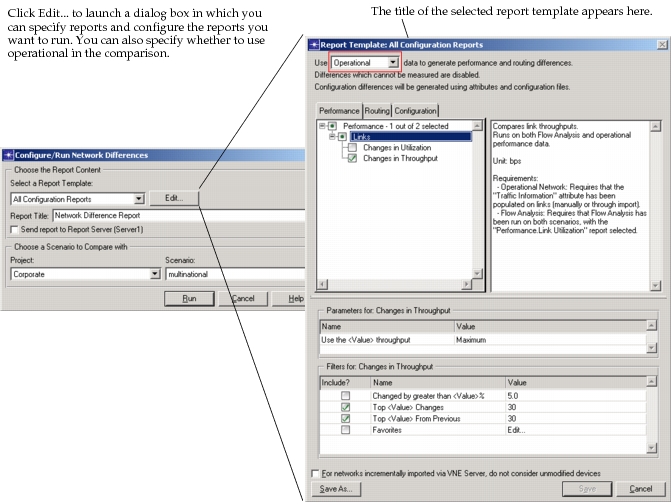
- 从下拉菜单中选择用于生成项目/场景之间性能和路由差异的数据源。
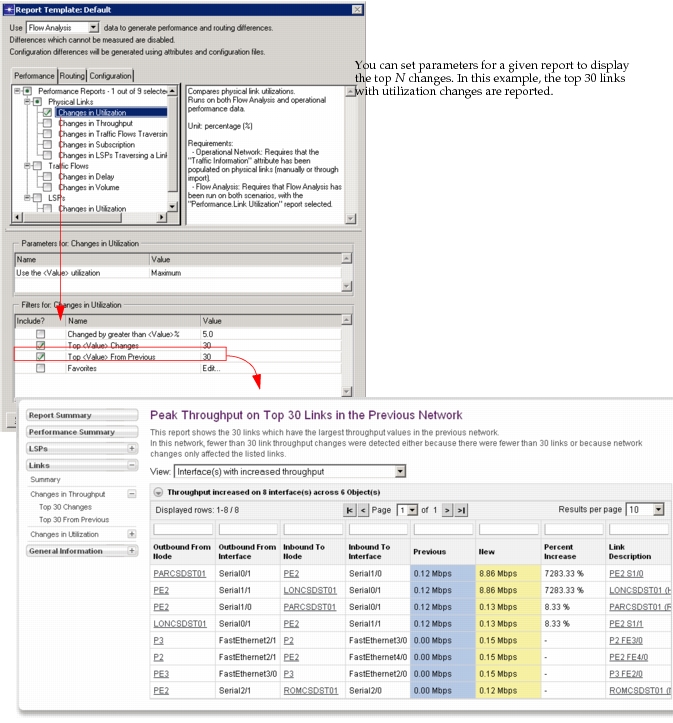
- 单击某个选项卡以选择要生成的变更报告,并为 Performance 和 Routing 设置过滤器和参数。过滤器允许你限制所报告的对象数量(例如,利用率发生变化的前 30 条链路)。可以在选择中指定 Favorites 对象,并将其作为报告的过滤器与报告关联,以针对某些感兴趣的对象(设备、链路、流、LSP)生成聚焦报告。参数用于刻画报告的特征(例如,峰值利用率变化与 95 百分位利用率变化的对比)。
- 展开每个选项卡下的树形视图,并指定你要运行的报告,如图 4所示。
图 4:为网络差异报告指定参数
注意: 在配置从 NetCollector 的完整导入时,你只能审计发生变化的设备。
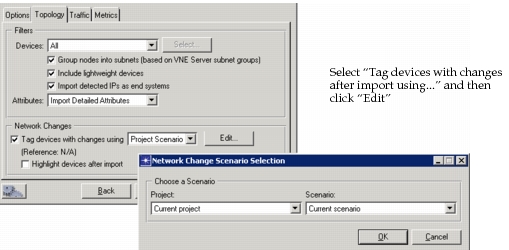
你必须先在从 NetCollector 导入的 Topology 选项卡中配置 Network Changes 部分,如图 5所示。
-
选择 Topology > Import Topology > From NetCollector,然后选择 Topology 选项卡。
-
通过选择“Tag devices with changes after import using...”并单击“Edit”,选择要与当前场景比较的场景,如下图所示。
图 5:仅审计发生变化的设备
-
在 Choose a Scenario 对话框中指定用于比较的 Project 和 Scenario。
-
在 Network Differences Report Template 参数中,选择“For networks imported via NetCollector, do not consider unmodified devices”,如下图所示。
图 6:仅审计发生变化的设备

-
然后你可以单击“Save As”将设置保存为新的 Report Template 以供后续使用,或单击“Save”将修改后的设置包含在默认的 Network Differences Report Template 中。
-
单击 Run 按钮。
*结果:*网络差异报告在 Web 浏览器中打开。有关该报告的更多信息,参见理解网络差异报告。
有关从 NetCollector 导入选项的信息,参见“Import from NetCollector Topology Tab“。
要查看最近生成的网络差异报告,选择 Scenarios > Network Difference Report > Launch Last Web Report。
理解网络差异报告
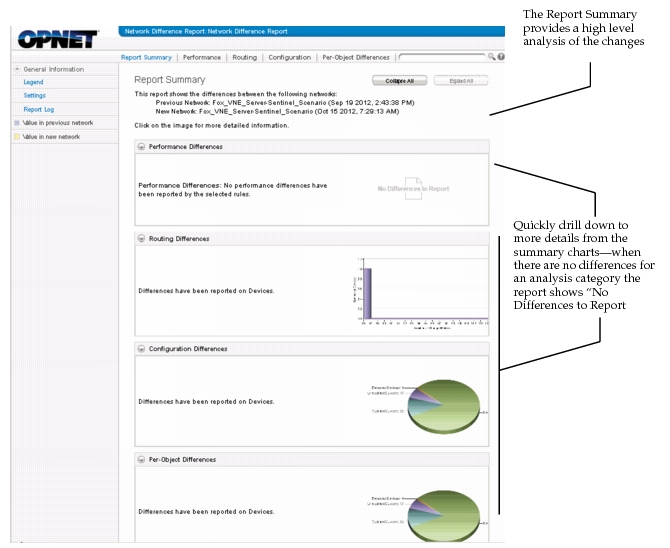
网络差异报告是一份 HTML 报告,它在页眉中提供导航栏、左侧窗格导航以及右侧的内容窗格。从页眉的导航栏中选择一个差异类别,然后使用左侧窗格浏览结果。
图 7:网络差异报告示例
搜索字段
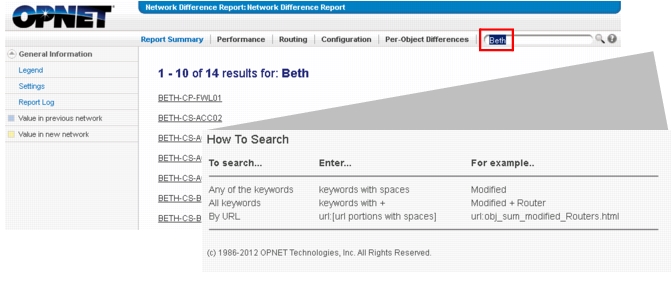
你可以使用网络差异报告右上角的新 Search 字段。例如,输入 "Beth" 会在当前报告中查找所有包含该字符串的页面,如下图所示。
图 8:新的 Web 报告搜索
横幅中的导航
横幅中包含“quick access”链接,如下图所示。
图 9:横幅中的导航链接

表格数据
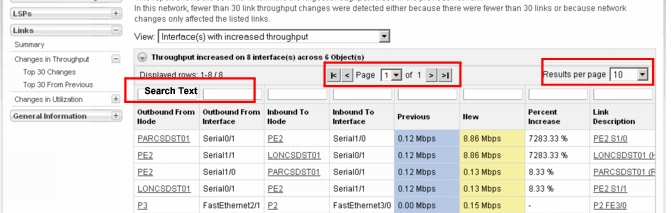
你可以在页面查看器中查看表格数据,并利用它选择每页显示的结果数量,以及在列标题中进行搜索和排序,如下图所示。
图 10:表格数据
下拉列表钻取
使用选项卡和下拉列表导航到相关的网络差异数据,如下图所示。
图 11:下拉列表钻取
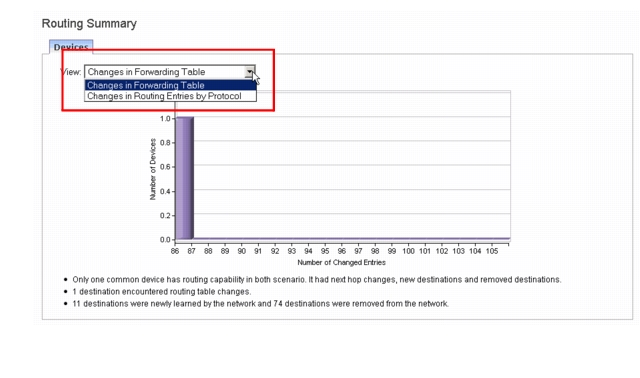
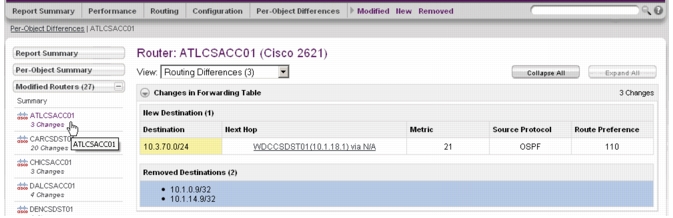
网络差异报告包含以下元素,如图 7所示:
-
报告页眉中的导航栏
- Performance Changes——显示先前场景与新场景之间网络性能的变化(例如利用率、时延或链路订阅)。该选项卡使用先前场景和新场景中存在的所有对象生成一份高层摘要报告(例如先前网络中所有链路以及当前网络中链路的最小/最大利用率。该高层摘要报告按对象类型分类,可以通过单击该选项卡或导航窗格中的各个对象类型来访问。
- Routing Changes——显示先前场景与新场景之间路由的变化(例如默认网关变化、流路径差异、跳数变化)。顶层摘要报告两个场景之间路由表的变化,并提供已路由的流和 LSP 状态的简要摘要。
- Configuration Changes——显示先前场景与新场景之间设备配置的变化。顶层摘要页面提供基于配置变化的设备数量细分。
- Per-Object Changes——按网络对象(包括设备、链路、LSP 和流量流)显示先前场景与新场景之间的所有变化(性能、路由和配置)。例如,某个设备可能既有 OSPF 方面的配置变化,又有路由表变化,这些变化可以在该对象的按对象页面中一起看到。顶层摘要页面提供饼图,按所有变化类型对每种对象类型进行细分。
-
左侧窗格导航——包含可让你在报告中导航的链接。注意,如果你配置了 Top N 或 Favorite 报告,可以在该窗格的列表中选择它们。
-
内容窗格——显示所选报告的内容
-
摘要——显示某个选项卡中所含报告的图形化摘要和概览
-
Settings——显示用于生成报告的一般设置,包括数据源(运行网络数据)以及先前场景与当前场景之间的时间间隔
-
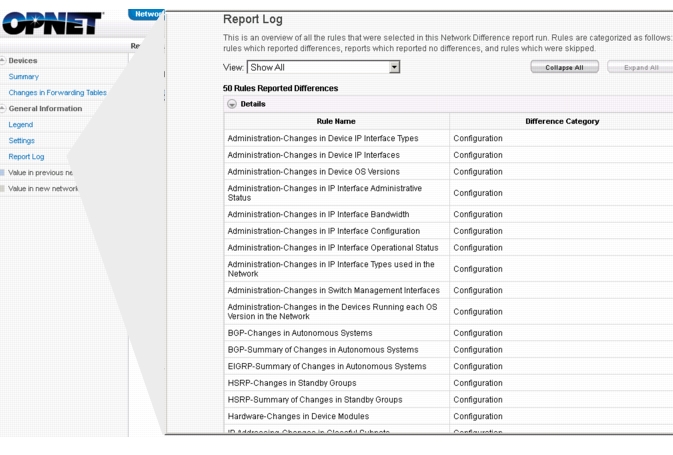
Reports log——以表格形式显示所运行的所有规则的摘要,包括存在差异的设备列表、没有差异的报告列表,以及被跳过的报告列表及其原因和建议的修复方法。示例参见图 12。
图 12:网络差异报告日志
-
Changes Reports——显示所选报告的输出,如下图所示。
图 13:Top N 报告的变更
报告中的可单击超链接会将你带到所检测变化的按对象报告。在图 14所示的报告中,注意你可以在导航窗格中单击你要查看的按对象变更类型。在本例中,显示的是被修改的路由器。超链接提供了从网络级报告到对象级变更的便捷导航。这让你能够将影响与根因分析关联起来。
图 14:带有指向按对象报告超链接的网络差异报告