用户自定义报告
用户自定义报告是一组输出表格,列出你关心的对象和属性值。当你希望在自定义表格中查看和比较多个对象的属性时,用户自定义报告非常有用。用户自定义报告有两种:
- 静态报告包含报告生成时刻的属性值快照。可以同时指定并生成多个表格。静态报告可以在屏幕上查看,也可以包含在 Web 报告中。
- 实时报告包含持续更新的属性值和动态选中的对象。
两种用户自定义报告表格的外观相似(参见图 534)。在两者中,你都可以单击对象名称(以红色显示)使网络工作区缩放到对应的对象。主要区别在于,当你在网络中选择不同的对象或编辑属性值时,实时报告的内容会动态变化。
图 534:用户自定义报告
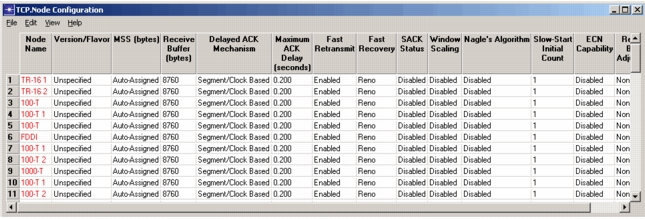
通过指定属性模板,你可以控制报告包含哪些类型的信息。你可以使用模型库中或其他来源中预定义的属性模板,也可以定义包含你感兴趣的特定对象和属性的自定义属性模板(参见“定义属性模板”第 391 页)。
生成用户自定义报告
过程 60:生成用户自定义报告
-
如果你想在报告中包含自定义表格,选择 Edit > Edit Attribute Template,并按“定义属性模板”第 391 页所述定义该表格。
-
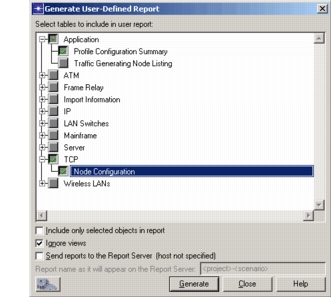
选择 Scenarios > User-Defined Reports > Generate Report from Template…
*结果:*出现 Generate User-Defined Report 对话框。
-
在树视图中选择要包含在报告中的表格。
-
根据需要设置以下选项:
-
Include only selected objects in report – 选中此复选框时,报告中只包含已选中的对象。
-
Ignore views – 选中此复选框时,报告考虑场景中的所有对象,无论它们是否包含在当前视图中。
-
Send reports to the Report Server (
<hostname>) – 选中此复选框时,生成报告的副本会发送到由report_server_name偏好指定的 Report Server(需要 Report Server 模块)。 -
Report name as it will appear on the Report Server – 指定发送到 Report Server 的报告名称(仅在选中 Report Server 选项时可用)。
你可以在该字段中使用两个变量(
<project>和<scenario>)。例如,你可以输入“Mary’s<project>-<scenario>”。如果你从项目“Corporate”和场景“Internetwork”运行报告,生成的报告将命名为“Mary’s Corporate-Internetwork”。
-
-
单击 Generate。
*结果:*打开 View Results 窗口。树视图列出报告中包含的所有表格。
- 要在单独的窗口中打开某个表格,选择表格名称并单击 Show。Preview 窗格会显示所选表格的部分内容。
- 要为所有表格创建 Web 报告,单击 Generate Web Report。
过程 61:打开实时用户自定义报告表格
-
如果要打开自定义表格,先选择 Edit > Edit Attribute Template 定义该表格(如“定义属性模板”第 391 页所述)。
-
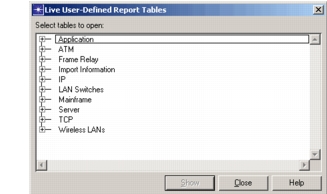
选择 Scenarios > User-Defined Reports > Open Live Report Table…
*结果:*出现 Live User-Defined Report Tables 对话框。
-
在树视图中选择要打开的表格并单击 Show。
*结果:*实时报告表格出现。
**注意:**如果网络中没有选中符合表格定义的对象,该表格将为空。
-
选择你要在报告中查看的网络对象。你可以
- 逐个选择对象,依次查看每个对象的属性
- 选择多个对象并滚动表格以比较属性
使用任何可用的选择方法(如单击拖动或 Select Similar Nodes 操作)来选择对象。