使用 Interface Assistant
有时导入的网络数据并不包含导入所需的、用于完整配置设备模型的全部信息。出现这种情况时,你可以在导入之后补充缺失的信息。可以在 Interface Assistant 中指定的缺失信息分为以下几类:
- 未连接的无编号接口(Unconnected Unnumbered Interfaces)—— 由于接口没有 IP 地址,导入无法推断连通性,需要用户输入才能正确连接
- 未指定的数据速率(Unspecified Data Rates)—— 导入连接了两个接口或端口,但由于缺少包含该信息的运行或配置数据,无法确定连接的数据速率
本节介绍 Interface Assistant 对话框的使用,包含以下内容:
表 7:Interface Assistant 操作
| 操作 | 说明 |
|---|---|
| 打开 Interface Assistant | 介绍如何打开 Interface Assistant |
| Interface Assistant 首选项 | 设置首选项,指定 Interface Assistant 何时出现 |
| 连接未连接的无编号接口 | 在未连接的无编号接口之间建立连接并应用到网络模型 |
| 指定接口数据速率 | 为数据速率未指定的接口建立正确的数据速率。 |
| 将 Interface Assistant 的更改推送到 NetCollector | 将你做出的更改发送回 NetCollector,使后续导入拥有这些接口的正确信息 |
| 将 Interface Assistant 的更改保存到 Model Assistant 文件 | 将更改保存到 model assistant(.ma)文件,供后续导入时应用。这样做可以免去在后续导入中通过 Interface Assistant 纠正接口。 |
打开 Interface Assistant
导入过程中需要更多信息时,Interface Assistant 是否出现取决于首选项设置(另参见 Interface Assistant 首选项)。你也可以选择 Topology > Open Interface Assistant... 手动打开 Interface Assistant。
Interface Assistant 首选项
首选项 “Display interface assistant” 指定导入过程中 Interface Assistant 何时出现。可用设置有以下三种:
- Only if required —— (推荐)仅在需要更改或纠正时出现对话框。
- Always —— 即使无需纠正,对话框也会出现。
- Never —— 即使存在缺失信息,对话框也不会出现;不过你仍然可以通过菜单选项 Topology > Open Interface Assistant... 访问该对话框。
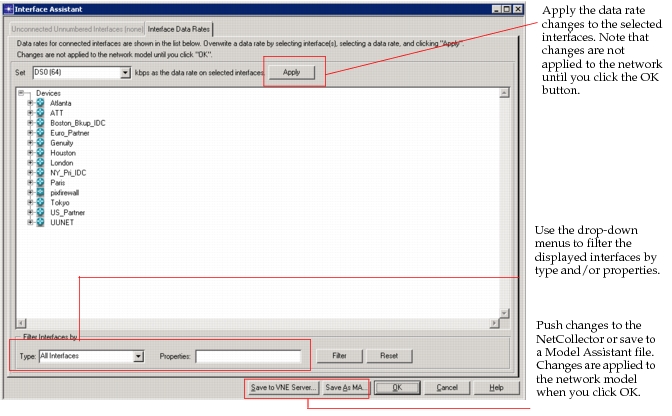
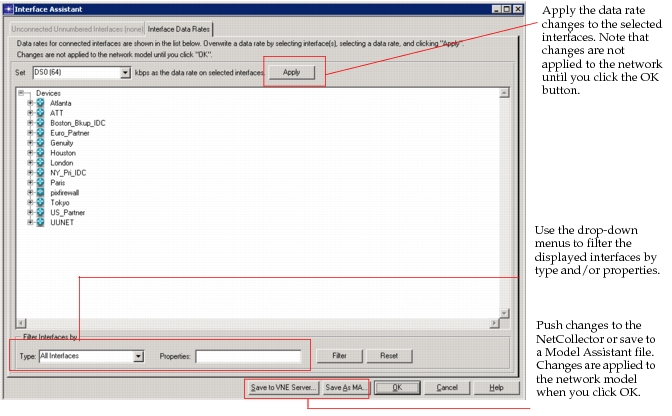
下图显示了 Interface Assistant。
图 13:Interface Assistant
连接未连接的无编号接口
当在网络模型中检测到未连接、无编号的接口时,Interface Assistant 会默认打开 Unconnected Unnumbered 选项卡。你可以按照以下过程使用 Interface Assistant 连接这些接口。
警告: 此过程仅适用于配置数据中缺失的接口连接;你不能使用此方法更改导入期间已建立的连接(在 Interface Assistant 中展开时,这些连接显示为深绿色图标)。
过程 1:连接未连接的无编号接口
-
选择 Unconnected Unnumbered Interfaces 选项卡(如果尚未选中)。
*结果:*所有带有无编号、未连接接口的路由器都会出现在左侧窗格中。
-
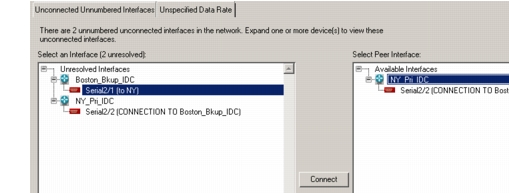
点击路由器图标旁的加号(Windows)或箭头(Linux)以展开设备。
图 14:Interface Assistant——未连接的无编号接口
-
在左侧窗格中选择你要建立的连接一端的接口。
*结果:*可以连接的可用接口出现在右侧窗格中。
-
在右侧窗格中选择要连接到的接口,然后点击 Connect 按钮。
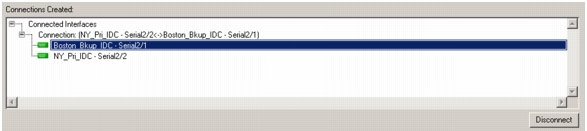
*结果:*两个接口已连接。新连接出现在对话框底部的 Connections Created 窗格中,并显示为绿色。如果你想断开接口,选择该连接并点击 Disconnect 按钮。当你连接完所有接口后,原先的红色图标都会变为浅绿色,表示接口已被修改并正确连接。
图 15:Interface Assistant——已创建的连接
指定接口数据速率
通过 Interface Assistant,你可以为导入期间未找到指定数据速率的接口设置数据速率。设置数据速率时,更改会影响连接两端的接口,因为不对称的接口无法收发数据。你还可以将新的数据速率设置推送到导入网络模型时所用的 NetCollector,或者将更改保存到 Model Assistant 文件。
注意: 应用新数据速率时,连接这些接口的任何链路的数据速率也会被相应设置。
过程 2:指定接口的数据速率
-
在 Interface Assistant 中选择 Unspecified Data Rate 选项卡(如果尚未选中)。
*结果:*出现带有未指定数据速率的路由器列表。
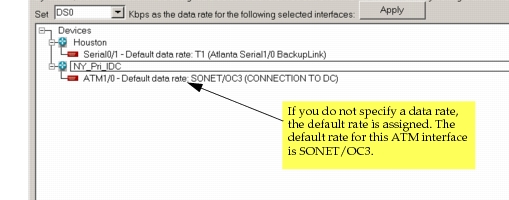
图 16:Interface Assistant——未指定的数据速率
-
点击路由器旁的加号,展开每个路由器的接口列表。
*结果:*数据速率未指定的接口显示为红色。
-
选择要更改数据速率的接口。按住 Control 键并点击多个接口即可选择多个接口。接口上显示的数据速率是未指定实际数据速率时将分配的默认数据速率。
图 17:Interface Assistant——设置数据速率
-
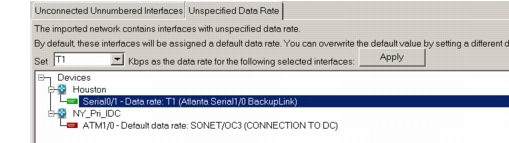
从 Set 下拉菜单中选择数据速率。如果菜单中没有你需要的速率,选择 “Edit...” 并指定数据速率(以 bps 为单位),然后点击 Apply。
*结果:*两个接口的 Data Rate 字段都会更新以反映该更改,所显示的接口现在带有绿色图标,显示的数据速率即为你应用的速率。
图 18:Interface Assistant——已设置新数据速率
将 Interface Assistant 的更改推送到 NetCollector
你可以将 Interface Assistant 中做出的更改推送到 NetCollector,使后续导入时接口信息完整。为此,点击 Save to NetCollector 按钮,如下图所示。
图 19:将 Interface Assistant 的更改推送到 NetCollector

系统会提示输入 NetCollector 名称。输入或确认给出的名称,然后点击 OK,将更改推送到服务器并继续。
在 Interface Assistant 中点击 OK 后,更改即应用到网络模型。
将 Interface Assistant 的更改保存到 Model Assistant 文件
你可以将 Interface Assistant 中做出的更改保存到 model assistant 文件,供另一次导入时使用。要根据 Interface Assistant 中的更改创建 model assistant 文件,请在指定完所有缺失信息后点击 Save As... 按钮。为你要在主模型目录(primary models directory)中创建的 model assistant 文件提供名称。
图 20:将 Interface Assistant 的更改保存到 Model Assistant 文件

输入文件名并点击 OK,保存 .ma 文件并继续。在 Interface Assistant 中点击 OK 后,更改即应用到网络模型。