图形
一个图形通常描述一个统计量(如利用率、响应时间或吞吐量)以及该统计量在仿真过程中的变化。大多数图形使用 x,y 图来表示数据,其中水平(x)轴表示仿真时间,垂直(y)轴表示测量值。
图 114:Results Browser 的 Graphs 页面
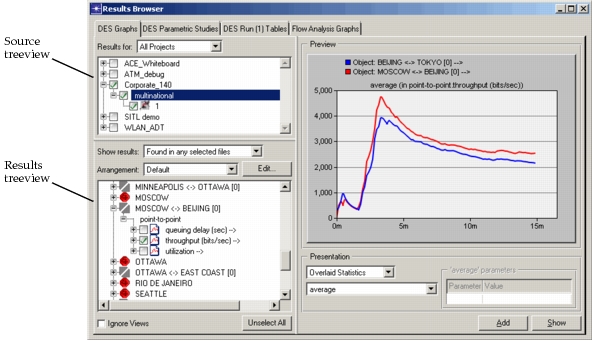
图形显示在分析面板中,你可以在 Results Browser 的 Graphs 页面创建分析面板,参见 Results Browser。要创建分析面板图形,请执行以下过程。
过程 142:创建分析面板图形
-
打开 Results Browser。
-
单击与你要查看的结果类型相对应的 Graphs 选项卡(例如 DES Graphs)。
对话框切换到所请求的 Graphs 页面。
-
选择你要查看的结果来源:
3.1 在 “Results for:” 下拉菜单中,选择查看当前场景、当前项目,还是计算机模型目录中的所有结果。
3.2 在来源(上方)树视图中选择所需的源文件。
-
选择你要查看的具体结果:
4.1 在 “Show results:” 下拉菜单中,选择要考虑哪些结果:
- Common to all selected files(所有选定文件共有的)——仅出现在每个源文件中的结果
- Found in any selected files(在任一选定文件中找到的)——至少在一个源文件中出现的每个结果
4.2 使用 Ignore Views 复选框指定哪些结果包含在结果树视图中。
选中该复选框时,所有结果都包含在树视图中。未选中时,只包含当前视图中可见对象的结果。
4.3 如果需要,使用 “Arrangement:” 下拉菜单更改结果树视图的层次结构:
- 选择一个已保存的安排。如果可用的安排都不符合你的需要,请按照为 Results Browser 定义安排过程来定义新的安排。
4.4 在结果(下方)树视图中选择一个或多个结果。
所选结果会绘制在 Preview(预览)窗格中。
-
使用 Presentation(显示)控件指定结果的显示方式:
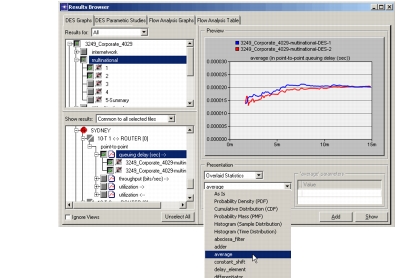
5.1 如果你选择了两个或更多结果,使用第一个下拉菜单指定它们应绘制在同一个图形中(Overlaid Statistics)还是分别绘制在不同的图形中(Stacked Statistics)。
5.2 如果需要,使用第二个下拉菜单选择要应用于结果的计算或过滤器。有关过滤器的说明,参见“Predefined Filters”第 457 页。
如果过滤器作用于多个结果,例如 adder 过滤器,则按选择的先后顺序将过滤器应用于各个结果。
如果过滤器需要附加参数,请在相应字段中输入。
-
单击 Show 按钮。
分析面板打开,显示你所选的结果。Results Browser 保持打开状态。你可以在分析面板或图形上右键单击,编辑它们的外观。
为 Results Browser 定义安排
你可以更改 Results Browser 中 Graph 页面和 Parametric Studies 页面上结果的列出顺序,以及关于结果显示哪些信息。Statistics Tree Arrangement 编辑器列出可用于定义结果树层次结构的所有属性(如统计量名称和标签)。在该编辑器中,你可以指定用哪些属性来构建树,以及按什么顺序使用它们。
注: 统计量标签可以通过编辑统计量的 “tag” 属性来添加,也可以由模型开发者通过 KP 在 “Statistic Package” 中添加。你可以通过指定 Statistic Value Ranges,让标签基于统计量值自动添加。
使用以下过程为 Results Browser 中的结果树视图定义自定义层次结构。
过程 143:在 Results Browser 中定义安排
-
在 Results Browser 中,单击 Edit… 按钮。
Statistics Tree Arrangement 编辑器打开。
-
使用 “Hierarchy in statistic tree” 窗格指定应使用哪些属性来形成树的层次结构,以及使用它们的顺序。
- 要删除不需要的属性,选中它并单击 Remove 按钮。该属性从层次结构列表中移除,并添加到 “Statistic information display” 列表中。
- 要添加属性,单击 “Click to add…”,然后从弹出列表中选择该属性。该属性从 “Statistic information display” 列表中移除,并添加到层次结构列表中。
- 要更改某个属性的顺序,选中它并反复单击 Move Up 或 Move Down 按钮,直到该属性处于所需位置。
-
使用 “Statistic information display” 窗格指定应把哪些属性包含在紧邻最低层(文件)节点之上的属性节点中。
- 要包含某个属性,在其 Display? 单元格中单击,把值切换为 Yes。
- 要更改某个属性的顺序,选中它并反复单击 Move Up 或 Move Down 按钮,直到该属性处于所需位置。
“Statistic information display” 窗格中列出的属性,代表与 Results Browser 当前列出的统计量相关联的所有标签,加上已从 “Hierarchy in statistic tree” 窗格移除的任何默认属性。
-
如果你想保存这一层次结构供以后使用,单击 Save As… 按钮。指定模型目录和文件名,然后单击 Save。
安排以模型文件形式保存,任何项目都可以使用。
-
单击 OK。
Statistics Tree Arrangement 编辑器关闭,新的层次结构被应用到 Results Browser 中的结果树视图。