从 CSV 文本文件导入拓扑
NetPlanner 支持从逗号分隔值(CSV)文本文件导入拓扑。请遵循以下基本步骤:
- 在一个或多个 CSV 文本文件中定义节点,并在另外的一个或多个 CSV 文本文件中定义链路。
- 将这两组文件保存到 NetPlanner 可以访问的某个目录中。
- 通过选择以下菜单指定“Directory Containing Source CSV”文件: Topology > Import Topology > From CSV Text Files。
关键概念——节点和链路定义文件包含必需的列,用于指定节点名称、你要使用的接口端口技术(如 Ethernet、E1 或 GigabitEthernet),以及你要在网络中建模的端口和链路数量。若干可选的标题字段可以帮助你为网络拓扑提供更多细节。
图 1:用于导入网络拓扑的 CSV 文本文件
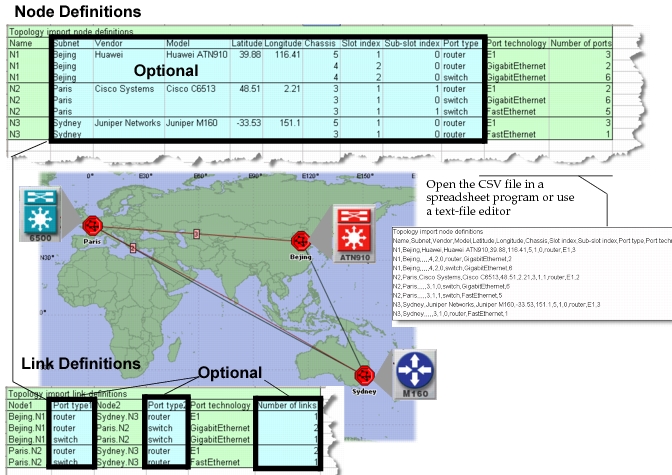
提示: 制定一种策略,根据需要把节点和链路指定到尽可能多的 CSV 文本文件中——NetPlanner 会把源目录中的所有 CSV 文件导入到已打开的场景。使用下一节中的示例步骤作为你使用 CSV 文件导入拓扑的指南。
NetPlanner 如何为特定厂商指定接口名称?
NetPlanner 使用一个默认的接口命名约定规范文件,该文件决定每个接口名称所使用的确切字符串。
在规划使用 CSV 文件的拓扑导入时,请考虑你要在导入网络中为接口使用的命名约定。NetPlanner 为典型厂商配置使用的默认接口命名约定在许多情况下都能很好地工作。
关键概念——你可以通过修改现有命名约定或添加新的接口命名约定,来定制特定厂商或你所识别的某种使用场景所使用的命名约定。
有关更多信息,请参阅为接口类型指定接口命名约定与自定义名称。
使用 CSV 文件导入拓扑的示例步骤
步骤 1——为拓扑与接口命名文件设置目录
在使用 CSV 文件导入拓扑或利用你要指定的命名约定之前,你必须创建一个 NetPlanner 可以访问的共享网络目录或本地目录。
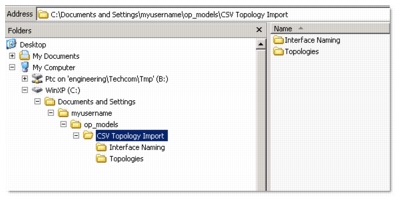
例如,在 op_models 中创建一个 Topologies 目录和一个 Interface Naming 目录,如下图所示。
图 2:示例目录
步骤 2——创建 CSV 格式的拓扑节点文件
使用以下节点定义创建 CSV 格式的拓扑节点文件:
表 1:节点定义字段
| 名称 | 是否必须 | 说明 |
|---|---|---|
| Name | 必需 | 指定你要在网络模型中使用的节点名称 |
| Subnet | 可选 | 指定你希望节点所在的子网名称(子网会在网络项目中创建层次化的网络层级) |
| Vendor | 可选 | 指定你要在导入网络中创建的节点模型所使用的厂商名称 |
| Model | 可选 | 指定你要在导入网络中创建的厂商模型的模型名称 |
| Latitude | 可选 | 指定用于将导入节点放置到地理位置的 Latitude |
| Longitude | 可选 | 指定用于将导入节点放置到地理位置的 Longitude |
| Chassis | 可选 | 指定你要在导入网络中创建的节点的机箱名称 |
| Slot index | 可选 | 指定唯一的槽位索引及关联的子槽位索引,以在节点上定义多个接口 |
| Sub-slot index | 可选 | 为节点接口的唯一槽位索引、子槽位索引组合指定子槽位索引 |
| Port type | 可选 | 指定你要包含在导入节点上的端口类型(例如 router 或 switch) |
| Port technology | 必需 | 为下一个字段中指定的端口数量指定接口技术 |
| Number of ports | 必需 | 指定你要在导入的节点模型中配置为属性的端口数量 |
提示: 基于 NetPlanner 随附的现有示例文件来编写你的拓扑文件,例如下面示例中所示的文件,它位于以下目录:<install_dir>\models\module_ref\csv_import\multi_vendor_import
示例节点定义
在节点定义的第一行中定义你要使用的所有字段,随后的各行必须包含子网名称以及其他唯一的可选和必需字段。
Topology import node definitions,,,,,,,,,,,
Name,Subnet,Vendor,Model,Latitude,Longitude,Chassis,Slot index,Sub-slot index,Port type,Port technology,Number of ports
CPZ1,CPZ,Cisco Systems,Cisco C6513,32.76,-83.42,3,1,0,router,10GEthernet,20
CPZ1,CPZ,,,,,3,2,0,router,10GEthernet,20
CPZ1,CPZ,,,,,3,2,1,router,10GEthernet,20
CPZ1,CPZ,,,,,4,3,0,router,OC192,1
CPZ1,CPZ,,,,,4,3,1,router,OC192,1
CPZ2,CPZ,Huawei,Huawei CX600,33.76,-84.42,3,1,0,router,10GEthernet,20
CPZ2,CPZ,,,,,3,2,0,router,10GEthernet,20
CPZ2,CPZ,,,,,3,2,1,router,10GEthernet,20
CPZ2,CPZ,,,,,4,3,0,router,OC192,1
CPZ2,CPZ,,,,,4,3,1,router,OC192,1
DNJ1,DNJ,Juniper Networks,Juniper M160,41.285,-104.39,3,1,0,router,10GEthernet,20
DNJ1,DNJ,,,,,3,2,0,router,10GEthernet,20
DNJ1,DNJ,,,,,3,2,1,router,10GEthernet,20
DNJ1,DNJ,,,,,4,3,0,router,OC192,1
DNJ1,DNJ,,,,,4,3,1,router,OC192,1
步骤 3——创建 CSV 格式的拓扑链路文件
使用以下链路定义创建 CSV 拓扑文件,以连接导入网络中已定义的节点。
表 2:链路定义字段
| 名称 | 是否必须 | 说明 |
|---|---|---|
| Node1 | 必需 | 指定你在节点定义文件中定义的、作为链路第一个端点的节点名称 |
| Subnet1 | 可选 | 指定节点定义文件中为 Node1 定义的子网名称 |
| Port type1 | 可选 | 为链路指定端口类型,如 router 或 switch |
| Node2 | 必需 | 指定你在节点定义文件中定义的、作为链路第二个端点的节点名称 |
| Subnet2 | 可选 | 指定节点定义文件中为 Node2 定义的子网名称 |
| Port type2 | 可选 | 为链路指定端口类型,如 router 或 switch |
| Port technology | 可选 | 为链路指定端口技术,如 OC12 或 Ethernet |
| Number of links | 可选 | 指定你要在导入的节点之间配置为属性的链路数量 |
提示: 与节点定义示例类似,基于 NetPlanner 随附的现有文件来编写你的链路拓扑文件,如下面示例中所示,它位于此目录:<install_dir>\models\module_ref\csv_import\multi_vendor_import
示例链路定义
Node1,Subnet1,Port type1,Node2,Subnet2,Port type2,Port Technology,Number of Links
CPZ1,CPZ,router,CPZ2,CPZ,router,OC192,2
DNJ1,DNJ,router,DNJ2,DNJ,router,OC192,2
CPZ2,CPZ,router,GNJ2,GNJ,router,10GEthernet,8
DNJ1,DNJ,router,HSJ2,HSJ,router,10GEthernet,3
注: Port type1 和 Port type2 是可选字段
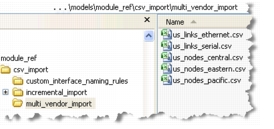
要查看这些示例中使用的 CSV 文件,请导航到以下安装目录并使用文本编辑器打开它们。
图 3:随附的示例 CSV 拓扑文件
步骤 4——从 CSV 文件导入拓扑
要使用你配置的 CSV 文件创建网络模型,请在 NetPlanner 中打开一个现有或新的项目。如果适用,选择使用启动向导,或者使用 Topology 菜单,然后选择 Import Topology From CSV Text Files 选项。
指定你在第一步中为拓扑文件创建的目录以及其他设置,如下图所示。
图 4:示例导入配置
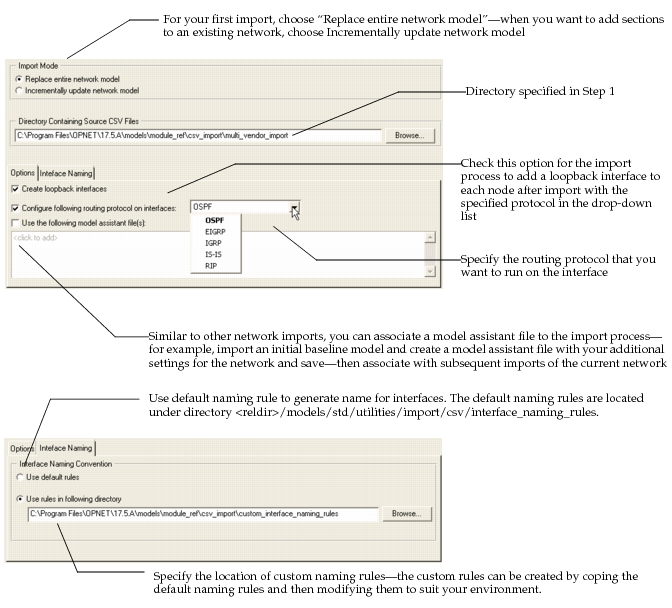
点击“Import”,然后查看生成的网络模型。在某些情况下,你可能需要修改或添加接口命名约定,如下一节所述。
注: 在导入过程中,NetPlanner 使用厂商节点映射文件中的厂商模型和图标条目,从随附的图标数据库中分配一个图标,如下图所示。
图 5:节点模型映射文件
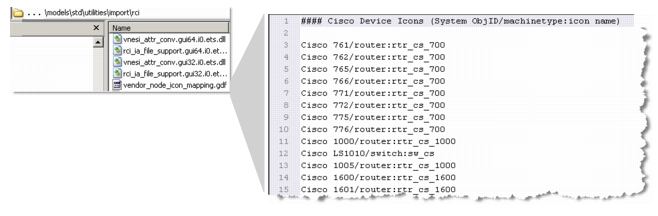
如有必要,你可以修改此文件,为特定厂商添加新的映射。请记住,在重新安装相同版本的软件之前备份此文件,以确保你不会丢失自己的定制内容。
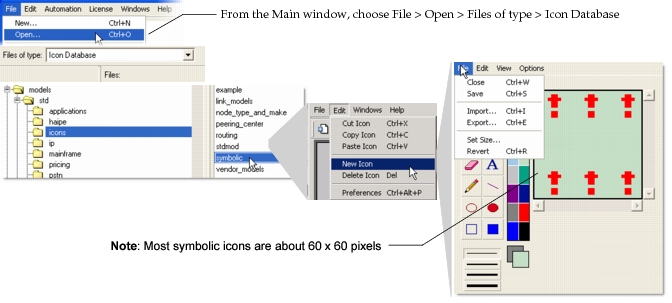
你可以通过创建或导入你要使用的图像,向现有或新的图标数据库添加新图标。你可以访问 Icon Database 编辑器,如下图所示。
图 6:使用 Icon Database