为多个对象设置属性值
在网络模型中,你可能需要为多个对象设置相同属性的值。对于少量属性,你可以使用过程 173逐个进行这些更改。然而,对于大量对象,逐个更改属性既繁琐又容易出错。这里有几种替代方法可以快速更改多个对象的属性。
- 使用“Apply Changes to Selected Objects”方法
- 使用“Edit Selected Objects”方法
- 使用“Edit Similar
<Nodes/Links>”方法 - 使用属性模板方法
使用“Apply Changes to Selected Objects”方法
使用此方法时,你手动选择每个要更改的对象,为一个对象指定更改内容,并指定将这些更改应用到所有所选对象。更改将应用到每个所选对象的相应属性。
当为多个对象应用属性更改时,Riverbed Modeler 首先记录对你正在设置属性的那个对象所做的每一项更改,然后尝试对每个所选对象逐一应用相应的更改(一次一个属性)。在每种情况下,只有满足以下全部条件时更改才会被应用:
- 所设置的属性必须具有相同的名称和类型。
- 新的属性值必须与所选对象中该属性的属性特性相符。例如,新值必须在所选对象属性的允许值范围之内。
- 新的属性值必须通过所有约束属性值的规则,例如子网内节点名称必须唯一的规则。
注意: 如果部分属性更改失败,Riverbed Modeler 只会更改通过了上述测试的属性。对于失败的属性值更改没有任何警告。如有必要,可以打开某个所选对象的 Attributes 对话框以核实更改。
涉及扩展属性时还适用以下附加规则:
- 从正在设置的对象中删除的任何扩展属性,将从所有所选对象中删除。
- 出现在正在设置的对象上但未出现在某个所选对象上的任何扩展属性,将被添加到该所选对象中。
- 同时出现在正在设置的对象和某个所选对象上的任何扩展属性将在两者上保留。如果此类扩展属性的特性被更改,则适用以下附加规则:
- 对正在设置的对象中扩展属性特性的任何更改,也将应用到所选对象。
- 如果某项特性更改导致先前设置的值无效,该值将被移除,并根据该扩展属性的 Auto. Assign Value 设置被提升或替换为其默认值。
有关扩展属性的详细信息,请参阅“Extended Attributes”第 103 页。
警告: 如果你更改复合属性的一个子属性,整个复合属性值将替换所选对象上相应的复合属性。这可能在复合属性的其他子属性中产生不希望的更改。若只想编辑特定的子属性,请参阅过程“使用属性模板方法”。
过程 174:为多个对象设置属性值
-
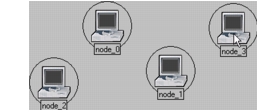
选择将要设置属性值的对象。你可以手动或自动选择对象,如“Select Objects…”第 77 页所述。
对象周围出现选择标记。
-
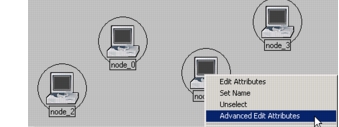
打开某个对象的 Attributes 对话框。该对象不必是被选中的对象,因为更改总是应用于其 Attributes 对话框处于打开状态的对象。
-
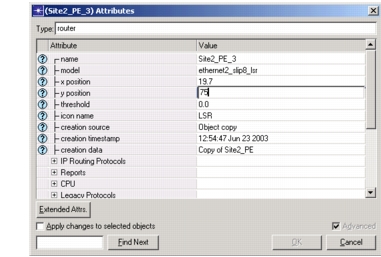
设置所需的属性值。
-
选中 Apply Changes to Selected Objects 复选框,然后单击 OK。

Attributes 对话框关闭,所选对象的属性被更新。

使用“Edit Selected Objects”方法
此方法提供了一种一次编辑多个对象属性的替代方式。Riverbed Modeler 会识别待编辑对象共有的属性,并创建一个共有属性表。然后你可以按需编辑属性值。
过程 175:为所选对象设置属性值
-
选择要更改其属性的对象。它们不必是同一类型的对象。
-
在工作区中右键单击,选择 Edit Selected Objects。
Objects Attributes 对话框打开,显示所选对象共有的全部属性。
-
在 Objects Attributes 对话框中更改属性值。
-
单击 OK。
对象属性被相应地更新。
使用“Edit Similar <Nodes/Links>”方法
此方法与 Edit Selected Objects 方法类似,不同之处在于它根据对象的“model”属性值自动选择要考虑的对象集合。
过程 176:为相似对象设置属性值
-
在工作区中右键单击某个对象,从 Object 弹出菜单中选择 Edit Similar Nodes/Links。
Attributes 对话框打开,显示所有与所选对象具有相同“model”属性的对象的全部属性。
-
酌情更改属性值。
-
单击 OK。
对象属性被更新。
使用属性模板方法
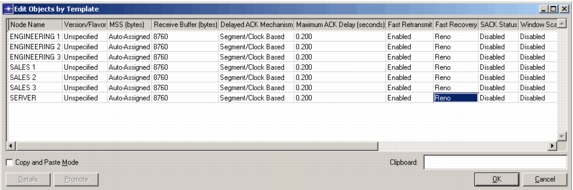
此方法基于用户定义的属性模板生成一个可编辑的属性值表(示例见下图)。由于该表仅限于网络中一组受关注的属性,且可针对全部或仅某些对象,你可以快速轻松地更改属性值。
图 155:Edit Objects by Template 对话框
过程 177:通过模板设置属性值
-
选择 Edit > Edit Objects Using Template。
Edit Attribute Template 对话框出现。
-
选择一个用于生成属性表的属性模板。
如果你想定义自定义模板,请单击 Close,按过程 178所述定义一个模板,然后重新开始本过程。
-
设置“Include only selected objects in report”和“Ignore views”复选框,以控制哪些对象将包含在属性表中。默认设置将包含网络中的所有对象。
-
单击 Generate。
Edit Objects by Template 对话框出现。
-
按需编辑属性。有两种编辑模式:
标准模式
你可以单击任何属性值并按 Attributes 对话框中的方式编辑它(参见过程 173 为单个对象设置属性值)。
复制粘贴模式
你可以复制一个属性值并将其粘贴到一个或多个相似属性。此模式会禁用更改属性值的标准方法(编辑字段、下拉菜单等)。
5.1 选中 Copy and Paste Mode 复选框。
5.2 选择一个属性值并按 Ctrl+C。
5.3 选择一个属性值或一段连续的值范围并按 Ctrl+V。(只能粘贴到你复制来源的同一属性列。)
-
完成属性值编辑后,单击 OK 以应用更改。