编辑图形属性
该操作位于 Graph 弹出菜单中,允许你编辑影响图形及其中的统计量显示方式的属性。这些属性不会改变数据,只改变数据的显示方式。
图 146:Edit Graph 对话框
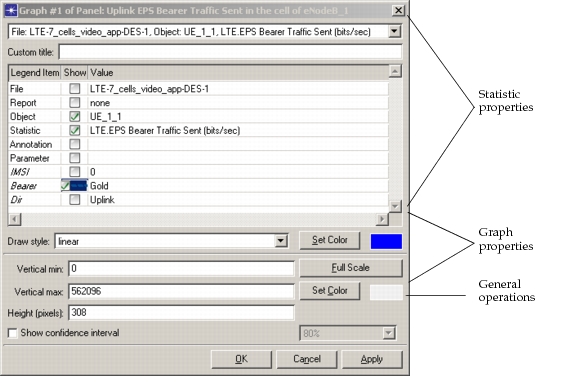
Edit Graph 对话框分为三个部分,如图 146所示。每个部分处理图形的一个不同方面。下表列出了三个部分各自的字段。
表 66:统计量属性
| 名称 | 说明 |
|---|---|
| (Active Statistic) | 第一个字段指定所有统计量操作所针对的统计量。下拉菜单列出了图形中的所有统计量。 |
| Custom title | 用户指定的自定义标题。如果提供了自定义标题,则图形中不会出现文件、报告和参数值。 |
| Legend | 一个表格,列出可以在该统计量的图例中显示的项目。 • File – 当前文件的名称。 • Report – 收集该统计量的报告的名称(如有)。 • Object – 收集该统计量的对象的名称(如有)。 • Statistic – 当前统计量的名称。 • Annotation – 可以打印在图形上方的注释。 • Parameter – 参数标签的文本(如果需要)。 • Tags – 为该统计量定义的每个标签。 你可以使用 Show 复选框指定某个项目是否包含在图例中,并编辑 Value 单元格以更改默认文本。 |
| Draw style | 指定活动统计量的绘图样式。 |
| Set Color [按钮] | 允许你指定活动统计量及其垂直标签的颜色。 |
| Show [复选框] | 选中时,在面板中显示对应的标签。 |
表 67:图形属性
| 名称 | 说明 |
|---|---|
| Vertical Min | 指定该图形的最小垂直值。默认值为该图形中任何数据点的最小垂直值。 |
| Vertical Max | 指定该图形的最大垂直值。默认值为该图形中任何数据点的最大垂直值。 |
| Height (pixels) | 以像素为单位指定图形的高度。 |
| Full Scale [按钮] | 恢复该图形的默认垂直值。 |
| Legend [按钮] | 显示枚举向量字典中分配给每种绘图样式的纵坐标值。 |
| Set Color [按钮] | 指定绘图区域的颜色。 |
| Show Confidence Interval [复选框] | 选中时,可访问 nn% Confidence Interval 下拉菜单。 |
| nn% Confidence Interval | 以百分比指定置信区间水平。仅当选中 Show Confidence Interval 复选框时,此菜单才可用。 |
表 68:通用操作
| 名称 | 说明 |
|---|---|
| OK [按钮] | 将当前选项应用到分析面板并关闭 Edit Graph 对话框。 |
| Cancel [按钮] | 关闭 Edit Panel 对话框,不对分析面板做进一步更改。之前通过 Apply 按钮所做的更改不会被撤销。 |
| Apply [按钮] | 将当前选项应用到图形,但不关闭 Edit Graph 对话框。 |