表格
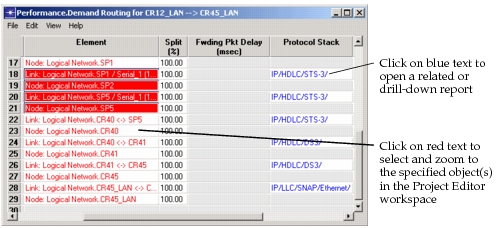
查看表格时,你可以执行以下操作:
- 查看报表的详细文档——要查看当前报表的详细信息,请选择 Help > Describe Current Report。
- 访问更详细的报表——蓝色文字表示仿真生成了相关的下钻报表。在单元格中单击即可打开详细报表。
- 在 Project Editor 中选择并缩放到对象——红色文字表示链路、节点或需求等网络对象。要在 Project Editor 中选择并缩放到一个或多个对象,请选中相应的表格单元格。
- 将报表导出为电子表格、ASCII 或 HTML 文件——选择 File > Export。
- 在表格中搜索指定字符串——使用 Find 操作(Edit > Find)搜索报表。
- 将一个或多个单元格复制到剪贴板——你可以使用弹出菜单把报表的全部或部分复制到剪贴板,然后把报表内容粘贴到文本编辑器或 Excel 之类的电子表格程序中。
- 隐藏/排除/恢复行或列——使用弹出菜单执行这些操作。
- 对行排序——要按字母或数字顺序对行排序,请在要作为排序键的列中右键单击。
注: 如果表格中的任何对象包含跨越多行的信息,对表格排序可能导致该表格呈现的数据不准确。
图 117:Table Viewer
搜索报表
要在报表中搜索特定信息,请在表格查看器中选择 Edit > Find。这会打开 Find in Report 对话框,如下图所示:
图 118:Find in Report 对话框
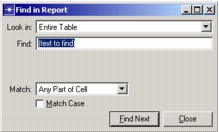
表 60:Find in Report 对话框
| 选项 | 说明 |
|---|---|
| Look In | 指定要搜索的单元格范围。你可以搜索整个表格、表格中选定的单元格集合,或指定的列。 |
| Find | 在此字段中指定搜索字符串。 |
| Match | 指定匹配标准。选项包括: • Any Part of Cell – 查找内容与搜索字符串匹配的下一个单元格 • Whole Cell – 查找整个内容与搜索字符串匹配的下一个单元格 • Start of Cell – 查找内容以搜索字符串开头的下一个单元格 • Regular Expression – 查找内容与正则表达式匹配的下一个单元格 |
| Find Next | 根据 Find 和 Match 设置,在搜索集(由 Look In 设置指定)内查找下一个匹配的单元格 |
从 Results Browser 生成 Web 报告
你可以生成一个 Web 报告,其中包含 Results Browser 中可用的一个或多个报表。
过程 145:从 Results Browser 生成 Web 报告
-
在 Project Editor 中,单击 View Results 工具栏按钮,打开 Results Browser。
-
单击包含你要作为 Web 报告查看的结果的 Table 选项卡。
-
单击 Generate Web Report… 按钮。
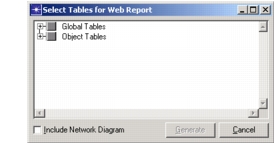
Select Tables for Web Report 对话框出现。
图 119:Select Tables for Web Report 对话框
-
选择要包含在 Web 报告中的结果。
-
如果希望 Web 报告包含网络拓扑的图形,请选中 Include Network Diagram 复选框。
-
单击 Generate。
-
为 HTML 文件选择一个目录,然后单击 OK。默认目录为
op_admin/web_reports/<project_name>-<scenario_name>@mm-dd-yyyy_hh.mm.ss。Web 报告被创建并在默认 Web 浏览器中打开。
Web 报告包含指向你所选全部报表的链接。如果你生成的结果带有执行摘要(executive summary),它也会作为一个链接出现。执行摘要提供一份高层次的概览报表。
通过 Web 报告,你可以像在表格查看器中那样导航到顶层报表和下钻报表。在左侧框架中单击某个报表的名称,该报表就会显示在右侧框架中。
在 Web 报告中可视化数据
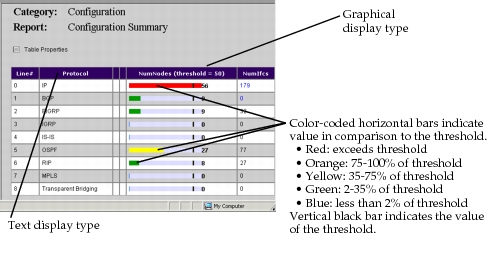
Web 报告中的 Table Properties 链接让你隐藏列并配置数据可视化参数。要对报表中的数据进行可视化,你可以在 Web 报告参数中把某些列配置为使用条形图和数值来显示数据。这样配置时,你还会设置一个阈值,用于对取值进行颜色编码。
图 120:Web 报告中的文本与图形显示
过程 146:为 Web 报告配置表格属性
-
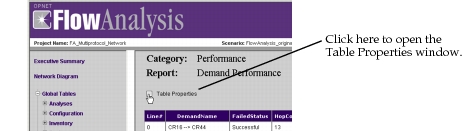
单击 Web 报告中的 Table Properties 链接。
图 121:Web 报告中的 Table Properties 链接
-
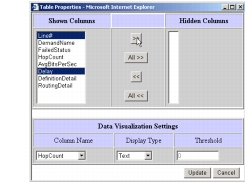
默认情况下,所有可用的列都会显示。双击任意条目即可把它从 Shown Columns 移到 Hidden Columns,反之亦然。要同时移动多列,使用 Ctrl-单击选中这些列,然后单击 “>>” 按钮把它们移到 Hidden Columns 框中。
图 122:Table Properties 窗口
-
配置 Data Visualization Settings。各参数列于下表。
表 61:数据可视化参数
参数 说明 Column Name 列出显示类型可配置的列。 Display Type 决定数据是否以图形方式表示。默认设置为 text,即不包含可视化。 Threshold 为图形显示类型设置阈值取值。当 Display Type 为 Text 时,此参数不可用。 -
单击 Update。