统计报告
统计报告是预定义的统计量集合,可以在仿真期间作为一组进行选择并采集。这些报告可以包含一个或多个统计量,与 GUI 中可用的最值结果类似(参见查找最值统计量)。采集到的统计量可以在 GUI 中使用 Results Browser 查看,或用于生成统计 Web 报告。
定义统计报告
报告在定义时并不与任何特定的项目或网络模型相关联。要采集统计报告中指定的统计量,必须将该报告与一个场景关联(参见选择统计报告),然后运行仿真。
过程 147:定义统计报告
-
打开详细 Configure/Run DES 对话框。
-
在树形视图中选择 Reports: Statistic Groups/SLAs。
-
单击 Define Statistics Report… 按钮。
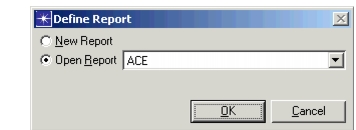
Define Report 对话框出现。
-
选择 New Report 以从空报告开始,或从 Open Report 下拉菜单中选择以编辑现有报告。
-
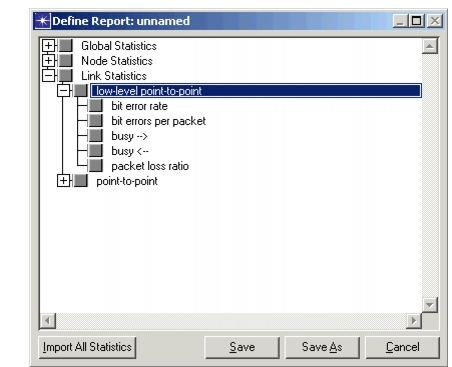
从统计量浏览器中选择所需的统计量。Import All Statistics 按钮会搜索 "mod_dirs" 目录中列出的所有模型,并将浏览器中尚未列出的统计量添加进来。
-
单击 Save 或 Save As,必要时为该报告命名。
注: 要让新报告出现在 Statistics Reports 面板中,请关闭并重新打开 Configure/Run DES 对话框。
如果需要删除统计报告,请使用"删除模型文件"操作。文件类型和后缀为 "Report Probe Model (.prb.m)"。
选择统计报告
每次仿真可以采集一个或多个统计报告的数据。详细 Configure/Run DES 对话框中的 Reports 页面用于指定当前场景将采集哪些统计报告。采集到的统计量可以在 Results Viewer 中查看,或用于生成统计 Web 报告。
过程 148:选择统计报告
-
打开详细 Configure/Run DES 对话框。
-
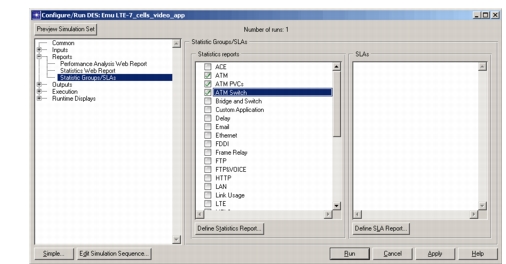
在树形视图中选择 Reports: Statistic Groups/SLAs。
-
从 Statistics Reports 面板的列表中选择所需的报告。(要向列表中添加报告,请单击 Define Statistics Report… 按钮。详情参见定义统计报告。)
-
单击 Apply 应用更改,或单击 Run 应用更改并立即运行仿真。