编辑属性
通过该操作,你可以借助对象的 Edit Attributes 对话框查看和设置属性值。对于对象的每个属性,该对话框都会显示其名称、值和单位(如有)。
有关如何使用属性描述对象特征以及可用属性类型的详细说明,参见“Modeling Framework”第 80 页。
图 140:Edit Attributes 对话框
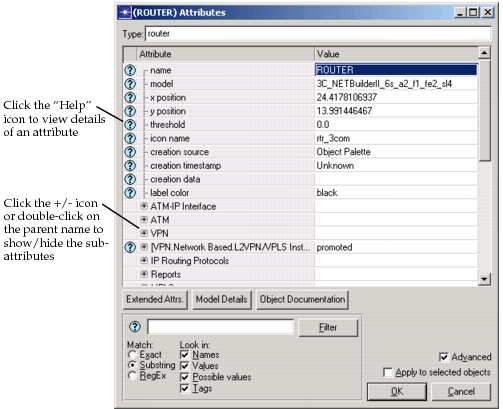
每当你右键单击某个对象并选择 Edit Attributes 或 Advanced Edit Attributes 时,都会出现 Edit Attributes 对话框。对于节点、链路和配置对象,该对话框具有相同的一般界面。
- 要展开或折叠复合属性或分组属性,请在 Attribute 字段中双击。
- 要在新窗口中编辑或查看复合属性:
- 如果 Value 字段中包含省略号(…),请在 Value 字段中双击以编辑它。
- 否则,单击 Value 字段,然后从菜单中选择 Edit…。
- 要查看嵌套属性的父级,请将光标停留在属性名称上(即 Attribute 列中);完整属性名称会显示在工具提示中。
- 要查看属性的详细信息,请单击最左侧列中的问号图标。
- 要搜索特定属性,请在 Find 字段(左下角)中输入一个字符串并单击 Filter。匹配的属性将被显示。
对于属性值为类型文件(tfile)名称的模块属性和链路属性,你可以右键单击该属性值,并从弹出菜单中选择 Open Associated Model。支持此功能的模块属性包括指定管道阶段、进程模型、调制曲线和天线方向图的属性。
除属性名称和值之外,Edit Attributes 对话框还提供了用于各种操作的按钮,例如查看属性特性。这些操作因对话框所支持的对象类型而异。下表列出了 Edit Attributes 对话框中可用的操作。
表 64:Attributes 对话框操作
| 操作 | 访问方式 | 说明 |
|---|---|---|
| Apply Changes to Selected Objects | 复选框 | 将对象属性值的更改同时应用于该对象以及工作区中所有选中的对象。 有关应用这些更改所遵循规则的更多信息,参见使用“Apply Changes to Selected Objects”方法。 |
| Filter | 编辑字段/按钮 | 搜索名称或值包含指定条件的属性。 |
| Filter Criteria | 复选框和单选按钮 | 指定过滤条件。 在 Attributes 对话框中,指定条件是精确匹配还是字符串。 在高级 Attributes 对话框中,指定条件是精确匹配还是 sting,也可以指定正则表达式。此外,你还可以指定要包含在过滤中的项目:名称、值、可能值和标签。 更多信息参见过滤属性。 |
| Extended attrs. | 按钮 | 显示 Extended Attributes 对话框,你可以在其中为该对象创建新属性。 |
| Link Interfaces | 按钮 | 显示与所选链路相连的节点的接口和端口信息。 |
| Packet formats (仅选中的链路) |
按钮 | 允许你指定某条链路支持哪些数据包格式。(此按钮仅对允许设置数据包格式的链路可用。) |
| Promote | 按钮 | 提升该属性,使其值可以在网络模型的更高层级或在运行仿真时指定。 |
| Redefine path (仅链路) |
按钮 | 允许你通过在工作区中重绘来重新定义链路的路径。 |
| Advanced (仅子网、节点和链路) |
复选框 | 选中时,显示与该对象关联的所有属性(主要属性和高级属性)。默认情况下只显示主要属性。 |
| Details | 按钮 | 显示 Attribute Properties 对话框,其中包含所选属性的详细信息。 |
你可以设置三个首选项(Edit > Preferences),用于高亮显示那些已更改、不再反映底层模型默认设置的属性。这些首选项是:
- “mark_nondefault_attrs” – 启用/禁用属性高亮显示。
- “mark_nondefault_attrs.intended_color” – 此颜色表示你在当前编辑属性会话期间(即打开 Edit Attributes 对话框之后)最近更改过的属性。
- “mark_nondefault_attrs.changed_color” – 此颜色表示在你打开 Edit Attributes 对话框之前已被更改(由用户、程序或仿真更改)的属性。因此,该属性可能不再反映底层模型中规定的默认值。
Edit Attributes 对话框会显示对应对象的设备类型以及厂商/产品信息。要了解如何自定义这些信息,参见自定义标题信息。
设置分布
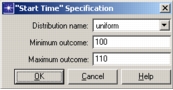
某些属性以分布作为值。分布用于生成具有指定特征(如正态分布或常量分布)的一系列随机数。当你编辑使用分布的属性的值时,会打开一个对话框,允许你选择要使用的分布类型,并为定义分布形状的一个或两个参数输入值(示例参见图 141)。Riverbed Modeler 提供的预定义分布在“Distribution Package”第 1 页中有说明。
图 141:Distribution Specification 对话框
过滤属性
使用过滤功能可以轻松定位属性。根据你使用的是 Attributes 对话框还是高级 Attributes 对话框,过滤功能提供的能力有所不同。
图 142:Attributes 对话框——过滤选项
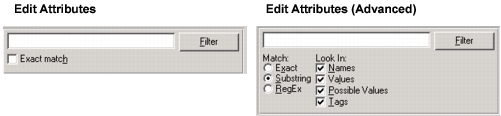
在 Edit Attributes 对话框中,你可以指定过滤条件是子字符串还是精确匹配。
在 Edit Attributes (Advanced) 对话框中,你可以指定过滤条件是子字符串、精确匹配还是正则表达式。此外,你还可以通过指定与过滤条件比较的项目来进行更精确的过滤。可选项目包括属性名称、值、可能值(可以从下拉菜单中选择的值)或标签。(标签是与模型属性关联的关键词,例如接口类型、厂商或 CLI 命令。)
注意: 有关正则表达式语法的信息,参见 http://www.opengroup.org/onlinepubs/007908799/xbd/re.html。
如果按字符串过滤时指定了多个词(例如两组或更多以空格分隔的字符),结果将包含含有所有指定字符串的属性。但是,如果你在单个引号对内指定多个词,结果将只包含含有指定字符串(包括词之间的空格)的属性。
为获得最佳效果,请输入主机名、接口名称或某个值(如 IP 地址或 MAC 地址)。
下表列出了过滤条件示例及其预期结果。
表 65:属性过滤示例:过滤条件与预期结果
| 过滤条件 | 结果包含…… |
|---|---|
| .0.2. | 包含指定字符串的属性值,如 IP Address 192.0.2.2、192.0.2.3、193.0.2.1、193.0.2.2 等。 |
| IPv6 | 名称包含“IPv6”的属性,如 IPv6 Parameters(包括“Static Routing Table”、“Interface Information”、“Loopback interfaces”等)。 |
| OSPF | 名称包含“OSPF”的属性,如“IP Routing Protocols > OSPF Parameters”和“Reports > OSPF Routing Table”。 |
| host | 名称包含“host”的属性,如“hostname”和“Host Parameters”。 |
| “max packet count” | 名称包含“max packet count”的属性,如“Max Packet Count”。 |
| isis retransmit-interval (CLI 命令) |
属性名称“IS-IS Parameters > Interface Information > Retransmit Interval”。 |
| mpls traffic-eng area (CLI 命令) |
复合属性“MPLS Parameters > TE Flooding > OSPF”。 |
Riverbed Modeler 提供了一些首选项(Edit > Preferences),你可以设置它们对过滤结果进行颜色编码。这些首选项是:
- “mark_nonfiltered_attrs” – 指定是否在 Attributes 对话框中对过滤结果进行颜色编码。对结果进行颜色编码可以更轻松地识别匹配的过滤属性。
- “mark_nonfiltered_attrs.builtins” – 指定“内置”属性的颜色。这些属性不参与过滤,始终显示。
- “mark_nonfiltered_attrs.match” – 指定匹配过滤结果的颜色。
- “mark_nonfiltered_attrs.parent_of_match” – 指定匹配过滤结果的父级的颜色。父级被包含在过滤结果中,以保持属性层次结构。
- “mark_nonfiltered_attrs.prominent” – 指定匹配过滤结果的关联属性的颜色。关联属性被包含在过滤结果中,因为它们支持匹配的属性。
- “mark_nonfiltered_attrs.symbol_match” – 当匹配的是某个属性可供选择的值时,指定匹配过滤结果的颜色。
属性类型
主要属性和高级属性
无论适用于哪种类型的对象,每个 Edit Attributes 对话框的结构本质上都是相同的。当你从对象的弹出菜单中选择 Edit Attributes 时,该对话框会显示与该对象关联的所有主要属性。主要属性是你最常用来定义对象的属性。例如,主要属性指定对象的名称及其底层(节点或链路)模型。
网络对象(子网、节点和链路)还有高级属性,它们指定对象定义中你不常设置的部分。高级属性通常定义对象在工作区中的外观和位置等信息。要查看对象的高级属性,请从对象弹出菜单中选择 Advanced Edit Attributes,或在 Edit Attributes 对话框中选中 Advanced 复选框。
注意: 主要属性和高级属性仅存在于网络对象。对于所有其他对象,该对话框会显示该对象的全部属性。
复合属性和分组属性
许多对象具有复合属性。复合属性是包含其他属性的属性。此外,模型开发者可以将属性组织成“ATM”或“IP Routing”这样的组。Edit Attributes 对话框使用树状结构来表示属性之间的父子关系。
有关这些主题的详细说明,参见“Modeling Framework”第 80 页中关于属性的章节。
设置属性
Edit Attributes 对话框提供了设置属性值的一种方法。有关所有可能方法的说明,参见设置属性值。
自定义标题信息
在 Project Editor 中,Edit Attributes 对话框会显示对应对象的设备类型以及厂商/产品信息。本节说明如何自定义该窗口中显示的信息。
图 143:Attributes 对话框中的标题信息
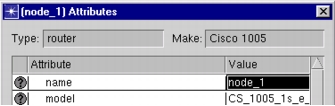
数据可以读取自节点的属性或其自描述(self-description),并显示在对象的 Edit Attributes 对话框中。“obj_dbox_headers”首选项(Edit > Preferences)允许你自定义显示的信息。
图 144:在 obj_dbox_headers 首选项中自定义标题信息
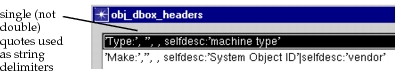
图 144显示了采用默认设置的 obj_dbox_headers 表。该表中的每一行定义一个标签/值对:第一行指定节点类型,第二行指定厂商类型。(这两个值都在节点模型的自描述中指定。)
该表中的每一行指定四项信息,以逗号分隔:
<label_text>– 清晰指示所显示值的标签,例如'Type: '、'Vendor: '或'Model: '<label_tooltip>– 当用户将光标停留在标签上时出现在工具提示中的文本<value_tooltip>– 当用户将光标停留在标签上时出现在工具提示中的文本<value_text>– 出现在值字段中的数据。你可以为该字段指定来自模型属性列表和自描述的数据。
注意,你可以指定多个显示字段;生成的对话框每行最多显示两个标签/值对。
以下各节包含有关如何设置这些字段的说明。
<label_text> 字段
我们建议使用以下语法:
<single_quote><label_text><colon><space_character><single_quote>
示例:'Type:'
这可确保标签与字段之间出现一个空格。你必须使用单引号(而不是双引号)来界定该字段。
<label_tooltip> 和 <value_tooltip> 字段
这些字段适用以下约定:
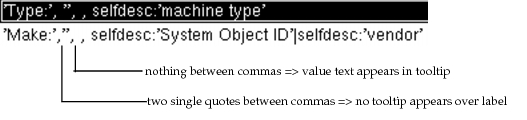
- 要在工具提示中显示值/标签文本,请指定一个空字段——即分隔逗号之间不放置任何内容。这样,工具提示将显示对应的
<label_text>或<value_text>。 - 要显示无工具提示,请包含两个单引号且中间不放置任何内容(
'')。这样,当光标停留在标签或值上时不会出现工具提示。
图 145:工具提示字段
<value_text> 字段
该字段显示来自模型属性设置或其自描述的数据。语法为:
selfdesc:<self_description_field>
attribute:<attribute_name>
你可以使用加号(+)显示多个值。例如,你可以输入
selfdesc:machine type + ‘ ‘ + attribute:model
以显示对象的机器类型(路由器、交换机等)和模型,两者之间以空格分隔。同样,你必须使用单引号来界定字符或字符串。
你可以使用竖线(|)创建“备用”值,以防找不到某个特定的自描述或属性值。例如,你可以输入
attribute:<attr1> | attribute:<attr2> | attribute: <attr3>
给定此字符串,属性窗口将显示三个属性中的一个:
- Riverbed Modeler 在对象的属性列表中查找
<attr1>(属性 1)。如果列表包含<attr1>,属性窗口将显示该属性的值。 - 如果属性列表不包含
<attr1>,Riverbed Modeler 将查找<attr2>并在可能时显示它。 - 如果属性列表不包含
<attr1>或<attr2>,Riverbed Modeler 将查找<attr3>并在可能时显示它。 - 如果列表中不存在任何这些属性,则完全不显示标题。