查找最值统计量
该操作允许你快速确定在上次仿真中哪些节点和链路产生了给定统计量的最大值或最小值。
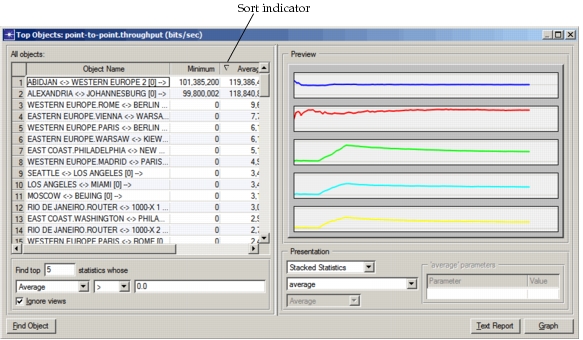
从 DES 菜单选择 Find Top Statistics(或从 Workspace 弹出菜单选择 Find Top Results)会打开一个统计量浏览器,其中包含当前场景的链路、路径、需求和节点统计量。在该浏览器中选择一个统计量,将打开一个对话框,显示上次仿真运行中产生该统计量前 10 位平均值的对象。
Top Objects 对话框允许你
- 按最小值、平均值、最大值或标准差,以升序或降序对结果排序
- 更改确定最值结果的标准
- 创建包含最值对象所有统计量值的图形、过滤图形或文本报告
- 创建比较最值对象统计量值的最小值、平均值、最大值或标准差的条形图
- 移动到包含所选对象的子网视图
你可能已为该场景应用了服务级别协议(SLA)。如果图形显示 SLA 所覆盖的统计量,SLA 违规将在分析面板中显示。有关 SLA 所生成图形的详细说明,请参阅 Viewing SLA Violations。这些相同的图形也会出现在 web 报告中。
图 112:Top Objects 对话框
过程 134:查找最值结果
-
选择 DES > Results > Find Top Statistics…(或从 Workspace 弹出菜单选择 Find Top Results)。
Select Statistic for Top Results 浏览器随即出现。
-
找到并选择你要显示的统计量。
Find Top Results 按钮变为可用状态。
-
单击 Find Top Results 按钮。
随即为你所选的统计量打开 Top Objects 对话框。统计量浏览器保持打开,直到你单击 Close 按钮。
-
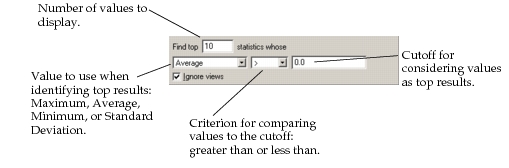
如果需要,使用对话框左下方的控件更改最值结果标准,如下图所示。
过程 135:更改排序顺序
-
单击你要用于对条目排序的值所对应的列标题(Minimum、Average、Maximum 或 Standard Deviation)。
排序指示符移动到指定列,条目按所选值排序。
-
要更改排序方向(从最大到最小或从最小到最大),再次单击该标题。
排序指示符随之改变以指示升序或降序,对象按所选顺序排序。
过程 136:创建图形
-
指定你要的是堆叠统计量、叠加统计量还是条形图。
-
对于堆叠或叠加统计量,指定这些值应“原样(As Is)”绘制还是以某种方式过滤。对于条形图,指定要绘制哪个计算值。
-
单击 Graph 按钮。
随即绘制一个分析面板,显示所请求的图形。
过程 137:创建 ASCII 报告
-
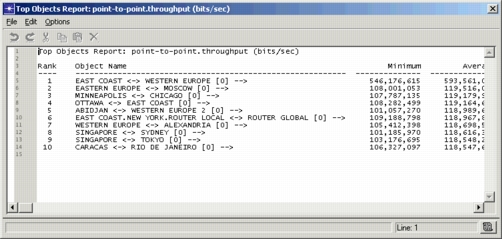
单击 Text Report 按钮。
随即打开一个编辑板,其中包含 Top Objects 对话框所示信息的文本版本。
过程 138:查找节点
-
在 Top Objects 对话框的 Object Name 列中选择一个对象。
-
单击 Find Object 按钮。
工作区视图随之更改,以显示包含所选对象的子网。