使用报告页面
页面为性能分析 Web 报告的内容提供顶层组织。一个页面可以包含一个或多个条目,通常处理相关的指标。创建页面时,你需要指定页面应包含哪些条目,以及每个条目的显示配置文件和标签(如有)。
创建或定制页面
在创建或定制页面之前,先确定你需要展示哪些指标以及以何种方式展示。你可能希望先创建或定制条目(当然,如果你愿意,也可以在开发页面的过程中同时进行)。
过程 157:创建页面
-
在 Generate/Configure a DES Report 对话框中,单击 “Create a new page”(创建新页面)按钮(
 )。
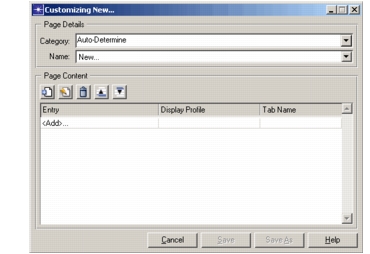
Customizing New… 对话框打开。
图 131:Customizing New… 对话框
-
通过以下方法之一为页面选择类别:
- 从下拉菜单中选择一个已有类别。
- 在该字段中输入一个新类别。
-
将 Name 字段保持为 New…(保存时再为新页面命名)。
-
指定页面上应出现的条目。对每个条目,执行以下操作:
4.1 在 Entry 列中,单击
<Add>… 并从列表中选择条目。要创建新条目,从列表中选择 New…,并按创建或定制条目中的说明定义该条目。4.2 单击 Display Profile 单元格,选择该条目数据的显示方式。如果可用的显示配置文件不能满足你的需要,按Display Profile(显示配置文件)中的说明创建一个新的配置文件。
4.3 在 Tab Name 列中,输入该条目将出现于其下的标签名称。
注意: 同一个条目可以在一个页面上出现多次,使用不同的显示配置文件并位于不同的标签下。例如,某个条目可以在 Summary 标签下以柱状图出现,又在 Details 标签下以表格形式再次出现。
-
单击 Save As 保存新页面。
过程 158:定制页面
-
在 Generate/Configure a DES Report 对话框中,执行以下操作之一:
- 右键单击某个页面,从弹出菜单中选择 Customize。
- 选中某个页面并单击 “Customize selected page”(定制所选页面)按钮(
 )。
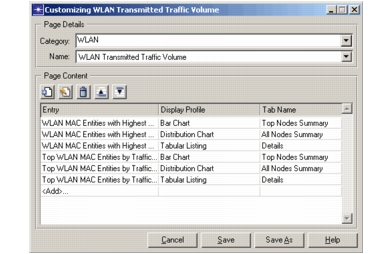
Customizing
<page_name>对话框打开。图 132:Customizing <page_name> 对话框
-
按需修改页面定义的以下部分:
- Category(类别)
- Name(名称)
- 条目的数量与顺序(参见管理页面上的条目和创建或定制条目)
- 条目的显示配置文件(参见Display Profile(显示配置文件))
- 条目的标签名称
-
单击 Save 修改该页面,或单击 Save As 创建一个新页面而不更改原页面。
管理页面上的条目
Customizing <page_name> 对话框的 Page Content 区域让你控制报告的内容和组织。你可以添加或删除条目、定制条目以及更改条目的排列顺序。
图 133:管理条目
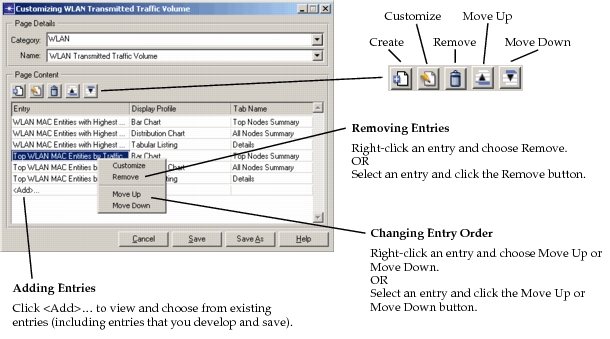
要新建条目,或通过更改条目的指标、分析、过滤或分组来定制现有条目,参见创建或定制条目。