参数化研究
参数化研究考察同一统计量在不同场景中的结果,或在同一流量增长仿真的多次运行中的结果。它也可用于考察在同一场景中改变某个统计量时对另一个统计量的影响。你在 Results Browser 的 Parametric Studies 页面执行参数化研究。
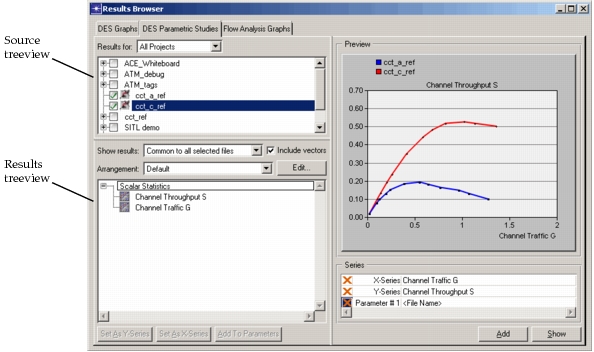
图 115:Results Browser 的 Parametric Studies 页面
过程 144:创建参数化分析面板
-
打开 Results Browser。
-
单击 DES Parametric Studies 选项卡。
Parametric Studies 页面出现。
-
比较两个统计量:
3.1 在 “Results for:” 下拉菜单中,选择查看当前场景、当前项目,还是计算机模型目录中的所有结果。
3.2 在来源(上方)树视图中选择所需的源文件。
3.3 在 “Show results:” 下拉菜单中,选择要考虑哪些结果:
- Common to all selected files(所有选定文件共有的)——仅出现在每个源文件中的结果
- Found in any selected files(在任一选定文件中找到的)——至少在一个源文件中出现的每个结果
3.4 使用 “Include vectors” 复选框指定要在结果树视图中包含哪类结果。选中该复选框时,向量结果和标量结果都会包含。未选中时,只显示标量。
3.5 如果需要,使用 “Arrangement:” 下拉菜单更改结果树视图的层次结构:
- 选择一个已保存的安排。如果可用的安排都不符合你的需要,请按照为 Results Browser 定义安排过程来定义新的安排。
3.6 在结果(下方)树视图中,选择一个要绘制在纵轴上的统计量,然后单击 Set As Y-Series 按钮。
该统计量被绘制在 Preview(预览)窗格中。注意,x 轴标记为 Experiment #,表示可获得统计量值的不同仿真运行。
3.7 在结果(下方)树视图中,选择一个要绘制在横轴上的统计量,然后单击 Set As X-Series 按钮。(或者,在 Series 表上右键单击,把文件、场景或项目名称用作 x 轴。)
Preview 窗格现在在 x 轴上显示第二个统计量的值。
-
为图形添加更多参数:
4.1 在来源(上方)树视图中,选择一个或多个额外的统计量来源(如有必要)。
4.2 在 Series 表(Preview 窗格下方)上右键单击,把文件、场景或项目名称用作参数。(或者,要使用统计量,在结果(下方)树视图中选中该统计量,然后单击 Add To Parameters 按钮。)
Preview 窗格现在显示每个参数值对应的曲线。
-
单击 Show 按钮。
分析面板打开,显示参数化研究的结果。Results Browser 保持打开状态。你可以在分析面板或图形上右键单击,编辑它们的外观。