Report Showcase
Report Showcase 允许你把报告(例如流量分析、设计操作)添加到一个停靠窗格中,该窗格出现在 Project Editor 的下三分之一处,如下图所示。这个 showcase 让你关心的报告触手可及,方便随时查阅信息。
图 18:Project Editor 中的 Report Showcase

本节介绍 Report Showcase 的以下功能:
- 向 Report Showcase 添加报告
- 打开 Report Showcase
- 从 Report Showcase 在 Project Editor 中突出显示对象
- Report Showcase 中的右键菜单选项
向 Report Showcase 添加报告
在查看和使用 Report Showcase 之前,你必须先向其中添加报告。你可以通过两种方式向 showcase 添加报告:
从 Results Browser 添加报告
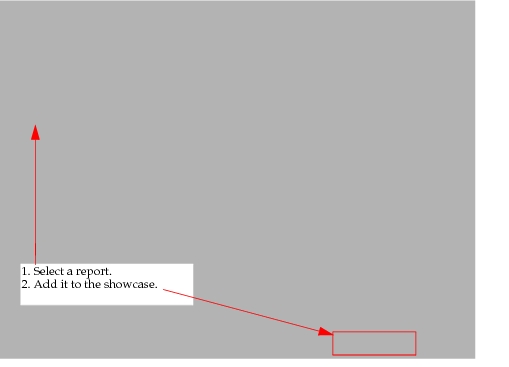
要向 showcase 添加报告,请在 Results Browser 中选中一个报告,然后单击 “Add to Report Showcase” 按钮。此操作同时会在 Project Editor 中启动 Report Showcase。
图 19:从 Results Browser 向 Showcase 添加报告
添加单个报告
你也可以通过菜单选项向 Report Showcase 添加单个报告,如下图所示。注意,在下面的示例中,我们为某个需求打开了 Demand Routing 报告。如果想在 showcase 中查看该报告,可以使用 File > Add to Report Showcase 菜单选项。此操作同时会启动 Report Showcase。
图 20:向 Showcase 添加单个报告

打开 Report Showcase
要随时打开 Report Showcase,请使用 View > Show Report Showcase 菜单选项。该菜单选项是一个开关,再次选择即可关闭 Report Showcase。
图 21:从 View 菜单打开 Report Showcase

从 Report Showcase 在 Project Editor 中突出显示对象
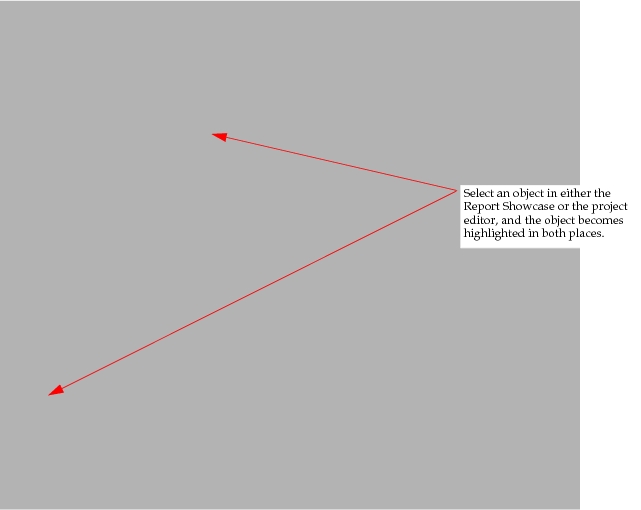
在 Report Showcase 中,你可以在报告里选中一个对象,并在 Project Editor 中突出显示该对象。反之,你也可以在 Project Editor 中选中一个对象,该对象会在 Report Showcase 中所有打开的报告里被突出显示。这一功能让你更容易在网络模型中找到对象。
图 22:从 Report Showcase 在 Project Browser 中突出显示对象
Report Showcase 中的右键菜单选项
在 Report Showcase 中,你可以在右键菜单里执行多项操作;右键单击某个标签页即可打开该菜单,如下图所示。这个菜单让你无需 Results Browser 也能处理报告。例如,你可以 “Reload” 当前标签页或 “Reload All” 所有标签页,在你修改项目后更新报告内容。
图 23:Report Showcase 右键菜单

**注意:**对于用户自定义报告,当你修改报告时,报告中的数值会自动更新,因此对自定义报告无需使用 Reload 命令。