打开对象调色板
此操作打开对象调色板。使用对象调色板来定义网络对象,例如子网、节点、链路、路径和需求。要向项目添加网络对象,请在调色板中找到对象模型,并将模型图标拖放到 Project Editor 工作区中。
要打开对象调色板,请执行以下过程。
过程 108:打开对象调色板
-
选择 Topology > Open Object Palette。
或者,单击 Open Object Palette 按钮。
*结果:*出现 Object Palette(对象调色板)。
注: 在一次会话中首次打开对象调色板时,系统需要扫描模型目录以查找可用模型,你可能会感到短暂的延迟。
请注意以下对象调色板特性:
-
调色板样式 – 对象调色板有两种样式:
- Tree View(树视图)– 以层次结构显示网络对象。更多信息,参见理解对象调色板树视图。
- Icon View(图标视图)– 按已定义的集合分组显示网络对象。更多信息,参见理解对象调色板图标视图。
对象调色板的默认样式由 “network_palette.style” 偏好设置决定。
-
默认场景调色板 – 每个项目场景都有一个默认对象调色板,在打开对象调色板时显示。
- 在树视图中,你可以使用右键菜单选项更改场景的默认调色板。默认调色板的图标上标有 “D”,并在第二列中包含 “Default” 标签。
- 在图标视图中,场景的默认调色板始终是当前显示的调色板。
-
Network’s Private Palette(网络私有调色板)– 每个项目场景可以有唯一一个场景专用调色板,称为 “Network’s Private Palette”。私有调色板的内容在项目的各个场景之间可以不同。你无法查看或配置其他项目或场景的私有调色板。
- 在树视图中,私有调色板命名为 “Network’s Private Palette”。
- 在图标视图中,私有调色板命名为
<project_name>-<scenario_name>。
-
共享对象调色板 – 可供所有项目场景使用的调色板称为 “shared object palettes”(共享对象调色板)。共享对象调色板的内容对所有项目都相同。此外,如果该调色板不是只读的,则可以在任意项目或场景中对其进行配置。
注: 如果你拥有 Wireless 许可证,则可以从对象调色板中使用无线节点模型。
在对象调色板树视图与图标视图之间切换
你可以在对象调色板树视图和图标视图之间切换。
过程 109:在对象调色板树视图与图标视图之间切换
如果要从对象调色板树视图切换到图标视图,请执行以下操作之一:
-
单击 Open Palette in Icon View 按钮。
-
右键单击某个调色板,然后选择 Open in Icon View。
*结果:*对象调色板切换到图标视图。
如果要从对象调色板图标视图切换到树视图
-
单击 Go To Palette Tree View 按钮。
*结果:*对象调色板切换到树视图。
理解对象调色板树视图
图 80 所示的对象调色板树视图以层次结构显示所有可用模型。在树的顶部,模型按类型划分到各个类别中。在树的底部,模型被组织成任意集合,称为调色板。标准模型库自带预定义的调色板。你可以根据自己的工作需要创建自定义调色板,如过程 110 在对象调色板树视图中配置调色板所述。你可以将模型条目拖入网络工作区,以创建具有相应模型属性和行为的网络对象。
图 80:对象调色板树视图
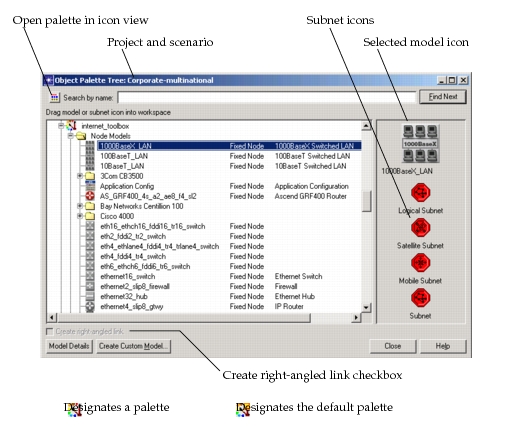
在树中选中某个模型后,该模型图标会出现在 Object Palette 树视图右侧图标面板的顶部。你可以将此图标拖入网络工作区以创建网络对象。
子网图标始终显示在所选模型图标的下方。你可以将这些图标拖入网络工作区以创建子网。子网没有模型属性。固定位置子网的子网图标始终可用。如果你拥有 Wireless 模块许可证,则移动子网和卫星子网图标也可用。
在树中选中某条链路时,可以选择 “Create right-angled link” 复选框。选中 “Create right-angled link” 复选框可绘制直角链路。更多信息,参见绘制直角链路。
Object Palette 树视图的标题栏中显示项目和场景的名称。
配置调色板
使用对象调色板树视图的弹出菜单选项来配置调色板,如过程 110所述。关于调色板和模型弹出菜单的说明,参见表 50和表 51。
过程 110:在对象调色板树视图中配置调色板
-
将该调色板设为默认调色板。在此操作中,默认调色板作为 “Add”(添加)命令的目标。Network’s Private Palette 是另一种可选目标。不过,一旦你开始配置 Network’s Private Palette,它就会成为默认调色板。
1.1 右键单击该调色板,然后选择 Make Default Palette 选项。
*结果:*该调色板成为默认调色板。默认调色板的图标上标有 “D”,并在第二列中包含 “Default” 标签。 -
使用调色板和模型的弹出菜单指定要包含在调色板中的模型。
- 要添加来自另一个调色板的所有模型 – 右键单击该调色板,然后选择 Add All To Default Palette 或 Add All to Network’s Private Palette 选项。
- 要添加调色板中的单个模型 – 右键单击该模型,然后选择 Add to Default Palette 或 Add to Network’s Private Palette 选项。
- 要删除调色板中的所有模型 – 右键单击该调色板,然后选择 Clear This Palette 选项。
- 要删除调色板中的单个模型 – 右键单击该模型,然后选择 Remove From Palette 选项。
表 50:对象调色板图标:弹出菜单选项
| 选项 | 说明 |
|---|---|
| Make Default Palette | 将该调色板指定为默认调色板。打开对象调色板时显示默认调色板。该选项对默认调色板本身不可用。 |
| Open In Icon View | 将该调色板指定为默认调色板,并切换到对象调色板的图标视图。 更多信息,参见理解对象调色板图标视图。 |
| Configure In Icon View | 将该调色板指定为默认调色板,切换到对象调色板的图标视图,并打开 Configure Palette 对话框。 更多信息,参见配置调色板。 |
| Add All To Network’s Private Palette | 将该调色板中列出的所有模型添加到 Network’s Private Palette,然后将 Network’s Private Palette 设为默认调色板。 |
| Add All To Default Palette | 将该调色板中列出的所有模型添加到指定的默认调色板。 |
| Save Palette As… | 以新名称保存该调色板以创建新调色板。新调色板成为默认调色板。 |
| Clear This Palette | 从该调色板中删除所有模型。该选项对只读调色板不可用。 |
| Remove This Palette | 删除该调色板。该选项对只读调色板不可用。 |
表 51:模型图标:弹出菜单选项
| 选项 | 说明 |
|---|---|
| View Model Details | 打开该模型的 Model Description 对话框。 |
| Add To Network’s Private Palette | 将该模型添加到网络私有调色板,然后将网络私有调色板设为默认调色板。 |
Add To Default Palette:<default_palette_name> |
将该模型添加到默认调色板。 |
Remove From Palette: <palette_name> |
从该调色板中删除该模型。如果该调色板为只读,此菜单项不可用。此外,此菜单项仅出现在调色板子树中的模型上,不出现在模型类型子树中的模型上。 |
按模型名称搜索
你可以在对象调色板树中按名称搜索模型。
过程 111:在对象调色板树视图中按模型名称搜索
-
在对象调色板树中,在 “Search by name” 字段中输入搜索文本。
名称与搜索文本完全匹配或包含搜索文本的树条目被视为匹配项。搜索不区分大小写。
-
单击 Find Next 按钮。
如果树中已选中某个条目,搜索从所选条目开始并沿树向下进行。如果树中未选中任何条目,搜索从树的顶部开始并沿树向下进行。
*结果:*下一个符合搜索条件的树条目被选中。搜索会进入当前未展开的子树,但代表调色板的子树除外。未打开的调色板被有意排除在搜索之外,因为它们不可能包含未在其他位置(尤其是在 “By Name” 子树中)列出的模型。
-
单击 Find Next 按钮查找下一个模型。
根据需要重复此步骤。搜索会持续循环遍历整棵树。当搜索到达树的底部时,会从树的顶部继续搜索。
查看模型详细信息
在对象调色板树视图中,只需一次单击即可查看节点或链路的详细信息。
过程 112:在对象调色板树视图中查看模型详细信息
-
在树中选择该模型
-
单击 More Details 按钮。
*结果:*出现 Model Description 对话框。
创建自定义模型
在对象调色板树视图中,你可以单击 Create Custom Model 按钮来创建自定义模型。
更多信息,参见创建自定义设备模型。
理解对象调色板图标视图
下图所示的对象调色板图标视图以图标形式显示网络对象(包括子网、模型和链路)。
图 81:对象调色板图标视图
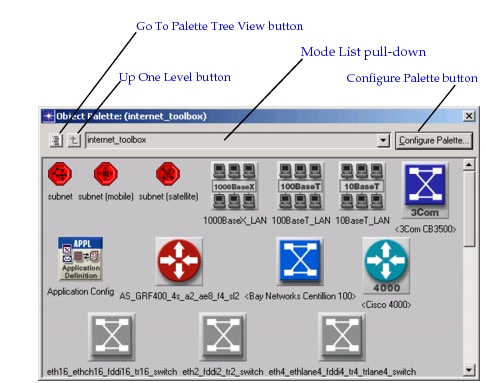
对象调色板图标视图包含以下用于导航和配置对象调色板的选项:
- Go To Palette Tree View 按钮 – 将对象调色板切换到树视图样式。更多信息,参见理解对象调色板树视图。
- Up One Level 按钮 – 返回到组模型。更多信息,参见在对象调色板中对模型分组。
- Mode List 下拉菜单 – 显示所选的调色板。更多信息,参见使用自定义模型列表。
- Configure Palette 按钮 - 配置该调色板。更多信息,参见配置调色板。通过配置调色板,你可以将显示的模型图标限制为与指定关键词匹配的模型(参见使用关键词),或包含在自定义模型列表中的模型(参见创建自定义模型列表)。
对象调色板的标题栏标明了该调色板所使用的关键词或自定义模型列表。当使用多个关键词时,只显示第一个关键词,其后跟省略号(…)以表示还有更多关键词。
配置调色板
对象调色板可以显示所有可用模型。不过,你可以配置调色板只显示可用模型的一部分。例如,你可以配置一个调色板只显示 Ethernet、ATM 和 FDDI 的节点与链路模型。
你可以为特定项目场景配置调色板,也可以配置供任意项目场景通用使用的调色板。
指定对象调色板中显示的模型有两种方法:
- 指定与模型关联的一个或多个关键词。
- 指定所需模型的自定义列表。
这两种方法都使用 Configure Palette 对话框,通过单击 Configure Palette… 按钮打开该对话框。请注意,当你使用 Configure Palette 对话框时,你处于编辑模式,无法使用该调色板在 Project Editor 工作区中创建对象。
图 82:带有 Configure Palette 对话框的对象调色板
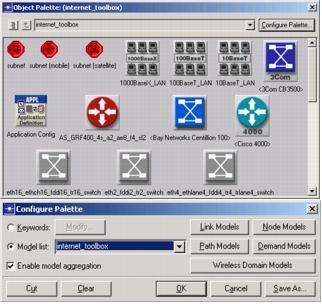
配置对象调色板后,该配置适用于同一 Riverbed Modeler 会话中打开的所有其他对象调色板。不过,该配置不会随模型一起保存。
要显示不同的模型集合,你可以打开多个对象调色板。
使用关键词
Modeler 提供的所有节点和链路模型都带有相关关键词。关键词是在对象调色板中选择显示模型的基础。
注: 子网对象没有相关关键词,始终出现在对象调色板中。
你可以指定多个关键词,此时对象调色板显示与任一指定关键词匹配的模型。例如,如果你指定关键词 “FDDI” 和 “link”,对象调色板将显示所有带有 “FDDI” 关键词的模型以及所有带有 “link” 关键词的模型。
某些模型被赋予保留关键词 “hidden”,除非你显式指定该关键词,否则不会显示这些模型。这些模型被隐藏是因为它们的范围较为通用,通常作为所提供的派生模型的父模型(如“Derived Models” 第 125 页所述)。
除了使用对象调色板之外,你还可以从包含模型选择弹出菜单的对话框中指定关键词,或在运行 Riverbed Modeler 时通过偏好设置指定关键词。如果在运行时指定,则在你首次打开对象调色板时使用这些关键词,此后一直沿用,直到你更改为止。运行时指定使用 “network_palette.style” 偏好设置。
过程 113:在对象调色板图标视图中指定关键词
-
选择 Topology > Open Object Palette。
*结果:*出现 Object Palette(对象调色板)。
-
切换到对象调色板图标视图。
-
单击 Configure Palette… 按钮。
*结果:*打开 Configure Palette 对话框。
-
选择 Keywords 单选按钮,然后单击 Modify… 按钮。
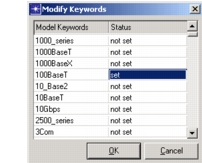
*结果:*出现 Modify Keywords 对话框。
-
在 Status 列中单击,按需切换每个关键词的状态:
- 将所需关键词的状态改为 “set”。
- 将不需要关键词的状态改为 “not set”。
-
为所有关键词设置好状态后,单击 OK。
*结果:*Modify Keywords 对话框关闭,对象调色板只显示具有指定关键词的模型图标。
创建自定义模型列表
自定义模型列表是你希望在对象调色板中显示的模型的自定义列表。你可以创建任意数量的自定义模型列表。每个列表保存为单独的文件。
要创建自定义模型列表,请执行以下过程。
过程 114:从对象调色板图标视图创建自定义模型列表
-
选择 Topology > Open Object Palette。
-
切换到对象调色板图标视图。
-
单击 Configure Palette… 按钮。
*结果:*打开 Configure Palette 对话框。
-
可选:指定一个或多个关键词,如过程 113所述。
-
单击 Model List 单选按钮。
*结果:*支持自定义模型列表的按钮变为可用,Modify… 按钮变为不可用。
-
按如下方式编辑对象调色板,添加或删除模型:
要添加模型(按名称):
6.1 单击 Link Models 或 Node Models 按钮。
*结果:*出现 Select Included Entries 对话框。6.2 在 Status 列中单击,将每个模型的状态设为 “included” 或 “not included”,然后单击 OK。
*结果:*状态为 “included” 的每个模型都被添加到对象调色板中。要添加模型(通过拖放):
6.1 打开一个包含你要添加的模型的对象调色板。 6.2 单击并拖动所需模型的图标,将其放入正在编辑的对象调色板中。
要逐个删除模型:
6.1 单击要删除的模型。
*结果:*模型上出现选择标记。6.2 单击 Cut 按钮。
*结果:*所选模型从对象调色板中被移除。要删除所有模型:
单击 Clear 按钮。
*结果:*所有模型都从对象调色板中被移除。
-
单击 Save As… 按钮,在提示输入时为该自定义模型列表输入名称,然后单击 Save。
*结果:*自定义模型列表被保存到磁盘。
-
单击 OK 关闭 Configure Palette 对话框。
使用自定义模型列表
创建了一个或多个自定义模型列表后,你可以指定当前对象调色板要使用哪个列表。你也可以在运行 Riverbed Modeler 时通过偏好设置指定自定义模型列表。如果在运行时指定,则在你首次打开对象调色板时使用该自定义模型列表,此后一直沿用,直到你更改为止。运行时指定使用 “network_palette” 偏好设置。
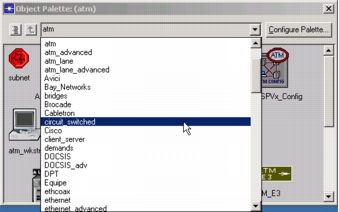
要指定自定义模型列表,请从模型列表下拉菜单中选择所需列表。所选列表的图标出现在调色板中,列表名称出现在对话框的标题栏中。
图 83:Model List 下拉菜单
在对象调色板中对模型分组
你可以配置对象调色板图标视图,使其显示相关模型组的图标。这可以使调色板更简洁、更易于导航,尤其当调色板包含大量模型时更是如此。
模型库中并非所有模型都被分组。通常,厂商专用的节点模型(例如 Cisco 或 Bay Networks)会被组织成组,而大多数其他模型则不会。
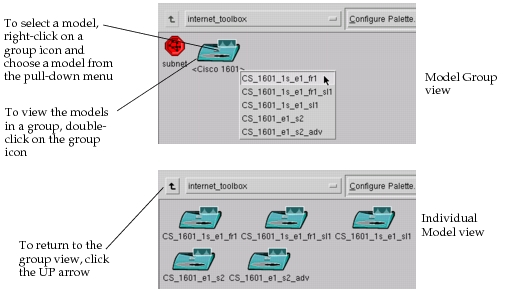
图 84:在对象调色板中对模型分组
你可以在对象调色板中执行以下操作:
-
要按组查看模型,请在 Configure Palette 对话框中选中 Enable Model Aggregation 复选框。调色板会将所有具有相关组的模型聚合在一起。图标标签中的尖括号(例如
<Cisco 1601>)表示一个模型组。如果未选中 Enable Model Aggregation,对象调色板会在单个窗口中显示所有包含的模型(每个模型一个图标)。
-
要从组中选择某个模型,请右键单击组图标,然后从弹出菜单中选择该模型。你也可以单击组图标并将其放置到网络中;此时会打开一个弹出菜单,列出该组中的模型。
-
要查看组中的所有模型,请双击组图标。对象调色板会“向下钻取”一层,显示该组中的所有模型。要返回上一级,请单击调色板左上角的 UP 箭头。
模型的组由模型自描述中的 “System Object ID” 属性决定。对象调色板将所有包含的、具有相同系统对象 ID 的模型归入同一个组。
过程 115:使用对象调色板图标视图查看或编辑模型的 System ID
-
在对象调色板图标视图中,右键单击该模型。(你必须右键单击单个模型图标——而不是模型组图标。)
*结果:*出现 Model Description 对话框。
-
单击 View Self-Description 按钮,打开该模型的自描述。
-
右键单击 core 图标,打开 “core Self-Description” 对话框。System Object ID 列在该对话框的 Characteristics 表中。
创建节点
与子网不同,节点(以及链路)必须有关联的模型来描述它们在网络中的行为。这些模型以图标形式表示在对象调色板中。当你将某个节点模型的图标拖入工作区(或选择某个链路模型的图标来连接节点)时,你实际上创建了该模型的一个实例(副本)。节点(或链路)在工作区中以对象形式呈现,其 “model” 属性被自动设置为从调色板中选定的模型。此外,对象的属性会更新以反映模型规格,如“Network Reference” 第 60 页所述。
你可以通过从对象调色板拖放的方式向网络模型添加节点对象。更多信息,参见打开对象调色板。
关于节点标签的信息,参见节点标签的显示。
节点标签的显示
可以为节点(和子网)设置标签显示方式,以获得最佳的可见性和对比度。当在细节丰富的背景上放置节点时(例如 MIF 地图或 CADRG 图像),此功能尤为有用。
节点标签的显示由以下选项决定:
- “label color” 对象属性 – 指定标签文本的颜色。你可以为每个节点设置该属性以与背景形成对比。默认颜色为黑色。
- “network_visualization.node_label_style” – 指定节点标签的背景。
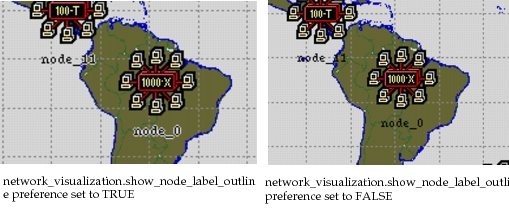
- “network_visualization.show_node_label_outline” 偏好设置 – 指定是否为节点(和子网)的标签文本显示阴影。有效值为 TRUE 和 FALSE。默认值为 TRUE。下图展示了有无阴影时节点标签的可见性和对比度。
图 85:节点标签(有阴影与无阴影)
子网中外围节点的显示
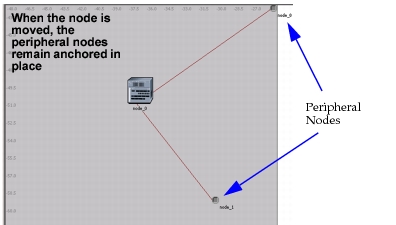
当某条链路连接到当前子网之外的节点时,该外围节点由外围节点图标表示。(默认情况下,外围节点以小灰色图标表示。)外围节点的放置位置标示了该节点的位置。
下图展示了以小灰色图标显示的外围节点。
图 86:外围节点示例
你可以对外围节点执行以下操作:
-
可以重新放置外围节点
你可以将外围节点移动到子网内的任意位置。每个子网都会保持其外围节点的放置位置。因此,当你进入某个子网时,外围节点位于你上次放置它们的位置。
设置以下偏好定义外围节点的放置:
- “network_visualization.peripheral_node_location” – 指定外围节点的默认放置位置。
-
可以重新定义连接到外围节点的链路路径
你可以重新定义外围节点链路的路径(右键单击该链路并选择 Redefine Path)。
-
自定义外围节点标签,显示基本名称或完整层次名称
为了让标签易于阅读,你可以使用以下偏好定义外围节点标签的内容和样式:
- “network_visualization.peripheral_node_hide_title” – 指定是否隐藏外围节点名称。
- “network_visualization.peripheral_node_label” – 指定外围节点标签是否使用层次名称。层次名称在节点名称前包含所有父子网名称。
- “network_visualization.node_label_style” – 指定节点标签的背景颜色。
-
定义外围节点使用的图标
默认情况下,外围节点以小灰色图标表示。你可以使用以下偏好定义该图标及其最大尺寸:
- “network_visualization.peripheral_node_icon” – 指定表示外围节点所使用的图标。
- “network_visualization.peripheral_node_max_icon_size” – 指定外围节点的最大尺寸,单位为像素。
-
折叠外围节点以显示共同父子网
默认情况下,外围节点按共同父子网分组(不包括父子网)。按子网对外围节点分组可以减少视觉杂乱,使你更容易确定外围节点的实际位置。你可以使用以下偏好更改是否折叠外围节点:
- “network_visualization.collapse_peripheral_nodes” – 指定是否将所有外围节点折叠到它们的最高共同祖先(该祖先不是当前子网的父级)。
注: 你可以将外围节点的位置和链路拐点保存在模型助手(.MA)文件中。之后,你可以导入该 .MA 文件以重现布局。
创建链路
链路定义节点之间的通信信道。要创建链路,请从对象调色板选择一个链路模型,然后单击你要连接的节点。
关于创建链路的更多信息,参见:
绘制直角链路
绘制直角链路可以让你创建更易于理解、更美观的拓扑。绘制直角链路不会影响分析结果。
要绘制直角链路,请在从对象调色板树视图选择单工或双工链路模型之前,先选中 “Create right-angled link” 复选框。(更多信息,参见理解对象调色板树视图。)然后你可以从一个对象向另一个对象绘制链路。绘制直角链路时请注意以下特性:
- 在水平或垂直对齐的两个对象之间绘制直角链路,会在两个对象之间创建单个链路段。
- 在未按水平或垂直对齐的两个链路对象之间绘制直角链路,会在两个对象之间创建两个互相垂直的链路段。
要创建额外的链路段,请单击工作区。当需要绕过现有网络对象绘制链路以避免重叠和杂乱时,创建额外的链路段很有用。
“Create right-angled link” 复选框的默认设置由 “draw_right_angled_links” 偏好设置指定。
链路的 advanced attributes(右键单击链路并选择 Edit Attribute (Advanced))中包含新属性 “right-angled”。通过该属性,你可以启用或禁用链路的直角特性。更改该属性会自动更改链路的显示。当网络对象被移动时,直角特性会被保留。
重绘链路
你可以重绘链路,使网络拓扑更易于理解、更美观。绕过网络对象绘制链路不会影响分析结果。
过程 116:重绘链路
-
执行以下操作之一:
- 右键单击你要重绘的链路,然后选择 Redefine Path。
- 在 Advanced Attribute 对话框中(右键单击该链路并选择 Edit Attributes (Advanced)),单击 Redefine Path 按钮。
*结果:*所选链路被删除,链路模型被自动载入并准备好供你重绘。
-
重绘该链路。
绘制链路时,单击工作区以创建额外的链路段。当需要绕过现有网络对象绘制链路以避免重叠和杂乱时,创建额外的链路段很有用。
链路按 “right-angled” 属性的当前设置重绘。关于 right-angled 属性的更多信息,参见绘制直角链路。
关于绘制链路的更多信息,参见创建链路。
捆绑链路与需求
两个节点之间的相似链路(或需求)可以被捆绑,即把这些链路显示为单个对象。捆绑基于链路显示属性(即端点颜色、链路粗细和线型)。
你可以展开链路捆绑以显示各个链路。当链路捆绑被展开时,你可以以清晰、杂乱最少的方式查看捆绑中的各个链路。
链路捆绑功能通过 “network_visualization.auto_link_bundling” 偏好设置激活。此外,如果已激活,该偏好还指定捆绑链路的默认显示方式:折叠或展开(扇形展开)。下图展示了链路捆绑功能对链路显示的影响。
图 87:典型链路显示:非捆绑与捆绑
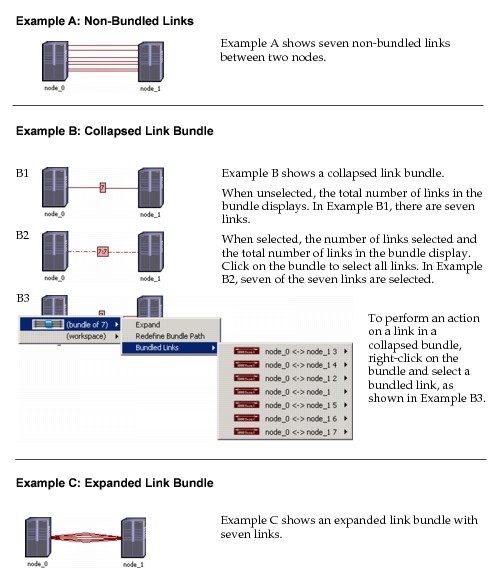
除了全局设置链路捆绑功能的 “network_visualization.auto_link_bundling” 偏好之外,每条链路还包含 “bundle display” 属性,用于单独设置链路捆绑选项。当链路捆绑偏好已激活时,可设置 “bundle display” 属性来覆盖该偏好。
“bundle display” 属性的设置值有
- include in bundle and display fanned out – 指定将该链路包含在捆绑中。此外,默认以展开的捆绑显示该链路。
- include in bundle and display collapsed – 指定将该链路包含在捆绑中。此外,默认以折叠的捆绑显示该链路。
- exclude from bundle – 指定将该链路排除在任何捆绑之外。
链路捆绑的显示方式通过弹出菜单操作指定。下表列出了与链路捆绑相关的操作。关于对象操作的完整列表,参见“Object Pop-Up Menu” 第 116 页。
表 52:链路捆绑操作:折叠与展开
| 选项 | 说明 |
|---|---|
| 折叠的链路捆绑(右键单击链路捆绑对象) | |
| Expand | 展开折叠的捆绑,显示捆绑中的各个链路。 |
| Redefine Bundle Path | 允许你通过在工作区中绘制来重新定义捆绑路径。选择此操作时,链路捆绑被删除,链路模型被自动载入,以便你重绘链路捆绑。 |
| Bundled Links | 允许你对捆绑中的某条链路执行操作。 |
| 其他选项 – 单击链路捆绑可选中捆绑中的所有链路。 – 双击链路捆绑可展开该捆绑。 注: 折叠的链路捆绑并不是可对其执行操作的网络对象。相反,折叠的链路捆绑代表的是被捆绑的那些链路。 |
|
| 展开的链路捆绑(右键单击链路捆绑中的某条链路) | |
| Collapse to Bundle | 将相似的链路折叠成一个捆绑。 |
注: 如果捆绑中的某条链路以多段方式绘制,则折叠后的捆绑路径遵循该多段链路。如果捆绑中有两条或更多链路以多段方式绘制,则折叠后的捆绑路径遵循其中一条多段链路。
链路标签的放置与旋转
链路标签的显示旨在产生易于阅读且美观的网络拓扑。该设计包括以下内容:
-
链路标签放置 – 默认情况下,链路标签水平放置在链路最长段的旁边。如果两条最长的链路段长度相同,则链路标签放置在水平链路的旁边。
注: 显示链路标签的选项由 “network_visualization.show_link_labels” 偏好设置决定。
-
链路标签旋转 – 默认情况下,链路标签水平显示。不过,你可以使用链路属性 “label rotation” 旋转标签。“label rotation” 属性可设置为 horizontal、vertical、parallel to link 或 perpendicular to link。下面的过程说明如何为一条或多条链路设置链路标签旋转。
关于属性的更多信息,参见“Edit Attributes” 第 361 页和“Network Reference” 第 60 页。
过程 117:为一条或多条链路设置链路标签旋转
-
选择你要定义标签旋转的链路。
-
右键单击某条所选链路,然后选择 Edit Attributes (Advanced)。
*结果:*出现 Edit Attributes 对话框。
-
为 “label rotation” 属性选择一个值:horizontal、vertical、parallel to link 或 perpendicular to link
-
如果为多条链路定义标签旋转,请单击 “Apply changes to selected objects” 复选框。
-
选择 OK。
-
Edit Attributes 对话框关闭,标签旋转被应用到所选的链路上。