Shared Risk Groups
一个 shared risk group(共享风险组) 定义了两组网络对象之间的故障关系:一组中的故障会导致另一组中的故障。共享风险组适用于建模以下这类依赖关系:
- 若干条依赖同一光纤的链路:如果光纤失效,这些链路也随之失效
- 一栋建筑的电源:如果电源失效,该建筑内的所有节点都失效
每个共享风险组包含三个组成部分:
-
risk element set(风险元素集)—— 包含一个或多个网络对象,其他对象(即受影响元素集中的对象)依赖它们才能运行。
-
impacted element set(受影响元素集)—— 包含一个或多个网络对象,它们依赖风险元素集中的对象才能运行。
风险元素集和受影响元素集都可以包含节点、链路以及其他风险组。
-
failure propagation criterion(故障传播判据)—— 定义风险元素集中的故障在何种条件下会导致受影响元素集中的故障。
你可以利用风险组来建模那些可能导致生产网络故障、但在网络模型中并不作为实际对象存在的风险因素。为此,你可以创建一个风险组,其风险元素集为空,而受影响元素集包含依赖这个“缺失”对象的对象。要模拟该故障,直接让该组失效(如步骤 122所述)。这种技术可能有用的场景包括:
- 光纤切断(Fiber cuts)—— 要模拟光纤切断,创建一个共享风险组并取一个类似 “fiber_1” 的名字。受影响元素集包含依赖该光纤的所有链路。要模拟光纤切断,让 “fiber_1” 组失效,受影响的链路也随之失效。
- 电源故障(Power failures)—— 要模拟电源故障,创建一个共享风险组并取一个类似 “power source 1” 的名字。受影响元素集包含依赖该电源的所有节点。要模拟电源故障,让 “power source 1” 组失效,受影响的节点也随之失效。
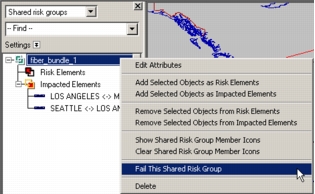
创建风险组之后,你可以在 Network Browser 中查看和编辑它们,如下图所示。
图 90:Network Browser 中的共享风险组
手动创建共享风险组
以下步骤描述如何在 Project Editor 中创建风险组。
步骤 121:手动创建风险组
-
确认你要指定为风险元素和受影响元素的所有网络对象都已存在于场景中。
-
在 Project Editor 窗口中,选择 Topology > Shared Risk Groups > New。
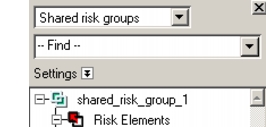
- Network Browser 打开,View 过滤菜单设置为 Shared Risk Groups。树视图中出现一个新的风险组。
-
要重命名风险组,右键单击该组,选择 Edit Attributes,并设置 “name” 属性。
-
添加风险元素(如果有):
-
4.1 选择要包含在风险元素集中的节点、链路和风险组。(如果要选择某个风险组,必须在 Network Browser 中选择它,因为风险组在 Project Editor 工作区中不可见。)
-
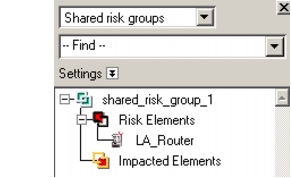
4.2 在 Network Browser 树视图中,右键单击该风险组,选择 Add Selected Objects as Risk Elements。
- 所选对象被添加到 Risk Elements 之下。
-
-
向该组添加受影响元素:
-
5.1 选择要包含在受影响元素集中的节点、链路和风险组。(如果要选择某个风险组,必须在 Network Browser 中选择它,因为风险组在 Project Editor 工作区中不可见。)
-
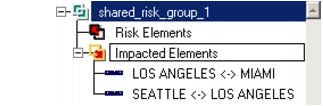
5.2 在 Network Browser 树视图中,右键单击该风险组,选择 Add Selected Objects as Impacted Elements。
- 所选对象被添加到 Impacted Elements 之下。
-
-
指定该风险组的故障传播判据:
- 6.1 右键单击该风险组,选择 Edit Attributes。
- 出现该共享风险组的 Attributes 对话框。
- 6.2 对于 “failure propagation criterion” 属性,指定以下设置之一:
- Any Risk Element Failed —— 只要风险元素集中有任何成员被禁用,所有受影响对象都会被禁用。
- All Risk Elements Failed —— 只有当风险元素集的所有成员都被禁用时,所有受影响对象才会被禁用。
- 6.3 关闭 Edit Attributes 对话框。
- 6.1 右键单击该风险组,选择 Edit Attributes。
共享风险组的失效与恢复
以下步骤描述如何让风险组失效;步骤 123描述如何恢复风险组。
步骤 122:使风险组失效
-
如果 Network Browser 未打开,选择 View > Show Network Browser。
-
将 View 过滤设置为 Shared Risk Groups。
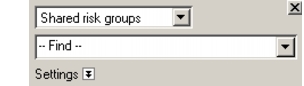
- Network Browser 树视图显示场景中的所有共享风险组。
-
每个风险组都有一个名为 “condition” 的高级属性,用于指定其故障状态。你可以用以下两种方法之一使共享风险组失效:
- 右键单击该风险组,选择 Fail this Shared Risk Group
- 右键单击该风险组,选择 Edit Attributes,勾选 Advanced 复选框,并将 “condition” 属性设置为 “disabled”。
步骤 123:恢复已失效的风险组
-
如果 Network Browser 未打开,选择 View > Show Network Browser。
-
将 View 过滤设置为 Shared Risk Groups。
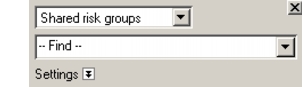
- Network Browser 树视图显示场景中的所有共享风险组。
-
每个共享风险组都有一个名为 “condition” 的高级属性,用于指定其故障状态。你可以用以下两种方法之一恢复共享风险组:
- 右键单击该风险组,选择 Recover this Shared Risk Group
- 右键单击该风险组,选择 Edit Attributes,勾选 Advanced 复选框,并将 “condition” 属性设置为 “enabled”
可视化共享风险组元素的运行状态
要查看哪些网络对象是已失效风险组的成员,选择 Topology > Shared Risk Groups > Visualize Operational Status > Visualize。每个当前因属于某个风险组而失效的网络对象上方都会显示一个图标。要清除风险组可视化,选择 Topology > Shared Risk Groups > Visualize Operational Status > Clear。
注意: 如果在启用状态可视化期间有风险组元素被失效或恢复,可视化状态不会自动刷新;你必须再次选择 Topology > Shared Risk Groups > Visualize Operational Status > Visualize 以更新可视化。
创建共享风险组数据文件
你可以用以下方法之一为共享风险组创建数据文件:
- 通过选择 Topology > Shared Risk Groups > Export,导出已有场景中定义的共享风险组。如有需要,你可以在文本编辑器中编辑生成的文件。
- 在扩展名为 “srgi” 的文本文件中定义一个或多个共享风险组。
创建数据文件后,你可以将风险组定义导入场景(如步骤 124所述)。
图 91:包含共享风险组定义的数据文件
start_riskgroup_creation
	name: My Risk Group 1
	risk element: top.Kansas City.router5
	risk element: top.Denver.router4
	impacted element: top.Kansas City.router4 <-> top.Denver.router5
	failure propagation criterion: Any
end_riskgroup_creation

start_riskgroup_creation
	name: My Risk Group 2
	risk element: top.Denver.router5 <-> top.Seattle.server1
	risk element: top.Denver.router5 <-> top.Portland.server4
	impacted element: top.Denver.router4
	failure propagation criterion: All
end_riskgroup_creation
表 54:共享风险组数据文件格式
| 字段 | 说明 |
|---|---|
| start_riskgroup_creation | 该风险组定义的开始 |
| name: | 风险组的名称 |
| risk element: | 要指定一个或多个风险元素,行的格式如下: - 行首的 “Risk Element” 字符串 - 冒号(‘:’)字符。为了让文件在电子表格中更易读,可以在冒号前后添加制表符。 - 以制表符分隔的网络对象列表 |
| impacted element: | 要指定一个或多个受影响元素,行的格式如下: - 行首的 “Impacted Element” 字符串 - 冒号(‘:’)字符。为了让文件在电子表格中更易读,可以在冒号前后添加制表符。 - 以制表符分隔的网络对象列表 |
| failure propagation criterion: | 故障判据可以是以下之一: - Any —— 只要风险元素集中有任何成员被禁用,所有受影响对象都会被禁用。 - All —— 只有当风险元素集的所有成员都被禁用时,所有受影响对象才会被禁用。 |
| end_riskgroup_creation | 该风险组定义的结束 |
导入共享风险组数据文件
以下步骤描述如何从数据文件将共享风险组导入场景。
步骤 124:导入共享风险组数据文件
- 用以下方法之一创建数据文件:
- 通过选择 Topology > Shared Risk Groups > Export…,导出已有场景中定义的共享风险组。如有需要,你可以在文本编辑器中编辑生成的文件。
- 按照创建共享风险组数据文件描述的格式,在文本文件中定义一个或多个共享风险组。
- 将该文件复制到你的某个模型目录中。
- 在 Project Editor 窗口中,选择 Topology > Shared Risk Groups > Import…
- 出现 Select Import File 对话框。
- 选择要导入的数据文件并点击 OK。