Rapid Configuration
此操作允许你快速、轻松地构建规则结构的网络拓扑。你可以一次性选择要构建的网络配置类型(例如环网或总线)并指定其节点模型、链路模型和排列方式,而不必逐个创建和指定每个网络组件。此操作提供七种拓扑配置类型:
- ring(环网)
- star(星型)
- bus(总线)
- tree(树型)
- full mesh(全互联)
- randomized mesh(随机互联)
- unconnected network(无连接网络)
Rapid Configuration 操作会呈现若干对话框,允许你选择要创建的配置类型、节点数量以及节点和链路模型。你还可以控制节点的排列方式及其在工作区中的位置。输入规格之后,配置将在工作区中构建出来。
步骤 118:构建 Rapid Configuration
-
选择 Topology > Rapid Configuration…
-
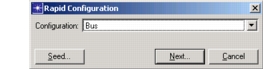
此时出现 Rapid Configuration 对话框。
图 88:Rapid Configuration 对话框
-
-
从 Configuration 下拉菜单中选择一种拓扑。
-
如果你要创建使用随机节点和连接的网络,并且希望指定一个非默认的随机数(如随机数种子所述),单击 Seed… 按钮。否则,单击 Next… 并转到步骤 5。
-
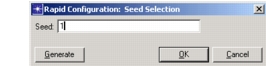
此时出现 Rapid Configuration: Seed Selection 对话框,用于输入随机数种子。
-
-
在 Seed 文本输入区中输入一个数字,或单击 Generate 按钮随机产生一个数字。单击 OK,然后单击 Next…
-
此时出现 Rapid Configuration:
<topology>对话框。对话框的输入字段因所选拓扑而异。图 89:Rapid Configuration:
<topology>对话框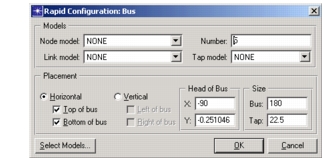
-
-
如果你希望减少模型下拉菜单中出现的模型数量,单击 Select Models… 按钮,为你想看到的模型选择关键字或自定义模型列表。这一过程与在对象调色板中设置关键字或自定义模型列表完全相同,如打开 Object Palette所述。
-
输入 rapid configuration 的输入参数。这些参数可以包括要使用的节点和链路模型、节点数量、链路类型,以及配置在工作区中的放置位置。所需参数的类型因要生成的拓扑而异。下表列出了每种拓扑所需的参数。
表 53:Rapid Configuration 拓扑的参数
拓扑 模型参数 放置参数 Bus 节点模型
节点数量
链路模型
Tap 模型总线的水平或垂直布局
节点围绕总线的位置
总线头端的 X 和 Y 坐标
总线和 tap 的尺寸Full mesh 节点模型
节点数量
链路模型中心节点的 X 和 Y 坐标
全互联的半径Randomized mesh 节点模型
节点数量
链路模型
链路类型每个节点的连接数(最小值和最大值)
中心节点的 X 和 Y 坐标
随机互联的半径Ring 节点模型
节点数量
链路模型
链路类型环心的 X 和 Y 坐标
环的半径Star 中心节点模型
外围节点模型
外围节点数量
链路模型星心的 X 和 Y 坐标
星型的半径Tree 中间节点模型
叶节点模型
链路模型树的层数
树心的 X 和 Y 坐标
每层的分支数(最小值和最大值)
树的宽度和高度Unconnected network 节点模型
节点数量
节点类型网络左上角的 X 和 Y 坐标
无连接网络的宽度和高度注意: 放置参数以子网的单位计。查看子网的网格以确定合适的 x、y 坐标和尺寸(如果网格不可见,请打开网格)。
-
完成参数输入后单击 OK。
- 配置被绘制在工作区中。它可以像其他任何网络模型一样被修改和保存。
随机数种子
某些 rapid configuration 拓扑(如树型和随机互联)允许你创建由随机数量的节点或链路组成的网络。创建这类拓扑时,会基于一个随机数种子生成一串随机数。不同的种子产生不同的随机数序列,从而得到不同的网络配置。种子可以是默认值、你输入的数字,或随机生成的数字。
如果你每次都输入相同的随机数种子,则给定配置的随机节点和链路数量在每次创建时都会相同。例如,要确保无连接网络始终包含相同数量和位置的节点,每次需要得到相同的网络配置时都指定相同的随机数种子。