将节点分组到子网
Group Nodes into Subnets 操作允许你把节点重新组织到子网中。根据重新组织的复杂程度,你可以使用两种可用操作之一:
- 将节点分组到子网(标准)允许你把当前子网中指定的一个或多个节点分组到一个下级子网。
- 将节点分组到子网(高级)允许你把网络中指定的节点分组到多级子网层次结构。在使用高级分组操作之前,请先阅读以下各节,以完整理解高级功能:
下表列出并对比了 Grouping Nodes into Subnets 操作与高级操作的功能。
表 46:将节点分组到子网功能对比:标准与高级
| 功能 | 标准 | 高级 |
|---|---|---|
| 对以下范围内的节点执行操作: | - 当前子网 - 当前子网中所选的节点 |
- 当前子网 - 或当前子网及其下级 - 网络中的所有节点 - 网络中所选的节点 |
| 将节点布置于: | - 单个下级子网 | - 多级子网层次结构 |
| **注意:**如果递归使用标准操作,也可以把节点重新组织为多级子网层次结构。不过,高级操作可以在单次操作中达到同样的效果。 | ||
| 分组依据: | - 名称,前 <n> 个字符- 名称,正则表达式 - 名称,包含指定字符串 - 所选节点 有关详细信息,请参阅标准分组操作。 |
- AS 号 - OSPF 区域 - 名称,使用正则表达式 - 名称,使用字符串匹配 - 推断云 - 将节点移动到指定子网 有关详细信息,请参阅高级分组操作。 |
| 指定布局: | - 均衡 - 保留父子网的布局 |
- 简单 - 均衡 - 保留父子网的布局 |
| 指定宽高比: | - Use screen’s aspect ratio(默认假定) | - Use screen’s aspect ratio - Use square aspect ratio - Fit exactly(取决于节点的位置) **注意:**你还可以指定缩放级别,以显示所有节点和子网。 |
| 在应用于场景之前预览分组: | 否 | 是 |
| **注意:**分组操作无法撤销。 | ||
| 保存分组设置以供将来使用: | 不适用 | 保存到 .grf 文件,之后可加载该文件并在 Group Nodes Into Subnets (Advanced) 操作中重复使用。 |
| 保存模型助手(.ma)文件以将已保存的分组设置应用于网络: | 不适用 | 使用 .ma 文件,可以通过 Model Assistant 操作轻松地把子网分组变更叠加到场景中。当重新导入的网络包含新节点时,这一功能尤其有用。 有关详细信息,请参阅“Model Assistant”。 |
理解高级分组:级别、操作与参数
Group Nodes into Subnets (Advanced) 操作使用以下术语:
-
级别(Level)—— 指子网的层次结构。例如,Level 1 是最顶层的子网;Level 2 是 Level 1 的下级子网;Level 3 是 Level 2 的下级子网。可以定义的级别数量没有限制。不过,你至少要定义一个级别。一个级别定义包含一个或多个操作。
-
操作(Operation)—— 指定要包含在该级别中的节点集合。定义操作时请记住以下几点:
- Level 1 的操作必须定义整个层次结构所要包含的全部节点。
- 后续级别的操作,从前一级别的节点中指定要包含在该级别中的节点。只有已包含在当前级别中的节点,才能被包含到下一级中。(节点会沿着层次结构被筛选到相应的级别。)
你必须为某个级别定义一个或多个操作。每个操作定义要包含在某个子网中的节点。此外,操作的顺序会影响结果。例如,你可以指定先把所有推断节点移动到子网
abc,再把所有其他节点移动到子网xyz。但如果把顺序颠倒,所有节点(包括推断节点)都会被移动到子网xyz,而没有节点被移动到子网 abc。 -
参数(Parameter)—— 定义所选的操作。并非所有操作都需要参数。
表 48 列出了可用的高级操作及其参数。
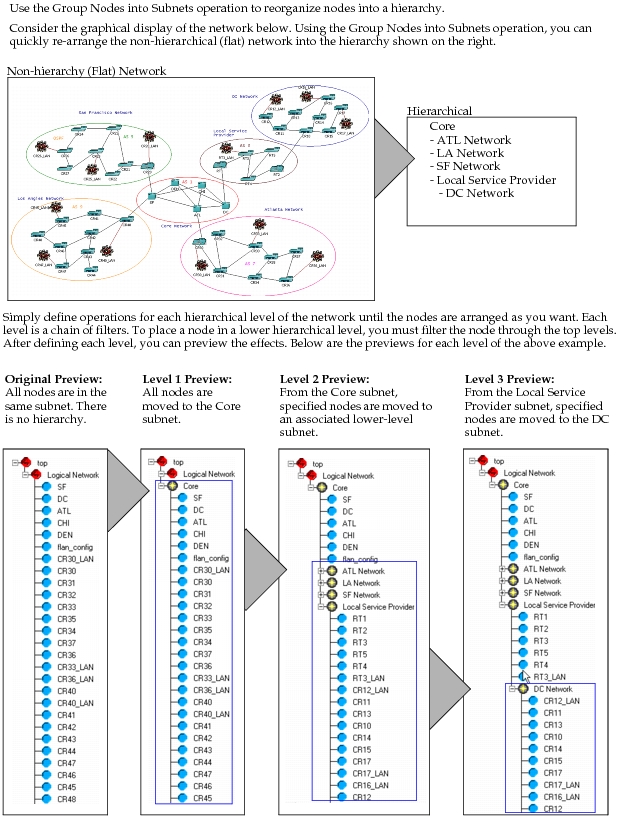
下图概述了 Group Nodes into Subnets (Advanced) 操作,展示了如何指定级别、操作和参数来定义新的子网层次结构。
图 75:Group Nodes into Subnets (Advanced) 操作概述
将节点分组到子网(高级)的注意事项
在使用 Group Nodes into Subnets (Advanced) 操作之前,你应当仔细考虑以下各项。考虑以下各项将帮助你定义分组操作,并确定运行该操作的最佳视图。
-
确定要重新组织的节点。
考虑你要包含在重新组织中的节点集合:
- 网络中的所有节点
- 某个特定子网及其下级的所有节点
- 某个特定子网中的所有节点
- 一组所选节点
-
确定节点的新层次结构。
考虑你希望新的节点层次结构如何组织。此外,考虑可以如何定义级别和操作来定义该层次结构。可以按下列方式定义并分组节点
- AS 号
- OSPF 区域
- 名称(使用正则表达式或子串)
此外,你可以明确地让指定节点(包括推断节点)保留或移动到某个指定级别。
-
确定新子网层次结构在项目中的位置。
考虑新子网层次结构的第一级应当放置在何处:
- 顶层子网
- 现有层次结构中的某个子网
-
确定这次重新组织是一次性事件,还是会多次重复这种组织方式。
如果计划多次重复相同的组织方式,你可以把分组设置保存到文件。该文件可用于快速加载分组设置。此外,在创建分组设置文件时,你还可以创建相应的模型助手文件。你可以使用 Model Assistant 操作,通过模型助手文件把分组规范自动应用于场景。
将节点分组到子网(标准)
使用 Group Nodes into Subnets 操作执行标准分组操作。标准分组操作允许你把当前子网中的节点分组到下级子网。标准分组操作的列表见标准分组操作。
**注意:**使用将节点分组到子网(高级)可以把整个网络中的节点分组到多级子网层次结构。有关标准分组操作与高级分组操作的对比,请参阅表 46 将节点分组到子网功能对比:标准与高级。
步骤 105:将节点分组到子网
- 转到包含要移动到下级子网的节点的那个子网。
- 如果你要对一组所选节点执行此操作,请选择这些节点。
- 选择 Topology > Subnets > Group Nodes into Subnets…。
-
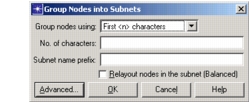
出现 Group Nodes into Subnets 对话框。
图 76:Group Nodes into Subnets 对话框
-
- 在 “Group nodes using” 下拉列表中,选择分组操作。表 47 列出了可用的操作及相关参数。
- 如果所选操作包含参数,请指定所要求的信息。
- 要在新的下级子网中以均衡布局重新布置节点,请单击 “Relayout nodes in the subnet (Balanced)” 复选框。如果未选中该复选框,则保留父子网的布局。
- 选择 OK。
- Group Nodes into Subnets 对话框关闭,指定的节点被移动到新的下级子网。
**注意:**此操作无法撤销。
标准分组操作
下表列出了标准分组操作。
表 47:标准分组操作
| 操作 | 说明 |
|---|---|
First <n> characters |
按名称分组节点,使用名称的起始字符。 参数: - **No. of characters:**指定名称的字符位置。输入 “1” 或更大的值。必须提供取值。 例如,如果你指定 “2”,节点会根据名称的前 2 个字符被分组到下级子网。每个下级子网以前 2 个字符作为名称。 - **Subnet name prefix:**为子网名称指定前缀。前缀是可选的。 |
| Regular expression | 按名称分组节点,基于正则表达式。 参数: - **Regular expression:*指定用于分组节点的正则表达式。 例如,如果你指定 “CR”,则所有名称以 “CR” 开头的节点会被移动到一个下级子网。 - **Subnet name:**指定下级子网名称。如果未指定子网名称,则子网使用默认名称(例如 “subnet_1”)。 |
| Selected nodes | 把所选节点移入下级子网。 参数: - **Subnet name:**指定所选节点要移入的下级子网名称。 例如,如果你选择所有路由器并在 Subnet name 字段中指定 “Routers”,则所有所选节点会被移动到名为 “Routers” 的下级子网。 |
| String containing | 使用匹配字符串按名称分组节点。 参数: - **All containing:**指定一个字符串。 例如,如果你指定 “R1”,则所有名称包含 “CR” 的节点(例如 CR12 和 TR14)会被移动到一个下级子网。 - **Subnet name:**指定下级子网名称。如果未指定子网名称,则子网使用默认名称(例如 “subnet_1”)。 |
将节点分组到子网(高级)
在运行步骤 106所述的 Group Nodes into Subnets (Advanced) 操作之前,请先阅读以下内容:
此外,最好先在你想要修改的场景的副本上执行该操作。
步骤 106:将节点分组到子网(高级)
-
转到运行此操作的最佳视图(取决于所包含的节点以及第一级子网的位置)。
-
如果你要对一组所选节点执行此操作,请选择这些节点。
-
选择 Topology > Subnets > Group Nodes into Subnets…
- 出现 Group Nodes into Subnets 对话框,如图 76所示。
-
选择 Advanced 按钮。
-
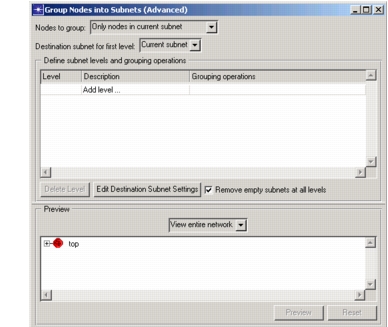
出现 Group Nodes into Subnets (Advanced) 对话框,如下图所示。
图 77:Group Nodes Into Subnets (Advanced) 对话框
-
-
指定要分组的节点以及新子网的位置。
-
在 “Nodes to group” 下拉列表中,选择要包含在新层次结构中的节点集合:
- Only nodes in current subnet
- All nodes in or below current subnet
- All nodes in network
- Selected nodes
**注意:**如果选择 “Selected nodes”,在保存分组操作时你就无法创建模型助手(.ma)文件。
-
在 “Destination subnet for first level” 下拉列表中,选择子网层次结构第一级的放置位置:
- Top subnet —— 指定新子网层次结构的 Level 1 放置在场景的顶层。
- Current subnet —— 指定新子网层次结构的 Level 1 放置在当前子网中。
-
-
指定新的子网层次结构以及节点在层次结构中的位置。
可以使用下列方法之一指定新的子网层次结构:
-
加载一个已定义好级别、操作和参数的分组设置文件(.grf)。
要加载 .grf 文件,请单击 Load 按钮。在 Load Grouping Settings File 对话框中,选择要加载的文件并单击 OK。级别和操作参数随即被加载。
-
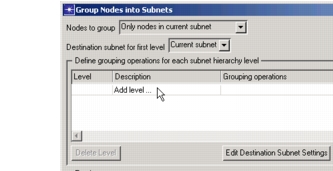
要创建级别,请单击 “Add level…”,如下图所示。
-
出现级别 “1”,如下图所示。
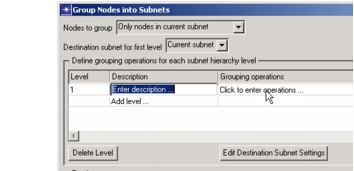
-
-
单击 “Enter description…”,为该级别指定一段自由格式文本描述。
-
对要创建的每个级别重复上述步骤。
-
-
为某个级别创建操作。
-
要创建操作,请单击 “Click to enter operations…”
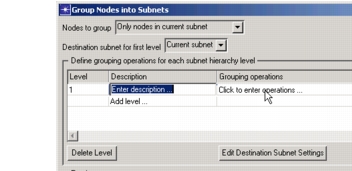
-
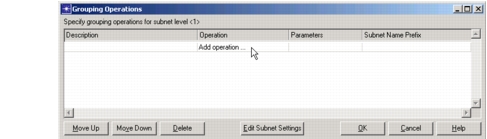
出现 Grouping Operations 对话框,如下图所示。
图 78:Group Nodes Into Subnets 对话框
-
-
单击 “Add operation…”,并在下拉菜单中选择一个操作,如下图所示。
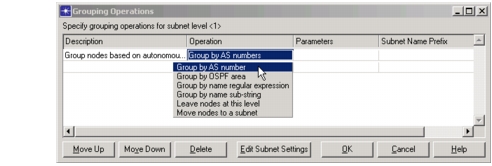
表 48 列出了可用的操作及相关参数。
-
如果所选操作包含参数,则会出现参数对话框以请求参数信息。输入信息并单击 OK。
-
你也可以选择输入 Subnet Name Prefix。指定的前缀会被添加到子网名称的开头。由于每个操作定义要包含在某个子网中的节点,因此每个子网都可以指定不同的前缀。
-
对要定义的每个操作重复上述子步骤。
-
管理同一级别中的操作:选择一个操作,然后选择下列按钮之一:
- Move Up 按钮 —— 把所选操作上移一行。
- Move Down 按钮 —— 把所选操作下移一行。
- Delete 按钮 —— 删除所选操作。
-
为同一级别中的所有操作定义子网设置。子网设置指定由这些操作所定义的子网的特性,包括布局和缩放级别。
单击 Edit Subnet Settings 按钮,指定各项设置,然后单击 OK。
-
在定义了全部操作和子网设置之后,单击 OK。
-
-
继续定义另一个级别,和/或为某个级别定义操作。
-
预览新的子网层次结构以及节点在层次结构中的位置,方法如下:
-
微调子网层次结构和节点位置。
如有必要,继续通过定义级别、操作和参数来指定新的子网层次结构和节点位置,如步骤 6所述。
要预览变更,请单击 Reset 按钮,然后单击 Preview 按钮。
-
定义目标子网设置。目标子网设置指定目标子网的特性,包括布局和缩放级别。
单击 Edit Destination Subnet Settings 按钮,指定各项设置,然后单击 OK。
-
指明是否移除所有级别中的空子网。
要从新的子网层次结构中移除空子网,请单击 “Remove empty subnets at all levels” 复选框。
-
你也可以把子网级别和操作参数保存到文件(.grf),以便将来加载和使用(如步骤 6所述)。你还可以保存一个调用该 .grf 文件的模型助手文件(.ma)。你可以把这个 .ma 文件与 Model Assistant 操作一起使用,把额外的分组设置叠加到子网中,从而把基于规则的节点分组与显式节点分组混合使用。有关详细信息,请参阅“Model Assistant”第 282 页。
- 单击 Save As 按钮。
- 在 Save As 对话框中,为 .grf 文件指定文件名并单击 Save。
- 出现 Model Assistant File 消息框,询问你是否要保存相应的模型助手文件。
- 单击 Yes。
- 在 Save As 对话框中,为 .ma 文件指定文件名并单击 Save。
-
创建子网。
**注意:**如果你要把分组设置保存到 .grf 文件,请务必在单击 Create subnets 按钮之前先单击 Save As 按钮。Group Nodes Into Subnets 对话框关闭之后,你就无法再保存分组设置了。
单击 Create Subnets 按钮。节点被移入新的子网层次结构。
**注意:**此操作无法撤销。
Group Nodes Into Subnets 对话框关闭。
分组操作(高级)
下表列出了高级分组操作。
表 48:高级分组操作
| 操作 | 说明 |
|---|---|
| Group by AS numbers | 按 AS 号分组节点。 节点的 AS 号由 Autonomous System Number 属性定义。- **参数:**无 - **Subnet Name Prefix:**可选 |
| Group by OSPF areas | 按 OSPF 区域分组节点。 节点的 OSPF 区域由 Area ID 属性定义。- **参数:**无 - **Subnet Name Prefix:**可选 |
| Group by name using regular expression | 使用正则表达式按名称分组节点。 使用 Posix Extended Regular Expression 语法,通过正则表达式指定名称。有关 Posix 正则表达式语法的详细信息,请参阅 http://www.opengroup.org/onlinepubs/007908799/xbd/re.html。 - **参数:**指定一个正则表达式。节点根据名称中与正则表达式匹配的部分进行分组。 如果正则表达式包含“子表达式”(正则表达式中位于括号内的部分),则一个节点名称可能有多个匹配部分,每个匹配部分对应一个子表达式。节点名称的各匹配部分会被拼接成新的子网名称,所有名称匹配部分相同的节点进入同一个子网。 如果正则表达式不包含子表达式,则一个节点名称只能有一个匹配部分。该匹配部分用作子网名称。所有名称匹配部分相同的节点进入同一个子网。 例如,正则表达式 ^([a-zA-Z])+[0-9] 会把以一个或多个字母开头、后跟一个数字的节点分组到若干子网,使得从名称开头到该数字之前具有相同前导字母的节点被归入同一个子网。 - **Subnet Name Prefix:**可选 |
| Group by name using string matching | 使用匹配字符串按名称分组节点。 节点的名称由 name 属性定义。指定一个字符串位置或范围。在相应位置上匹配的节点被分组到一个子网。 - **参数:**指定一个字符位置或一组字符位置范围,起始位置为 “0”。如果指定多个位置和/或范围,请用逗号 (,) 分隔。 例如: 如果你指定参数 “0”,名称首字符相同的节点会被分组到同一个子网。 如果你指定参数 “0-2”,名称前三个字符相同的节点会被分组到同一个子网。 如果你指定参数 “0-2,4,6-7”,名称在第一至第三位、第五位以及第七至第八位上字符相同的节点会被分组到同一个子网。 - **Subnet Name Prefix:**可选 |
| Group inferred clouds | 把推断云分组到一个名为 “Network Cloud” 的子网。 - **参数:**无。 - **Subnet Name Prefix:**可选 |
| Keep nodes at this level | 把指定节点保留在当前子网级别。 即使指定节点落在下一级某个操作的参数范围内,它们仍保留在当前级别。 - **参数:**选择 “All nodes”、“All inferred nodes” 或 “Nodes with names that match regular expression”。 如果选择 “Nodes with names that match regular expression”,请指定一个正则表达式。 - **Subnet Name Prefix:**可选 |
| Move nodes to a subnet | 把指定节点移动到某个子网。 通过选择以下项之一来指定节点: - **参数:**选择 “All nodes”、“All inferred nodes” 或 “Nodes with names that match regular expression”。 如果选择 “Nodes with names that match regular expression”,请指定一个正则表达式。此外,指定节点要移入的新建或已有子网。 - **Subnet Name Prefix:**可选 |
子网设置
下表列出了用于指定新建和更新子网特性(包括布局和缩放级别)的各项设置。可以为顶层目标子网以及后续的每一级子网定义设置。
| 选项 | 说明 |
|---|---|
| Lay out change subnets | |
| Do not change position of existing nodes and subnets | 保留变更子网内已有节点和子网的布局。 |
| Use simple layout method | 指定布局方法: - 如果选中,使用 “simple” 布局。有关 “simple” 布局的详细信息,请参阅“Lay Out Nodes (Simple)”。 - 如果未选中,使用均衡布局。有关均衡布局的详细信息,请参阅“Lay Out Nodes (Balanced)”。 |
| Fit subnet around location of nodes and subnets | |
| Use screen’s aspect ratio Use square aspect ratio Fit exactly |
指定子网范围的宽高比。选择以下项之一: - Use screen’s aspect ratio —— 指定 1.333 的宽高比。 - Use square aspect ratio —— 指定 1:1 的宽高比。 - Fix exactly —— 指定宽高比取决于节点的位置。 |
| Set (destination subnet) zoom level to show all nodes and subnets | 指定是否设置缩放以使所有节点和子网都可见。 |