创建并填充地理子网
“Create and Populate Geographic Subnets”功能使你能够快速创建并填充位于特定地理位置的子网。该功能利用默认地图中存储的经纬度信息,创建地理区域(即大洲、国家、州/省和城市)的层次树。
“Create and Populate Geographic Subnets”功能在你想把大量导入的节点组织成地理子网层次结构时尤其有用。创建并填充地理子网之后,你可以把子网层次结构保存到 model assistant 文件中,下次导入这些节点时即可重新应用。
重要——由于“Create and Populate Geographic Subnets”功能会动态改变你的网络模型,建议在进行任何更改之前先复制场景。
步骤 98:创建并填充地理子网
- 选择 Topology > Subnets > Create And Populate Geographic Subnets…。
-
出现“Create And Populate Geographic Subnets”对话框。
在默认标签页(Create Geographic Subnets)中,子网在子网层次结构(右窗格)中显示在 world 级别的“top”子网之下。
名称与某个区域匹配的子网会自动与该区域关联。这种关联在 Region 树视图(左窗格)中按如下方式表示:
- 区域名称旁的圆点表示有一个或多个子区域名称与层次结构中的某个子网匹配,但该区域本身没有匹配的子网。
- 区域名称旁的对勾标记表示该区域与子网层次结构中的某个子网相关联。(也可能有一个或多个子区域同样匹配。)

注意: 自动匹配过程会把子网名匹配到找到的第一个匹配的区域名。例如,自动过程无法区分 Rome, Italy 和 Rome, Georgia。相关联的子网可能与该区域的位置信息不符,事实上关联可能是错误的。不过,由于这些错误关联不会对网络定义产生任何影响,树视图中会保留并容忍这些错误关联。
-
- 选择适当的标签页来定义并填充地理子网:
- Create Geographic Subnets 标签页 – 基于地理区域(即大洲、国家、州/省和城市)定义子网层次结构。
- Populate Subnets 标签页 – 把节点移入实际的子网层次结构。
- Position Nodes And Subnets 标签页 – 把某个区域的名称和位置应用于层次结构中的子网/节点。此外,你也可以手动修改这些子网属性,例如使用与任何提供的区域数据无关的信息。
- 单击 Close。
- Create And Populate Geographic Subnets 对话框关闭。
注意: 新的子网层次结构可以保存到 model assistant 文件中,下次导入这些节点时即可重新应用。
Create Geographic Subnets 标签页
在“Create And Populate Geographic Subnets”对话框中选择“Create Geographic Subnets”标签页,基于地理区域(即大洲、国家、州/省和城市)定义子网层次结构。
图 72:Create And Populate Geographic Subnets – Create Geographic Subnets 标签页
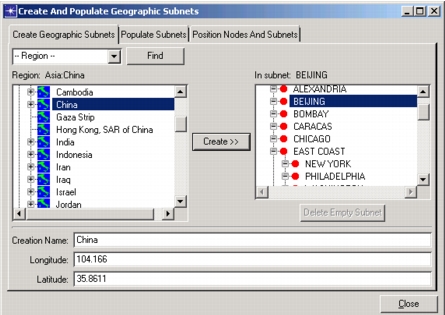
在“Create Geographic Subnets”标签页上,你可以执行以下步骤:
步骤 99:在地理子网层次结构中创建子网
-
选择一个区域(在左窗格中)。
注意:
- 使用 Find 功能搜索特定区域。
- 一次只能选择一个区域。
- 所选区域的名称和位置显示在标签页底部。
- 区域名称旁的对勾标记表示网络中有一个子网的名称与该区域的名称相同或以其开头。
- 区域名称旁的圆点表示有一个或多个子区域名称与层次结构中的某个子网匹配。
-
选择你要创建的子网的父子网(在右窗格中)。
注意: 网络始终有一个名为“top”的根子网,对应整个世界。所有其他子网都包含在根子网之内。
-
可选:编辑来自区域信息的名称和经纬度。
注意: 这些字段的取值指定了你将创建的子网的初始属性。因此,字段必须具有有效的属性值。例如,名称中不得包含无效字符(如“.”)。
-
选择“Create>>”按钮。
-
子网按指定的名称和位置创建在子网层次结构中。
区域名称旁出现对勾标记,表示该区域已被使用。即使你指定了不同的名称,也是如此。不过,如果你重新打开该对话框,这种关联不会被自动推断。
-
步骤 100:从地理子网层次结构中删除子网
-
选择要删除的子网(在右窗格中)。
注意: 只有空的子网才能被删除。该子网不能包含子网或节点。要删除非空子网,可以在 Project Editor 中选择该子网并剪切。
-
选择“Delete Empty Subnet”按钮。
- 所选子网从子网层次结构中被移除。
Populate Subnets 标签页
在“Create And Populate Geographic Subnets”对话框中选择“Populate Subnets”标签页,把节点移入已定义的子网层次结构。你可以把节点(以及子网)移入任何现有子网,而不仅仅是新创建的子网。
图 73:Create And Populate Geographic Subnets – Populate Subnets 标签页
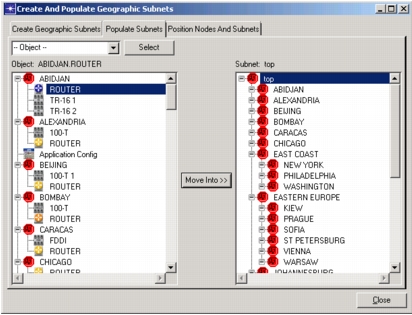
在“Populate Subnets”标签页上,你可以执行以下步骤:
步骤 101:将节点移入子网层次结构
-
选择要移动的节点(在左窗格中)。
注意: 使用 Select 功能搜索并选择一个或多个名称包含某个子串或匹配某个正则表达式的节点。
-
选择要把所选节点移入的子网(在右窗格中)。
-
选择“Move Into>>”按钮。
注意: 你也可以直接把节点(从左窗格)拖到子网(在右窗格中)。这种情况下,无需先选择目标子网。
- 所选节点被移入所选子网。这些节点显示在所选子网之下(在左窗格中)。
相关主题:
Position Nodes And Subnets 标签页
在“Create And Populate Geographic Subnets”对话框中选择“Position Nodes And Subnets”标签页,把某个区域的位置和/或名称应用于层次结构中的子网。
图 74:Create and Populate Geographic Subnets – Position Nodes And Subnets 标签页
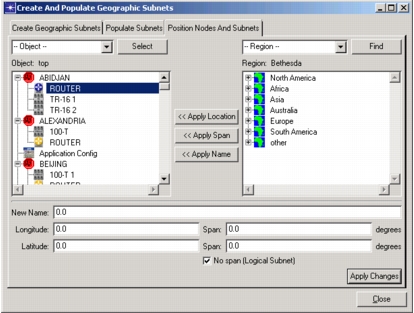
在“Position Nodes And Subnets”标签页上,你可以执行以下步骤:
步骤 102:将区域的位置信息应用于层次结构中的子网或节点
-
在子网层次结构中选择子网和/或节点(在左窗格中)。
注意: 使用 Select 功能搜索并选择一个或多个对象。
-
选择与你要把所选子网/节点移入的位置所对应的区域(在右窗格中)。
注意: 使用 Find 功能搜索并选择一个区域。
-
选择“<<Apply Location”按钮。
- 所选子网/节点的位置变为所选区域。
注意: 如果该区域的位置在父子网之外,则该更改不会被接受。
步骤 103:将区域名称应用于层次结构中的子网
-
在子网层次结构中选择一个子网或节点(在左窗格中)。
注意: 使用 Select 功能搜索并选择一个或多个子网。
-
选择与你要应用于所选子网/节点的名称所对应的区域(在右窗格中)。
注意: 使用 Find 功能搜索并选择一个区域。
-
选择“<<Apply Name”按钮。
- 所选子网/节点的名称更改为所选区域的名称。
注意: 如果同一区域名称被应用于多个子网,则子网名称会被追加一个数字以区分各子网。每个子网必须具有唯一的名称。
步骤 104:覆盖层次结构中子网或节点的名称、位置和子网类型
-
在子网层次结构中选择一个子网或节点(在左窗格中)。
注意: 使用 Select 功能搜索并选择一个网络对象。
-
指定你要更改的信息:
- New Name – 指定网络对象的名称。
- Longitude/Latitude – 指定网络对象的位置。
-
选择 Apply Changes 按钮。
- 指定的更改被应用于所选网络对象。