布局操作
Layout 子菜单提供了若干操作,用于控制节点和子网在工作区中的显示方式。这些操作包括
自动图标缩放
Project Editor 窗口可以自动调整节点图标的大小,以减少重叠和视觉杂乱。“icon_autosizing.disable”偏好设置控制该功能是开启还是关闭。要从菜单栏打开或关闭自动图标缩放,选择 View > Layout > Automatic Icon Scaling。
由于大型网络中的自动图标缩放可能降低性能,当节点数量达到或超过 “icon_autosizing.large_element_count”偏好设置规定的阈值时,自动缩放会被关闭。
自动标签放置
Project Editor 窗口可以自动移动节点标签,以减少重叠。如果没有空间显示节点标签,除非该节点被选中,否则标签会被隐藏。要打开或关闭自动标签放置,选择 View > Layout > Automatic Label Placement。你可以用 “title_autoplacing.directions”偏好设置控制标签放置的位置。要让自动标签放置使用较小的字体,使用 “title_autoplacing.try_small_font”偏好设置。
交互式缩放节点图标
该操作允许你缩放一个或多个站点的图标尺寸。例如,如果一个图标满尺寸时为 12 x 12 像素,你可以把图标缩放为 50%,使其最大只以半尺寸(6 x 6 像素)显示。
如果把图标缩放到某个尺寸以下,图标会被最小化——也就是说,它显示为一个简单形状,而不是位图。要指定所用形状的尺寸以及位图图标被形状替换的阈值,选择 View > Edit Display Preferences。
图 38:缩放节点图标
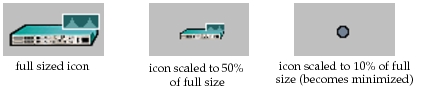
过程 55:缩放一个或多个节点图标
-
选择要缩放其图标的节点。要缩放某个场景中所有节点的图标,在网络背景上左键单击,确保没有选中任何节点。
-
选择 View > Layout > Scale Node Icons Interactively。
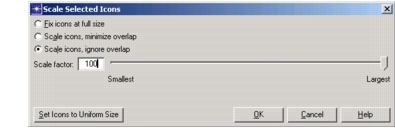
*结果:*缩放所选图标(Scale Selected Icons)对话框出现。
图 39:缩放所选图标对话框
-
按所需的量缩放所选图标。
- 要把所有图标缩放到其满尺寸(由图标位图定义),选择“Fix icons at full size”单选按钮。
- 要把所有图标缩放到其当前尺寸的某个指定百分比,选择“Scale icons”单选按钮,然后用滑块设置百分比。
- 要把所有选中的图标缩放为同一尺寸(即缩放为所选集合中最小图标的当前尺寸),单击“Set Icons to Uniform Size”按钮。
-
单击 Preview 按钮查看当前设置的效果。如果不满意,更改缩放选项后再次单击 Preview。
-
单击 OK 应用该设置。
地理定位
定位模式决定对象在 Project Editor 工作区中的排列方式。定位模式有两种:
- 地理定位模式按照地理位置显示网络对象。
- 非地理定位模式允许把对象放置在 Project Editor 工作区中的任意位置,而不考虑其物理位置。
要切换模式,选择 View > Layout > Geographic Positioning。当地理定位模式启用时,该菜单项会显示一个勾选标记。
地理定位模式
地理定位模式按物理位置显示网络对象。每个节点、子网和配置工具对象都有两个高级属性(“x position”和“y position”),决定其地理位置。每个链路对象都有定义好的物理路径;一条路径可以包含多个段。
对象的地理位置和路径不受当前视图的影响。
非地理定位模式
非地理定位模式允许把对象放置在 Project Editor 工作区中的任意位置,而不考虑其物理位置。每个网络视图都可以有自己的布局,因此某个视图可以按照对该视图有意义的方式排列对象。(有关网络视图的更多信息,参见为子网/网络设置视图。)
非地理布局可以为你的网络增添视觉清晰度。例如,当节点在某个缩放级别上靠得太近、难以区分时,你可以使用非地理布局。或者你可以排列对象以强调网络的某些特性。下图显示了一个连接分布在美国各地若干建筑物的网络。这些建筑物使用各种类型的连接。在非地理模式下,建筑物按连接类型排列:拨号、ISDN、ADSL 等。
图 40:地理定位与非地理定位示例
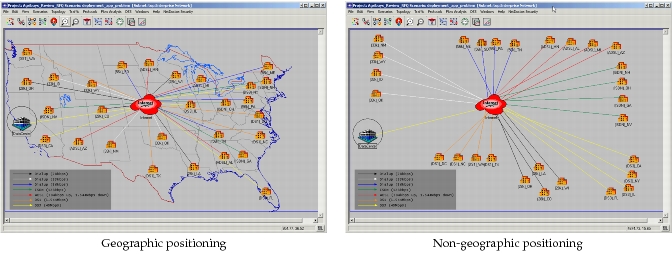
地理模式与非地理模式下的对象位置
每个节点、子网和配置工具对象都恰好有一个地理位置,由其“x position”和“y position”属性决定。由于每个网络视图都可以指定自己的非地理布局,一个对象除了地理位置之外还可以有多个非地理位置。
**注意:**当你移动或放置对象时,更改只应用于当前的布局模式和视图。如果你在地理模式下移动对象——也就是在 View > Layout > Geographic Positioning 启用时移动——该更改只影响对象的地理位置。如果你在非地理定位模式下移动对象,该更改只影响当前视图。
默认情况下,一个视图从该视图中对象的地理位置继承其布局。这意味着,除非某个视图另有规定,否则该视图会在对象的物理位置处显示它。
你可以让选中的节点以另一种模式的显示位置出现:
- 如果处于地理模式,选择 View > Layout > Move Selected Nodes To Non-Geographic Positions。
- 如果处于非地理模式,选择 View > Layout > Move Selected Nodes To Geographic Positions。
交互式布置节点
Layout Nodes Interactively 操作允许你在网络显示中扩展、收缩或旋转对象,以改善屏幕上的视觉清晰度。要执行该操作,请按以下步骤进行。
过程 56:使用交互式布局调整网络显示
-
选择 View > Layout > Lay Out Nodes Interactively...
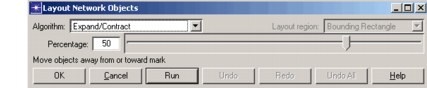
*结果:*布局网络对象(Layout Network Objects)对话框出现。
图 41:布局网络对象对话框
-
在 Algorithm 下拉菜单中选择所需的交互式布局选项(默认选项为 Expand/Contract)。
交互式布局选项的说明见表 35。
-
选择你要操作的对象。
*结果:*一个特殊的绿色十字图标最初出现在所选集合的中心。这是 Expand/Contract 和 Rotate 算法使用的“标记”图标。
-
把标记图标拖到屏幕上你希望在布局操作期间锚定所选对象组的位置。
-
对于 Disperse 算法,指定该算法将在其中工作的布局区域。
-
单击 Run。
-
按需重复步骤 3 到 6。
每次迭代都会向本地的 Undo 栈添加一条“可撤销”的命令。要撤销上一次布局操作,单击 Undo。要重做最近一次 Undo 操作,单击 Redo。要把所有对象放回其初始值所在的位置(即布局网络对象对话框最初打开时的位置),单击 Undo All。
-
单击 OK。
布局网络对象对话框提供以下选项。
表 35:网络布局选项
| 算法名称 | 说明 |
|---|---|
| Expand/Contract | 使所选对象远离或靠近绿色十字“标记”图标 |
| Expand/Contract Horizontally | 使所选对象沿水平方向远离或靠近标记图标 |
| Expand/Contract Vertically | 使所选对象沿垂直方向远离或靠近标记图标 |
| Rotate | 按度数将所选对象绕标记图标逆时针旋转 |
| Disperse | 使所选对象在指定的布局区域内彼此远离 |
布置节点(均衡)
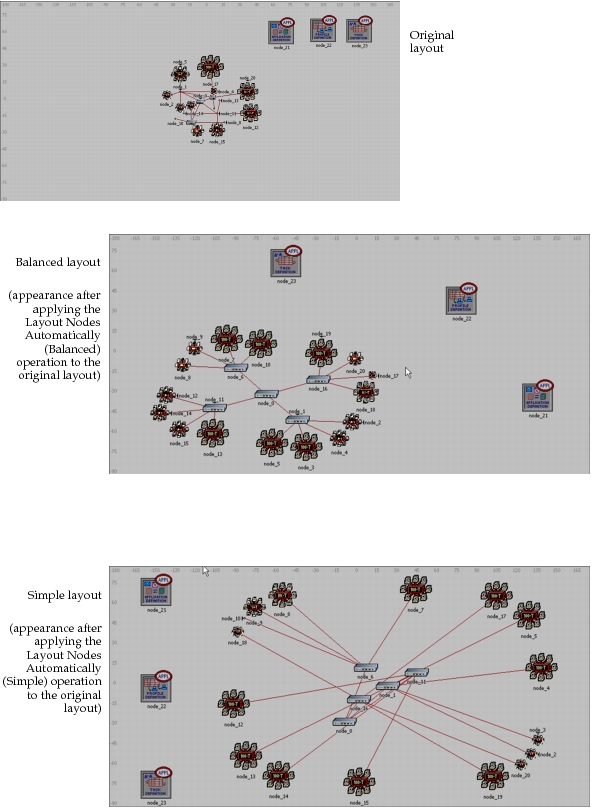
当你选择 View > Layout > Lay Out Nodes (Balanced) 时,当前子网中的站点会被重新布置,以尝试产生美观的布局。(示例见图 42。)该操作可以让拥挤的网络更易于处理,并且比手工重新布置站点更快。你可以如下控制哪些站点被移动:
- 如果没有选中任何站点,则当前子网中的每个站点都会被考虑重新布置。
- 如果选中了一个或多个站点,则只有被选中的站点会被考虑重新布置。
如果子网中存在互不连接的站点组,该操作还会平衡各组之间的间距。这一步骤可以用 “network_layout.adjust_unconnected_groups”偏好设置禁用。
布置节点(简单)
当你选择 View > Layout > Lay Out Nodes (Simple) 时,当前子网中的站点会被重新布置,以尝试产生说明性的、但不一定美观的布局。(示例见图 42。)该操作使用的算法比布置节点(均衡)操作使用的均衡算法更快,占用的内存也更少。因此,它更适合站点数量很多的子网。
图 42:自动节点布局示例
布置节点(核心中心)
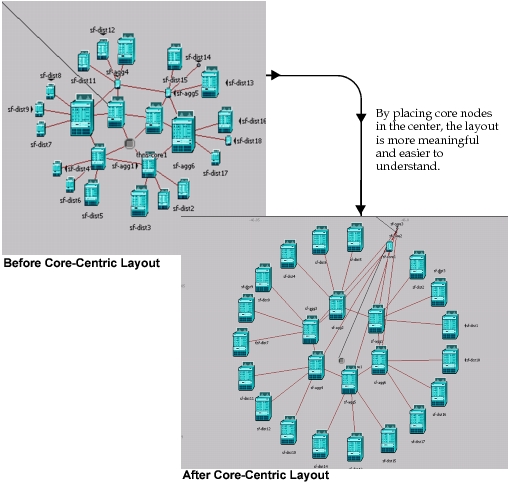
核心中心布局操作(View > Layout > Lay Out Nodes (Core Centric)…)允许你基于核心节点创建有意义的网络布局。该布局把核心节点放置在中心。所有其他节点围绕核心节点布置,其位置取决于链路的数量。只用一条链路连接到网络的节点被放置在离核心节点最远的地方。与网络没有链路连接的节点被放置在工作区的左侧。
下图给出了一个核心中心布局的示例。在应用核心中心布局之前(如图中左上方所示),布局是任意的。而在应用核心中心布局之后(如图中右下方所示),核心节点被布置在排列的中心,布局变得更有意义。核心中心布局操作在大型网络中甚至更有用。
图 43:核心中心布局(示例)
核心节点用下列方法之一确定:
- Select Core Nodes with Most Connections——根据链路的数量确定核心节点。链路数量最多的节点被指定为核心节点。
- Use Selected Nodes——选择一个或多个节点、子网和/或工具对象。被选中的对象被指定为核心节点。
过程 57:应用核心中心布局
-
进入你要应用核心中心布局的子网。
-
选择 View > Layout >Lay Out Nodes (Core Centric)…
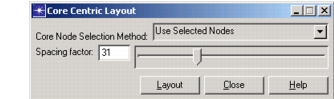
*结果:*核心中心布局(Core Centric Layout)对话框出现。
图 44:核心中心布局对话框
-
指定所要求的信息:
- Core Node Selection Method——指定选择核心节点的方法。如果没有选中任何节点,显示“Select core nodes with most connections”。如果选中了一个或多个节点,显示“Use Selected Nodes”。
- Spacing factor 输入框/滑块——指定布局的间距(0-100)。间距因子越大,布局越紧凑。可以通过在输入框中输入数字或使用滑块条来指定间距因子。
-
选择 Layout 按钮。
*结果:*布局被应用到当前子网。
核心中心布局的示例见图 43。
布置节点(环形)
当你选择 View > Layout > Lay Out Nodes (Circular) 时,当前子网中的节点会被重新布置,以产生显示互联环形和星型拓扑的环形网络布局。环形布局强调网络中的分组和树状结构。
布置节点(层次)
当你选择 View > Layout > Lay Out Nodes (Hierarchical) 时,当前子网中的节点会被重新布置,以产生显示优先关系的层次布局。层次布局强调流向。
布置节点(示意)
当你选择 View > Layout > Lay Out Nodes (Schematic) 时,当前子网中的节点会被重新布置,以产生带有直角链路的示意布局。链路的重叠程度被保持在最小,具体取决于网络的大小和复杂程度。