Model Assistant
Model Assistant 文件是 ASCII 文本文件,用于指定对场景的一组更改。你可以在一个文件中指定多项更改,并将文件保存以供以后使用。Model Assistant 文件可以应用到场景、在导入期间调用,或在场景内部创建。
你可以创建 Model Assistant 文件来
- 创建子网、节点、链路和需求(demand)
- 设置对象属性
- 导入节点别名
- 指定静态路由
- 指定对象位置
- 配置子网层的顺序与可见性
- 为网络对象分配角色
- 在子网中按层级重新组织节点
利用 Model Assistant 文件,你可以执行以下任务:
-
虽然你可以通过 UI 编辑 model assistant 文件,但 model assistant 文件也可以用任何文本编辑器编辑,其外观如图 54所示。你可以创建一个 model assistant 文件并以 ASCII 格式查看它,从而更多地了解 model assistant 文件的格式。
将拓扑保存到 Model Assistant 文件
以下过程描述如何为网络拓扑创建 Model Assistant 文件。
过程 47:将拓扑保存到 Model Assistant 文件
-
在 Project Editor 中打开任意场景。
-
选择 Topology > Model Assistant > Save Current Topology to File…。
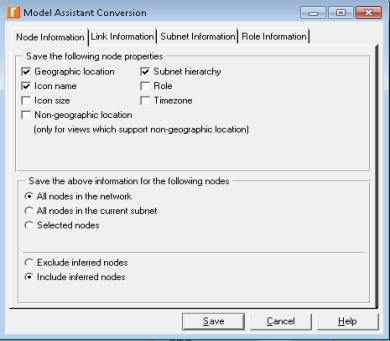
*结果:*将出现 Model Assistant Conversion 对话框。
图 48:Model Assistant 文件转换对话框
-
定义你要保存在 Model Assistant 文件中的属性。
3.1 在 Node Information 选项卡中指定节点属性以及适用的节点集合。
3.2 在 Link Information 选项卡中指定链路属性以及适用的链路集合。
3.3 在 Subnet Information 选项卡中指定子网属性以及适用的子网。
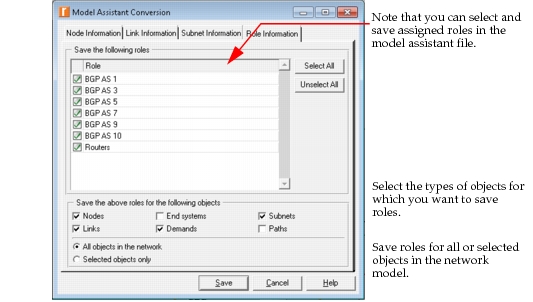
3.4 在 Role Information 选项卡中指定你要保存的角色。
图 49:Role Information 选项卡 – Model Assistant 文件
3.5 单击 Save。
-
提供文件名。默认文件名为
<project>-<scenario>-ma_export。 -
单击 Save。
编辑 Model Assistant 文件
以下过程描述如何使用 GUI 编辑 Model Assistant 文件。
过程 48:编辑 Model Assistant 文件
-
在 Project Editor 中,选择 Topology > Model Assistant > Edit File…。
*结果:*将出现 Edit Model Assistant File 对话框。
图 50:Model Assistant 对话框
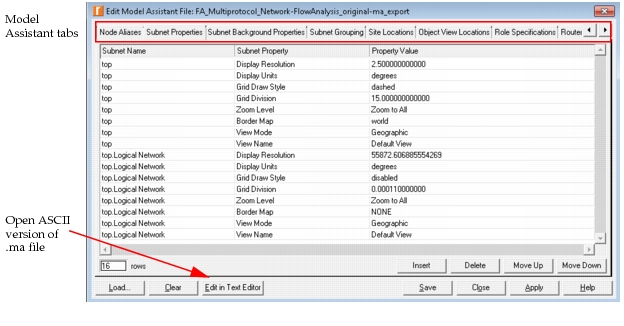
当 model assistant 文件在导入期间或从菜单中应用时,model assistant 文件的各个选项卡部分将按从左到右的顺序依次启动。
-
Model Assistant 对话框显示一系列选项卡,如表 19所列。每个选项卡对应一种不同类型的信息。应用 model assistant 文件时,这些选项卡按顺序(从左到右)启动。某些条目要求你准确指定属性名称。
- 如果你不想应用某种类型的数据,请将该页面留空。
- 如果你想加载先前保存的 .ma 文件,请单击 Load 并选择文件名。示例参见图 53。
- 如果你想重置所有页面上的所有设置并重新输入数据,请单击 Clear。
- 如果你想将数据保存到 model assistant 文件以供将来使用,请单击 Save。
更多信息参见在 Model Assistant 中指定属性。
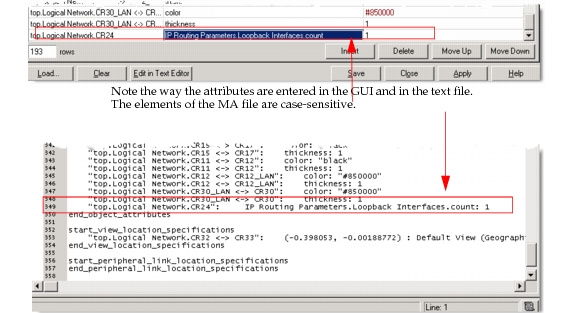
注: 属性区分大小写。例如,要在路由器上添加环回接口,必须准确键入属性 “IP Routing Parameters.Loopback Interfaces” 以及 “count”(number of rows” 属性)。这将在文件的文本版本或 GUI 中显示为图 51所示。如果已经存在一行或多行,你必须输入 n + x,其中 n 是现有行数,x 是你要添加的行数。
图 51:使用 Model Assistant 文件添加接口
-
单击 Apply 将你的数据应用到网络,或单击 Close 关闭对话框而不应用数据。
表 19:Model Assistant 文件选项卡
| 选项卡 | 说明 |
|---|---|
| Object Destruction | 指定你要销毁的网络对象。表中的每一行代表一个要销毁的对象。添加行,然后单击并选择对象名称,或双击并键入对象名称。 |
| Subnet Creation | 指定你要在网络中创建的子网。表中的每一行代表一个要创建的子网。输入你要创建的子网名称。你必须为子网指定完整的层级;否则,新子网将被放置在顶层子网中。例如,完整层级如下所示:top.MidAtlantic.Bethesda。如果指定的层级不存在,则在应用 model assistant 文件时会自动创建中间子网。 |
| Node Creation | 指定你要在网络中创建的节点。表中的每一行代表一个要创建的节点,按节点名称和节点模型指定。 - 你必须为节点名称指定完整的层级;否则,新节点将被放置在顶层子网中。如果指定的层级不存在,则在应用 model assistant 文件时会自动创建中间子网。例如,完整层级如下所示: top.MidAtlantic.Bethesda。- 对于节点模型,你可以从下拉菜单中选择模型(单击)或键入模型名称(双击)(例如 ethernet2_slip0_firewall)。 |
| Link Creation | 指定你要在网络中创建的链路。表中的每一行代表一条要创建的链路。各列如下: - Link Name – 链路对象的名称。 - Source Node – 链路的源节点。你不需要指定该节点的完整层级名称。如果网络中只有一个具有指定名称的节点,model assistant 会找到它。 - Source Port – 链路的源端口。 - Destination Node – 链路的目的节点。你不需要指定该节点的完整层级名称。如果网络中只有一个具有指定名称的节点,model assistant 会找到它。 - Destination Port – 链路的目的端口。 - Data Rate – 链路的数据速率。你可以从下拉菜单中选择数据速率(单击)或键入数据速率(双击)。 - Link Model – 用于链路对象的模型。 |
| Demand Creation | 指定你要在网络中创建的需求。表中的每一行代表一个要创建的需求;各列如下。 - Demand Name – 需求对象的名称。 - Source Node – 新需求的源节点。你不需要指定该节点的完整层级名称。如果网络中只有一个具有指定名称的节点,model assistant 会找到它。你可以从下拉菜单中选择现有节点或将要创建的节点(单击),或键入节点名称(双击)。 - Destination Node – 新需求的目的节点。你不需要指定该节点的完整层级名称。如果网络中只有一个具有指定名称的节点,model assistant 会找到它。你可以从下拉菜单中选择现有节点或将要创建的节点(单击),或键入节点名称(双击)。 - Demand Model – 需求对象的模型名称。你可以从下拉菜单中选择需求模型(单击)或键入模型名称(双击)。 |
| Site Hierarchy | 更改网络中站点的层级。表中的每一行代表一个要更改层级的站点;各列如下。 - Original Site Name – 你要更改其层级的站点名称。你不需要指定该站点的完整层级名称;如果网络中只有一个具有指定名称的站点,model assistant 会找到它。你可以从下拉菜单中选择站点(单击)或键入站点名称(双击)。 - New Site Hierarchy – 站点的新层级。你可以从下拉菜单中选择子网(单击)或键入子网名称(双击)。如果指定的层级不存在,则在应用 model assistant 文件时会自动创建中间子网。 |
| Object Attributes | 为网络中的各种对象指定属性。表中的每一行代表一个对象属性;各列如下。 - Object Name – 你要设置其属性的对象名称。你可以从下拉菜单中选择网络对象(单击)或键入对象名称(双击)。 - Attribute Name – 要设置的属性名称。可以是简单属性或复合属性。注意,简单属性包括复合属性中的简单(非复合)属性。 - Attribute Value – 指定属性的新值。如果你为名称指定了复合属性,则只能输入符号值。 |
| Node Aliases | 指定网络中节点上的别名。表中的每一行代表一个别名;各列如下。 - Node Name – 你要设置其别名的节点名称。你可以从下拉菜单中选择节点(单击)或键入节点名称(双击)。 - Alias – 要在指定节点上设置的别名。 |
| Subnet Properties | 为网络中的子网设置显示属性。表中的每一行代表一个属性;各列如下。 Subnet Name – 你要设置其属性的子网名称。你不需要指定该子网的完整层级名称。你可以从下拉菜单中选择子网(单击)或键入子网名称(双击)。 Subnet Property – 要设置的子网属性。你有五个选择:Display Resolution、Display Units、Grid Draw Style、Grid Division 和 Map。 Property Value – 你要设置的子网属性的值。此列的输入取决于你在前一列中选择的属性,如下所示: - Display Resolution – 子网的显示分辨率,以像素每子网单位计。 - Display Units – 子网的显示单位。可选值为 miles、feet、kilometers、meters 和 degrees。 - Grid Draw Style – 子网中的网格绘制样式。可选值为 solid、dashed 或 disabled。 - Grid Division – 子网中的网格划分,以你的显示单位为单位。 - Map – 子网的背景图像。指定的值必须是有效的图像文件 |
| Subnet Background Properties | 为网络中的子网设置背景属性。表中的每一行代表一个属性;各列如下: - Subnet Name – 你要设置其属性的子网名称。你不需要指定该子网的完整层级名称。你可以从下拉菜单中选择子网(单击)或键入子网名称(双击)。 - Background Layer Type – 从可用类型列表中选择,指定背景层类型 - Layer # – 指定层编号,该编号指定该层在网络模型中出现的顺序 - Visibility – 设置该层的可见性。默认值为 visible。 - Background Layer Name – 如果你选择了 Shapeset 或 MIF Map 作为 Background Property,请指定一个值。例如 DefaultWorld (0.000000, 0.000000)。 |
| Subnet Grouping | 指定子网分组属性。该表允许一行代表一组子网分组规则;各列如下。 - Nodes to Group – 要包含在新层级中的节点集合。右键单击该设置以更改选项。可选:Only nodes in current subnet、All node in or below current subnet 和 All nodes in Network。 - Source Subnet – 分组子网操作应在其中运行的子网。单击该设置以指定其他子网。 - Grouping Definition File – 与 model assistant (.ma) 文件关联的通用规则 (.grf) 文件名称。单击该设置以选择其他文件。 - Destination subnet – 将包含新子网层级第一级的子网名称。单击该设置以指定其他子网。 |
| Site Locations | 设置网络中站点的地理位置。表中的每一行代表一个站点位置;各列如下。 Site Name – 你要设置其位置的站点名称。你可以从下拉菜单中选择站点(单击)或键入站点名称(双击)。 Location Type – 指定站点位置的格式。你有五个选择:[City, Country]、[City, Province (Canada)]、[City, State (USA)]、[Lat, Long] 和 [X, Y (in parent's units)]。 Location Data – 站点的位置。此列的输入取决于你在前一列中选择的格式,如下所示: - City, Country – 节点所在的城市和国家(例如 "Paris, FR")。你可以使用完整国家名称或 ISO-3166 标准中的两字母国家代码来指定国家。 - City, Province (Canada) – 节点所在的城市和省份(例如 "Toronto, ON")。你可以使用两字母代码或完整省份名称来指定省份。此格式仅适用于加拿大境内的位置。 - City, State (USA) – 节点所在的城市和州(例如 "Bethesda, MD")。你可以使用两字母代码或完整州名称来指定州。此格式仅适用于美国境内的位置。 - Lat, Long – 节点所在的纬度和经度(例如 "38.4, -75.2")。 - X, Y (in parent's units) – 节点所在的 X 和 Y 坐标(例如 "1234, 234.5")。你指定的坐标值将按该站点的父子网的单位来解释。 |
| Object View Locations | 在关闭地理定位时,设置站点在 Project Editor 窗口中的位置。表中的每一行代表一个站点位置。各列如下。 - Object Name – 你要设置其非地理位置的站点名称。你可以从下拉菜单中选择站点(单击)或键入站点名称(双击)。下拉菜单会列出网络中以及 Subnet Creation 和 Node Creation 页面上的所有站点。 - Object Position – 站点的位置。此列的输入 (X, Y) 指定站点 x 和 y 坐标的值。这些值按该站点的父子网的单位来解释。 - Name of Associated View – 非地理位置要关联的视图。弹出菜单会显示当前网络中所有已定义的视图。 |
| Role Specifications | 为你的网络模型中的对象分配角色。表中的每一行代表一个对象。各列如下: - Role Name – 为该对象提供新的或现有的角色名称。 - Object Type – 从下拉列表中选择对象类型。选项包括 Any Object、Site、Link、Demand、Path、End System 或 Object to exclude。 - Object Name – 从下拉列表中选择对象名称。 |
| Router/Switch Coupling | 将路由器与网络中的交换机耦合。表中的每一行代表一个耦合;各列如下。 - Router Name – 要与交换机耦合的路由器名称。 - Switch Name – 要与所选路由器耦合的交换机名称。 有关使用 eXpress Data Import 进行多层交换机导入的更多信息,参见“Importing Multi-Layer Switch Configurations“。 |
| Static Routes | 设置你要应用到拓扑的静态路由。各列如下: - Node – 指定源节点。 - Destination Prefix – 指定静态路由的目的路由前缀。 - Next Hop – 指定下一跳地址。 - Administrative Weight – 指定该路由的管理权重。(权重越低,优先级越高。) - Metric – 指定路由度量。 - VRF Name – 指定 VRF 名称。 - Route Tag – 指定要应用到该路由的路由标记。 - Community – 指定该路由的 BGP community。 - Next Hop Type – 指定下一跳类型(discard、reject、forward) - Next Hop Metric – 指定下一跳度量。(度量越低,优先级越高) - Next Hop Preference – 指定下一跳优先级。 |
在 Model Assistant 中指定属性
对于 model assistant 文件中的许多属性名称和属性值,你必须指定准确的信息。此外,如果你要在 model assistant 文件中设置的属性属于复合属性的一部分,则必须输入该属性的完整层级名称。层级名称包括每个父属性以及行号。验证属性名称正确格式的最佳方法如下述过程所述。
过程 49:在拓扑中查找属性名称与值
-
右键单击网络对象并选择 Edit Attributes。
如果该属性是复合属性的一部分,请展开属性树,直到你要设置的属性在 “Name” 列中可见。
-
将 “Value” 字段设置为你要在 Model Assistant 中指定的值。
-
将光标停留在 Value 字段上。
*结果:*工具提示会显示该属性的完整层级名称和当前值设置。
例如,假设工具提示显示以下三个字符串:
"[IP] IP Routing Parameters.Interface Information [1].Interface Speed"
"Symbol: 10 Mbps"
"Floating Point Value: 10,000"
在这种情况下,你将按如下方式设置 model assistant 文件中的属性字段:
"Attribute Name" = "IP Routing Parameters.Interface Information [1].Interface Speed", “Attribute Value” = “10 Mbps” or “10,000”.注: 工具提示所示字符串开头的 “[IP]” 表示属性组,它不是实际属性名称的一部分。因此,你不需要将其包含在 “Attribute Name” 字段中。
如果你只需要为网络模型中的设备设置一个或少数几个属性,一种简单的方法就是直接在给定设备上编辑属性。但是,当你需要进行大量更改时,这种方式会很耗时。在这种情况下,Model Assistant 可以成为节省时间的有力工具。一旦确定了你要进行的更改,既可以加载并编辑现有的 model assistant 文件,也可以创建新的 model assistant 文件。
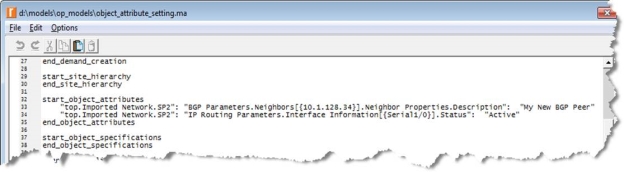
如果你要在复合属性中指定值,请使用属性名称中的花括号来指定复合属性表中要使用的行。花括号内的文本将与表中每一行的主键进行匹配。主键几乎总是表中的第一列。这比确定行的索引更容易。
图 52:指定复合属性值
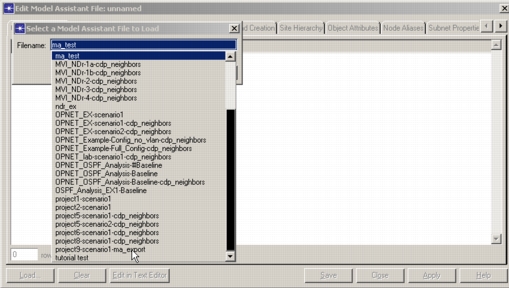
要在编辑器内加载特定的 model assistant 文件,请单击 Load…,并在 Select a Model Assistant File to Load 对话框中选择你要编辑的 .ma 文件。
图 53:加载 Model Assistant 文件
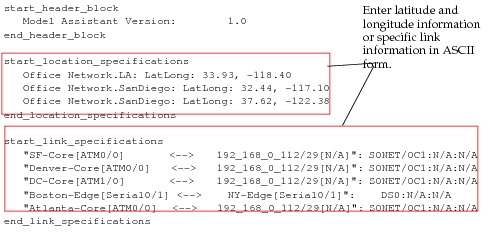
选择并加载 model assistant 文件后,单击 Edit in Text Editor 查看该文件的 ASCII 版本,如下所示。在此示例中,你可以看到站点位置指定和站点链路指定的结构。
图 54:ASCII 格式的 Model Assistant 文件
要在 model assistant 文件的 ASCII 版本中插入条目,只需向文件中添加一行,并使用每种数据类型所需的语法。例如,如果要在 Object Attributes 块中添加一个属性,请使用以下语法:
start_object_attributes
	“top.node_0”:	“IP Routing Parameters[0].Default Gateway”:	“1.1.1.1”
end_object_attributes
注意,该语法是准确的层级对象名称 (top.node_0)、准确的属性名称 (IP Routing Parameters[0].Default Gateway) 和准确的属性值 (1.1.1.1)。每个条目都用引号括起来,并以冒号分隔。上面示例中 “IP Routing Parameters” 后面显示的 sub zero [0] 表示该属性的行号。例如,如果复合属性 “IP Routing Parameters[0].Interface Information” 有十二行,你必须确保在属性后面放置 sub(n) 行号(即 “IP Routing Parameters[0].Interface Information[11]” 表示该节点属性的第十二行)。
你可以编辑 model assistant 文件的文本版本,也可以通过 UI 编辑该文件,如过程 48所述。
注: 通过 UI 输入属性名称和属性值时,不要使用引号。
创建 model assistant 文件后,你可以通过在 Device Configuration Import (DCI) 期间选择该文件,或按照过程 50所述,将其应用到场景。
注: DCI 要求你具有 eXpress Data Import 功能。
将 Model Assistant 文件应用到场景
以下过程描述如何将 Model Assistant 文件应用到场景。
过程 50:将 Model Assistant 数据应用到场景
-
打开你要更新的项目和场景。
-
使用以下方法之一应用 model assistant 数据:
- 如果你要在不编辑的情况下应用 model assistant 文件,请选择 Topology > Model Assistant > Apply File…
- 如果你要创建新文件或编辑现有文件,参见编辑 Model Assistant 文件。