Scenario Components 操作
Scenario Components 操作允许你 Import… 和 Export… 场景的组件。组件包括网络模型、请求的统计量(探针)和仿真配置等。
Import…
使用此操作可以导入:
- 一个完整的项目,由一个网络模型以及(可能的)探针模型、仿真序列、分析配置、流量导入模型、自定义模型列表、动画历史和结果文件组成。你可以导入该项目中包含的部分或全部场景。
- 上述组件中的一个或多个。如果你不导入完整的项目,通常你只会想导入一个网络模型。
过程 89:导入组件或完整项目
-
显示目标项目(即你要将项目或组件导入到其中的那个项目)。
注意— 导入可能具有破坏性。如果你导入某个组件,而目标场景中已经存在同类型的组件,则导入的组件会摧毁已存在的组件。不过,导入完整场景永远不会具有破坏性——被导入的场景会被添加到目标项目中。
-
选择 Scenarios > Scenario Components > Import…
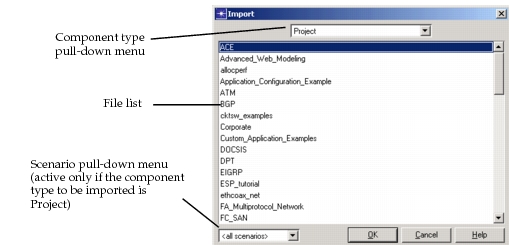
*结果:*Import 对话框打开。
图 63:Import 对话框
-
按照相应的过程操作:
- 要导入特定组件(例如网络模型),在组件类型下拉菜单中选择该类型的组件。当选择 Network Model(或除 Project 之外的任何组件)时,文件列表中会显示该类型的每个文件。
- 要导入完整场景,在组件类型下拉菜单中选择 Project,选择包含所需场景的项目,然后在场景下拉菜单中选择
<all scenarios>或特定的所需场景。
-
单击 OK。
*结果:*指定的组件或场景被导入到目标项目中。
Export…
此操作会将特定场景组件(网络模型、探针模型、仿真序列、分析配置、流量导入模型、自定义模型列表、动画历史或结果文件)的一份副本放置到你的主模型目录中。
过程 90:导出场景组件
-
显示包含你要导出的组件的场景。
-
选择 Scenarios > Scenario Components > Export…
*结果:*Export 对话框打开。
图 64:Export 对话框

-
在组件下拉菜单中选择你要导出的组件类型。
-
在 Model Name 字段中输入名称。文件将以该名称存储。
-
单击 OK。