Manage Scenarios
此操作允许你查看项目中每个场景的列表及其状态。通过按钮和下拉菜单,你可以:
- 重命名场景
- 添加新场景
- 复制场景
- 删除一个或全部场景
- 运行仿真并收集指定的统计量
- 更改仿真持续时间及其单位
- 丢弃/收集一组或全部结果
- 重新排列列表中的场景顺序
**注意:**单击 OK 关闭对话框时更改才会生效。如果单击 Cancel,则不会应用任何更改。
过程 87:管理场景
-
选择 Scenarios > Manage Scenarios…
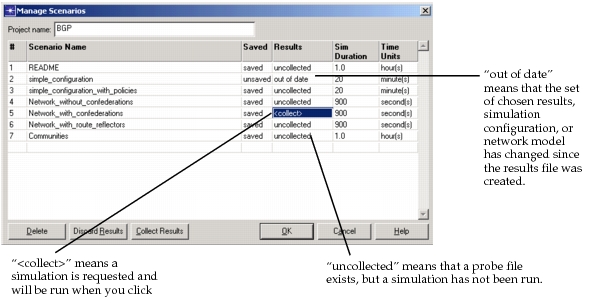
*结果:*出现当前项目的 Manage Scenarios 对话框。
图 62:Manage Scenarios 对话框
-
针对所需的操作,执行下表中所列的说明。
表 44:Manage Scenarios 操作
要… 这样做… 重命名场景 选中要重命名的场景并输入新名称。 添加新场景 在空行的 Scenario Name 列中单击,并从菜单中选择 <new>项。复制场景 在第一个空行的 Scenario Name 列中单击,并从菜单中选择 duplicate <scenario_name>项。删除全部场景 在 #、Scenario Name 或 Saved 列的表头上左键单击,并选择 <delete all>。此选项将对所有场景执行该操作。
要取消,在表头上左键单击并选择<keep all>。删除场景 要删除单个场景,可使用以下两种方法之一:
• 选中要删除的场景并单击 Delete 按钮。
• 在 Saved 列中单击,并从菜单中选择<delete>。
要删除全部场景,使用以下方法:
• 在 #、Scenario Name 或 Saved 列的表头上左键单击,并选择<delete all>。
• 要取消,再次在表头上左键单击并选择<keep all>。
构成被删除场景的所有文件也将被删除。运行仿真 使用以下两种方法之一:
• (单个场景)选中该场景并单击 Collect Results 按钮。单击 OK 后仿真将运行。
• (全部场景)在 Results 列的表头上左键单击并选择<collect all>。在对话框中单击 OK 后,将对所有场景运行仿真。更改仿真持续时间 选中仿真持续时间并输入新的持续时间。为新仿真持续时间选择单位。 删除结果 • (单个场景)选中该场景并单击 Discard Results 按钮。该场景的结果文件和动画历史文件将被删除。
• (全部场景)在 Results 表头上左键单击并选择<discard all>。重新排列场景顺序 在要重新排序的场景的 # 列中单击,然后选择表示所需顺序的项。选择 <leave>可使场景保持原有位置。 -
单击 OK 关闭对话框并将更改保存到磁盘。