显示 Network Browser
Network Browser 以树形视图组织和显示网络对象。树形视图让查找和编辑对象变得容易,尤其适用于包含多层子网的大型网络。
要显示/隐藏 Network Browser,选择 View > Show Network Browser。下图显示了一个典型的 Network Browser。
图 47:Network Browser 与 Network Topology
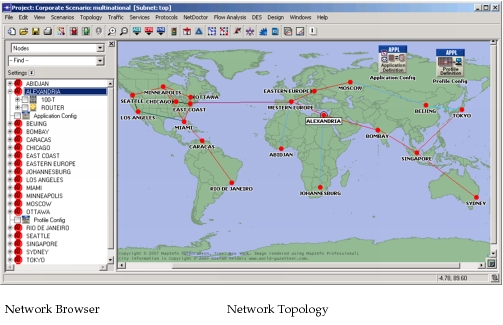
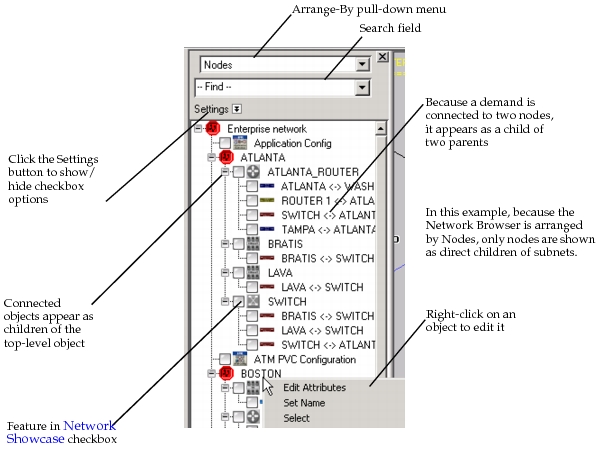
Network Browser 与 Network Topology 提供同一网络的两种不同视图。因此,你对网络所做的任何更改(例如选择、编辑、剪切或粘贴对象)都会同时反映在两种视图中。下图突出了 Network Browser 的各项功能。
图 48:Network Browser
你可以在 Network Browser 中执行以下操作:
-
搜索对象——要按名称搜索对象(即子网或节点),在 Search 字段中输入字符串并按 Enter。匹配的对象会被选中/高亮显示。
-
Type Ahead Searching(前缀搜索)——通过输入名称的前一个或多个字符,在树形视图中定位条目。Type ahead searching 从当前选中的条目开始。如果重复输入相同的字符,搜索会在树形视图中循环进行。注意,type ahead searching 功能只考虑已显示(未隐藏)的条目。
-
选择单个对象——要选择一个对象,单击该对象。
-
选择多个对象——要选择多个对象,执行以下操作之一:
- 按住 Ctrl 键并单击每个对象(适用于非连续对象)。
- 单击第一个对象,按住 Shift 键,然后单击最后一个对象(适用于连续对象)。
- 单击并拖动光标,在树形视图中选择多个条目。
- 右键单击某个对象,然后选择 Select Similar <object_types>。
-
在 Project Editor 中缩放到某个对象——在树形视图中双击某个对象,即可在 Network Topology 中缩放到该对象。
-
将节点或子网移动到新的父子网——在树形视图中选择一个或多个节点,然后将所选内容拖放到树形视图或工作区中的子网图标上。
-
在 Showcase 中特写——要在当前 showcase 中特写网络对象,选中相应的复选框。
更多信息参见 Network Showcase。
-
编辑对象——要编辑单个对象,右键单击该对象并选择 Edit Attributes 或 Advanced Edit Attributes。要编辑多个同类型对象,右键单击某个对象并选择 Edit Similar <object_types>s。
-
在 Network Browser 中显示或隐藏对象——在 Network Browser 中显示/隐藏对象有多种方法。(对于涉及复选框的方法,单击 Settings 按钮以显示/隐藏这些复选框选项。)
- Arrange-by 下拉菜单——使用该菜单只显示感兴趣的项目(如 IP 路由器或服务器)。
- Include Hidden 复选框——选中此复选框可显示因 View 菜单设置(例如 View > Demands > Hide All)而被隐藏的路径、需求和蜂窝系统。
- Ignore Views 复选框——选中此复选框可显示被当前网络视图排除的对象。
- Show Only Selected 复选框——选中此复选框可只显示当前已选中的对象。
- Expand Tree 复选框——选中此复选框可展开树形视图以显示节点/链路。取消选中此复选框可收缩树形视图。
-
快捷键——使用以下快捷键在树形视图中快速导航。
表 38
快捷键 说明 +(加号) 展开树形视图节点 -(减号) 折叠树形视图节点 <Right Arrow> 展开树形视图节点并选中第一个子节点 <Left Arrow> 折叠树形视图节点并选中父节点 <Backspace> 选中父节点 -
用不同层次结构组织树形视图——设置 Arrange-by 下拉菜单,按对象类型或其他标准组织树形视图。例如,假设 Arrange-by 菜单设置为 Nodes,树形视图就会把所有节点显示为每个子网内的直接子项。任何连接到节点的对象(如链路、需求或路径)都会显示为该节点的子项。
Arrange-by 下拉菜单中的某些选项(如 “Routing protocols”)会根据属性值或其他对象特征,把对象显示在任意分组中。在这些排列方式中,通常不显示子网对象,所有符合条件的对象并排显示在某个组或子组文件夹下方。
Network Browser 的设置会随项目保存,即使 Network Browser 已关闭也是如此。当 Network Browser 在项目里首次打开时,设置即随项目保存。在当前会话和今后的会话中重新打开 Network Browser 时,它会沿用你之前的设置。
**注意:**搜索字符串和已选对象不会随 Network Browser 保存。