Network Showcase
Network Showcase 让用户能够在网络中聚焦多个感兴趣的区域,而不破坏底层的层次结构。当你想在独立的空间中可视化网络的某个选定部分、而不必考虑子网或地理布局时,Network Showcase 尤其有用。
本节包括以下主题:
- Network Showcase 概述——介绍 Network Showcase 的概念与功能。
- Network Showcase 示例工作流与示例工作流步骤:使用 Network Showcase——介绍典型的 Network Showcase 工作流及相关过程。
- Network Showcase 过程——按工作流类别分组介绍各项过程。
- Network Showcase 弹出菜单——介绍弹出菜单的各项选项。
Network Showcase 概述
每个场景都可以包含多个 showcase。一个场景可定义的 showcase 数量没有限制。
此外,每个场景都包含一个 "Default" showcase。注意 Default showcase 的以下特性:
- Default showcase 不能被重命名,也不能在不先复制该 showcase 的情况下显示在浮动窗口中。更多信息参见复制 showcase。
- Default showcase 不能被删除。要从 Default showcase 中移除对象,参见从 showcase 中移除特写对象。
通过在 Network Topology 或 Network Browser 中选择对象,即可把网络对象添加到 showcase。图 49 显示了一个典型的 Network Showcase 界面,以及它与 Network Topology 和 Network Browser 的关系。
图 49:Network Showcase:用户界面及其与 Network Topology/Network Browser 的关系
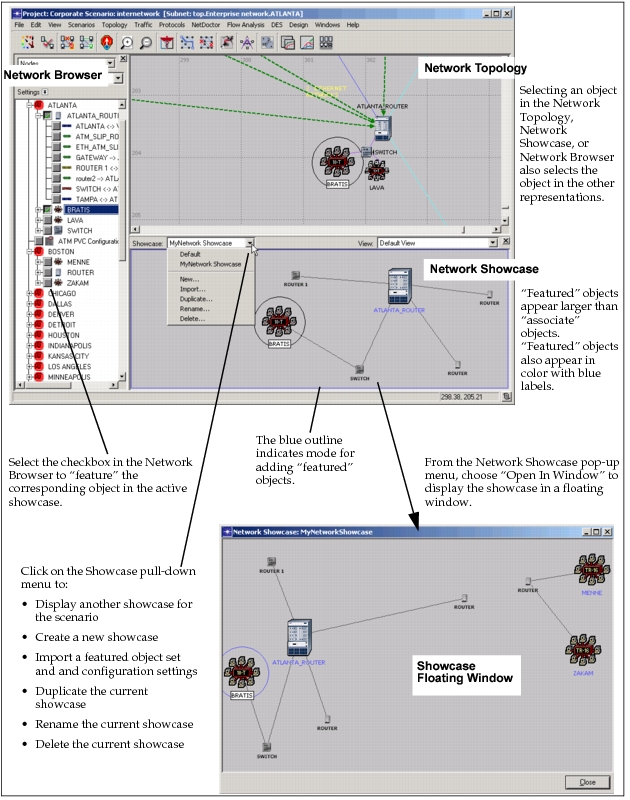
showcase 显示两类网络对象:
- 特写对象(Featured Objects)——你明确选择包含在 showcase 中的网络对象(节点、链路、路径、需求、子网)。特写节点以大号彩色图标和蓝色标签显示。特写链路、路径和需求以与 Network Topology 中相同的颜色、粗细和线型显示。
- 关联对象(Associate Objects)——网络对象因其类型(节点、链路、路径、需求、子网)及其与特写对象的距离(跳数)而被包含在 showcase 中。关联节点以小号灰度图标和小号黑色标签显示。关联链路、路径和需求以细黑色虚线显示。
图 50:showcase 的概念
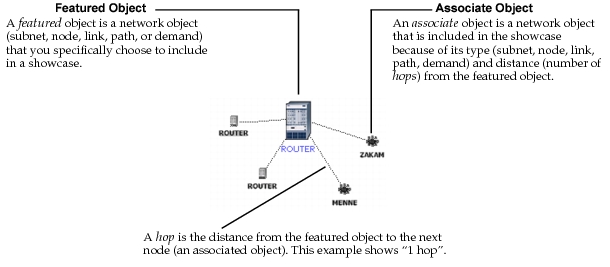
特写对象以自动布局出现在 showcase 中。你可以在 showcase 内重新布置对象的位置,但对象位置不会在不同会话之间保留。
由于 showcase 提供的是选定对象的视图,你不能在 showcase 窗格中滚动或缩放显示。不过,你可以通过上下拖动 Network Showcase 与 Network Topology 之间的分隔条来调整 showcase 的显示大小。
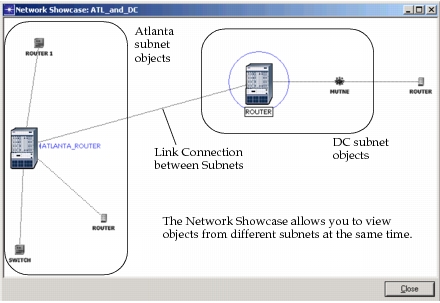
配置 showcase 并添加特写对象后,你可以将 showcase 显示在浮动窗口中。图 51 显示了浮动窗口中 showcase 的一个示例。在该示例中,showcase 显示了来自两个子网(Atlanta 和 DC)的对象,并展示了这些子网中对象之间的连接。在 Network Topology 中,通常无法同时查看来自不同子网的对象;而在 showcase 中,你可以同时查看来自不同子网的对象。此外,如果这些对象之间存在任何连接,showcase 中也会显示该连接。
图 51:浮动窗口中 showcase 的示例
更多信息参见:
- Network Showcase 示例工作流
- 示例工作流步骤:使用 Network Showcase
- Network Showcase 过程
- Network Showcase 弹出菜单
- 显示 Network Browser
Network Showcase 示例工作流
在定义了层次化网络拓扑(手工定义或从其他来源导入)之后,你可以同时查看来自不同子网的特定网络对象。
使用 Network Showcase 可以
- 显示两个网络设备之间的路径
- 显示相似的网络设备(例如所有 ATM 路由器或 HP 服务器)
下图显示了显示两个网络设备之间路径的典型工作流。
图 52:Network Showcase 工作流——两个网络设备之间的路径
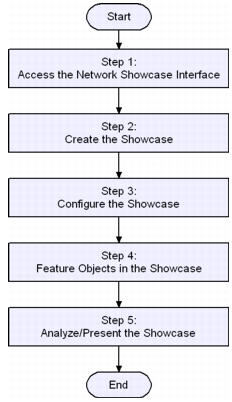
关于工作流步骤的说明,参见示例工作流步骤:使用 Network Showcase。
示例工作流步骤:使用 Network Showcase
使用以下工作流步骤,通过 Network Showcase 显示两个网络设备之间的路径。
- 工作流示例步骤 1:访问 Network Showcase 界面
- 工作流示例步骤 2:创建 showcase
- 工作流示例步骤 3:配置 showcase
- 工作流示例步骤 4:在 showcase 中特写对象
- 工作流示例步骤 5:分析/展示 showcase
关于 Network Showcase 的概述性讨论,参见Network Showcase 概述。
工作流示例步骤 1:访问 Network Showcase 界面
定义网络拓扑后,即可访问 Network Showcase 界面。
过程 62:工作流示例:访问 Network Showcase 界面
-
选择 View > Show Network Showcase。
更多信息参见访问 Network Showcase 界面。
工作流示例步骤 2:创建 showcase
创建一个用于显示"特写"对象的 showcase。
过程 63:工作流示例:创建 showcase
-
在 Showcase 下拉菜单中选择 New…
*结果:*出现 Enter Name 对话框。
-
输入新 showcase 的名称并单击 OK。
*结果:*新 showcase 出现在 Network Showcase 窗格中。
更多信息参见创建 showcase。
工作流示例步骤 3:配置 showcase
配置 showcase 允许你定制 showcase 的特性和行为。在本示例中,Network Showcase 将按如下方式配置:
- 要特写的网络对象类型——指定可以在 showcase 中"特写"(添加)的网络对象。
- 与特写对象关联的网络对象类型——指定可以作为与特写对象关联的对象包含在 showcase 中的网络对象类型。
- 背景颜色——定义 showcase 的背景颜色。
过程 64:工作流示例:配置 showcase
-
定义要特写的网络对象类型——默认情况下,节点、链路、路径和需求都可以被特写。在本示例中,只有节点和链路可以被"特写"。
-
在 showcase 的空白处右键单击,选择 Types To Feature > Demands。
*结果:*Demands 选项旁的勾选标记被移除。
-
在 showcase 的空白处右键单击,选择 Types To Feature > Paths。
*结果:*Paths 选项旁的勾选标记被移除。
由于 Nodes 和 Links 选项旁有勾选标记,只有节点和链路可以在 showcase 中被特写。
更多信息参见定义要特写的网络对象类型。
-
-
定义与特写对象关联的网络对象类型——指定作为与特写对象关联的对象包含在 showcase 中的网络对象类型。在本示例中,至多 3 跳以内的节点将显示在 showcase 中。
- 在 showcase 的空白处右键单击,选择 Associations To Show > And Nodes 3 Hops Away。
由于 "And Nodes 3 Hops Away" 和 "Attached Links" 选项已被选中,至多 3 跳以内的节点以及链路可以作为与特写对象关联的对象包含在 showcase 中。
更多信息参见定义与特写对象关联的网络对象类型。
-
定义背景颜色——定义背景颜色,使 showcase 中的内容更容易查看。在本示例中,背景颜色将改为白色。
-
在 showcase 的空白处右键单击,选择 Background Color > Use White。
*结果:*背景颜色由灰色变为白色。
更多信息参见为 showcase 定义背景颜色。
-
工作流示例步骤 4:在 showcase 中特写对象
在 showcase 中特写对象。在本示例中,将把来自不同子网的两个对象特写到 showcase 中。
过程 65:工作流示例:在 showcase 中特写对象
-
特写来自任意子网的一个节点:
-
进入该子网。(在 Network Topology 窗格中,双击子网图标进入子网。)
-
右键单击某个节点,选择 Featured In Showcase > <showcase name>。
*结果:*所选节点出现在 showcase 中,同时包含距该节点至多 3 跳的关联节点和链路。
-
-
特写来自另一个子网的一个节点:
-
进入另一个子网。
-
右键单击某个节点,选择 Featured In Showcase > <showcase name>。
*结果:*所选节点再次出现在 showcase 中,此外还包含距该节点至多 3 跳的关联节点和链路。
showcase 显示了两个特写节点及其关联对象。
注意,同样的过程也可以使用 Network Browser 中节点旁的复选框来完成。更多信息参见在 showcase 中特写对象。
-
工作流示例步骤 5:分析/展示 showcase
分析 showcase,确认它显示了你想显示的信息。注意,showcase 显示了来自不同子网的所选节点,这在 Network Topology 中是无法做到的。
要在浮动窗口中显示 showcase,选择 View > Open Network Showcase Window > <showcase name>,其中 <showcase name> 是你要在浮动窗口中显示的 showcase 的名称。向他人展示 showcase 时,将浮动窗口最大化可以获得更好的视图。
更多信息参见在浮动窗口中显示 showcase。
Network Showcase 过程
使用 Network Showcase 时,可以使用以下过程:
访问 Network Showcase 界面
管理 showcase
配置 showcase
- 定义要特写的网络对象类型
- 定义与特写对象关联的网络对象类型
- 自动特写所选网络对象
- 定义布局工作量
- 为 showcase 定义背景颜色
- 将预定义网络视图应用于 showcase
- 显示与网络视图关联的图例信息
- 将 Network Topology 的可视化应用于 showcase
在 showcase 中特写对象
访问 Network Showcase 界面
你可以轻松地显示或隐藏 Network Showcase。以下过程介绍如何显示和隐藏 Network Showcase。
过程 66:显示/隐藏 Network Showcase
-
执行以下操作之一:
-
选择 View > Show Network Showcase。
*结果:*Network Showcase 出现在 Network Topology 下方。参见图 49。
-
单击 Network Topology 下方的分隔条,上下拖动该分隔条。如果 Network Showcase 处于隐藏状态,分隔条会出现在 Network Topology 窗格的底部。
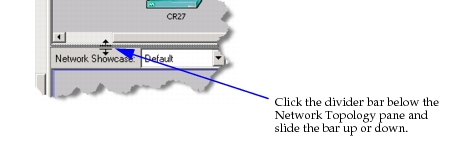
**注意:**要隐藏 Network Showcase,重复上述任一操作。
-
创建 showcase
一个项目场景可以包含多个 showcase。
过程 67:创建 showcase
-
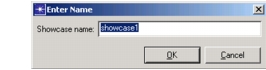
在 Showcase 下拉菜单中选择 New…
*结果:*出现 Enter Name 对话框。
-
输入新 showcase 的名称并单击 OK。
*结果:*显示新创建的 showcase。
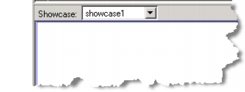
在你特写对象之前,showcase 是空的。(参见在 showcase 中特写对象。)
复制 showcase
你可以将一个 showcase 的内容复制到一个新 showcase。当你想创建一个与现有 showcase 相似的新 showcase 时,复制选项很有用。复制出的 showcase 包含原 showcase 中定义的所有对象和配置设置。
过程 68:复制 showcase
-
在 Showcase 下拉菜单中选择要复制的 showcase。
-
在 Showcase 下拉菜单中选择 Duplicate…
*结果:*出现 Enter Name 对话框。
-
输入复制出的 showcase 的名称并单击 OK。
*结果:*以指定名称显示该 showcase 的副本。
更多信息参见:
重命名 showcase
你可以重命名 showcase。当你想为 showcase 起一个更能标识特写对象的名称时,重命名选项很有帮助。
过程 69:重命名 showcase
-
在 Showcase 下拉菜单中选择要重命名的 showcase。
-
执行以下操作之一:
- 在 Showcase 下拉菜单中选择 Rename…
- 在 showcase 的空白处右键单击,选择 Rename This Showcase…
*结果:*出现 Enter Name 对话框。
-
输入 showcase 的新名称并单击 OK。
*结果:*showcase 被重命名。
**注意:**Default showcase 不能被重命名。如果在显示 Default showcase 时选择了重命名选项,系统会提示输入新名称,并将该 showcase 复制到具有指定名称的新 showcase。更多信息参见复制 showcase。
更多信息参见:
删除 showcase
当 showcase 不再有用时,可以将其删除。
过程 70:删除 Network Showcase
-
在 Showcase 下拉菜单中选择要删除的 showcase。
-
执行以下操作之一:
- 在 Showcase 下拉菜单中选择 Delete…
- 在 showcase 的空白处右键单击,选择 Delete This Showcase…
*结果:*出现用于确认删除的对话框。
-
单击 OK。
*结果:*指定的 showcase 被删除。
**注意:**Default showcase 不能被删除。要清空 Default showcase 的内容,参见从 showcase 中移除特写对象。
在浮动窗口中显示 showcase
为了获得更好的视图,你可以将 showcase 的内容显示在浮动窗口中。典型的 showcase 浮动窗口如图 49 和图 51 所示。
showcase 显示在浮动窗口中后,你可以继续定义该 showcase 及其特写对象。showcase 浮动窗口会一直显示,直到你关闭窗口或从 Showcase 下拉菜单中选择该 showcase。同一个 showcase 不能同时出现在多个地方。
过程 71:在浮动窗口中显示 showcase
-
执行以下操作之一
- 选择 View > Open Network Showcase Window > <showcase name>,其中 <showcase name> 是你要在浮动窗口中显示的 showcase 的名称。
- 在 showcase 的空白处右键单击,选择 Open In Window。
*结果:*showcase 显示在浮动窗口中。
要在 Network Showcase 窗格中显示浮动窗口的内容,在浮动窗口的空白处右键单击,选择 Show Inside Editor。
**注意:**Default showcase 不能显示在浮动窗口中。如果在显示 Default showcase 时选择了 Open In Window 选项,那么系统会在浮动窗口中显示网络对象之前提示输入新名称,并将网络对象复制到具有指定名称的 showcase。更多信息参见复制 showcase。
在 showcase 中特写对象
在 showcase 中指定特写对象的方法有很多种:
-
选择对象并指定 showcase 名称
在 Network Topology 或 Network Showcase 中,右键单击某个对象,选择 Featured In Showcase > <Network Showcase name>。
注意——
- 如果某个 showcase 名称呈灰色且不可选择,则该 showcase 已配置为排除该对象类型的特写对象。更多信息参见定义要特写的网络对象类型。
- 选择一个已经勾选的 showcase 会停止在指定 showcase 中特写该对象。
-
在 Network Browser 中选中对象复选框
在 Network Browser 中,单击对象复选框即可在当前 showcase 中特写该对象。(参见图 49。)如果尚未显示,当你在 Network Browser 中选中对象复选框时,Network Showcase 会自动显示。当某个场景中 Network Showcase 首次自动显示时,显示的是 Default showcase。
-
将关联对象改为特写对象
- 在 showcase 中,双击某个关联对象。
- 在 showcase 中,右键单击某个关联对象,选择 Feature In This Showcase。
- 在 Network Showcase、Network Topology 或 Network Browser 中选择一个或多个关联对象,然后在 showcase 的空白处右键单击,选择 Feature Selected Objects。
-
使用 Auto-Feature 模式
Auto-Feature 模式允许你只需在 Network Topology 或 Network Browser 中选择对象,即可在当前 showcase 中特写对象。更多信息参见自动特写所选网络对象。
更多信息参见:
从 showcase 中移除特写对象
你可以从 showcase 中移除一个或多个特写对象,如下述过程所述:
过程 72:从 showcase 中移除单个特写对象
-
右键单击要从 showcase 中移除的对象,选择 Stop Featuring In This Showcase。
*结果:*所选对象从 showcase 中被移除。
过程 73:从 showcase 中移除多个特写对象
-
选择要从 showcase 中移除的对象。使用以下方法之一:
- 按住 Ctrl 键并单击要移除的对象。
- 按住鼠标左键并拖动,在要移除的对象周围画出选择框。
-
在 showcase 的空白处右键单击,选择 Stop Featuring Selected Objects。
*结果:*所选对象从 showcase 中被移除。
过程 74:移除 showcase 中的所有对象
-
在 showcase 的空白处右键单击,选择 Stop Featuring All Objects。
*结果:*所有对象都从 showcase 中被移除。
在 showcase 中选择特写对象
当某个对象在 showcase 中被选中时,它在 Network Topology 和 Network Browser 中也会被选中。你可以在 showcase 中选择一个或多个对象,以便对这些对象执行操作(例如编辑属性)。在 showcase 中选择对象与在 Network Topology 和 Network Browser 中选择对象类似。
执行以下操作之一,在 showcase 中选择一个或多个对象:
- 要选择单个对象,单击该对象。
- 要选择多个对象,按住 Ctrl 键并单击要选择的对象;或者按住鼠标左键并拖动,在要选择的对象周围画出选择框。
- 要选择所有特写对象,在 showcase 的空白处右键单击,选择 Select Featured Objects。
导出特写对象集与配置设置
导出特写对象会把特写对象列表保存到文件中供以后使用。此外,导出还包括配置设置(即要特写的类型、要显示的关联、auto-feature 网络选择模式、布局工作量,以及背景颜色)。导出的特写对象文件可以导入到同一场景或不同场景中,以快速重建某个 showcase。
过程 75:导出特写对象集
-
在 Showcase 下拉菜单中选择要导出特写对象和配置设置的 showcase。
-
在 showcase 的空白处右键单击,选择 Export Featured Set。
*结果:*出现 Save As 对话框。
-
指定导出文件的名称和位置,然后选择 Save。
*结果:*导出文件保存在指定位置。
更多信息参见:
导入特写对象集与配置设置
导入特写对象和配置设置可以快速重建某个 showcase。
Network Showcase 包括两种导入类型:
- 将配置设置与特写对象集导入到新 showcase——将配置设置(要特写的类型、要显示的关联、auto-feature 网络选择模式、布局工作量,以及背景颜色)和一组特写对象导入到新 showcase。
- 将特写对象集导入到现有 showcase——只导入特写对象集。showcase 中已定义的特写对象会被保留。配置设置不会被导入。
**注意:**无论哪种导入类型,只有当前项目场景中定义的对象会被导入。如果某个对象在特写对象集文件中、但未在当前项目场景中定义,则该对象不会包含在 showcase 中。
过程 76:将配置设置与特写对象集导入到新 showcase
-
在 Showcase 下拉菜单中选择 Import…
*结果:*出现 Import Showcase 对话框。
-
找到并选择要导入的特写对象集文件,然后选择 OK。
*结果:*出现 Enter Name 对话框。
-
输入 showcase 的名称。
新 showcase 出现,其中包含所选导入文件中的配置设置和特写对象。
过程 77:将特写对象集导入到现有 showcase
-
在 Showcase 下拉菜单中选择要向其导入特写对象的 showcase。
-
在 showcase 的空白处右键单击,选择 Import Featured Set。
*结果:*出现 Import Selection File 对话框。
-
找到并选择要导入的特写对象集文件,然后选择 OK。
*结果:*特写对象被导入到 showcase 中。
更多信息参见:
定义要特写的网络对象类型
你可以定义场景中每个 showcase 可以特写(添加)的网络对象类型。如果未选中某种网络对象类型,则该类型的对象不能作为特写对象被特写(添加)到 showcase 中。
过程 78:定义 showcase 中要特写的网络对象类型
-
在 showcase 的空白处右键单击,选择 Types To Feature。
-
选择一个或多个选项:
- Nodes
- Links
- Paths
- Demands
- Subnets
**注意:**当某个子网被特写时,该子网的内容不会自动被特写。要特写子网中的所有对象,参见在 showcase 中选择特写对象。
默认情况下,Nodes、Links、Paths 和 Demands 已被选中。
**注意:**当你取消选择某种对象类型时,该类型的所有对象都会从 showcase 中被移除。
定义与特写对象关联的网络对象类型
你可以定义每个 showcase 中可以作为与特写对象关联的对象包含的网络对象类型。关联对象以最小化的形式显示。此外,对于节点对象,你可以指定关联节点对象的包含跳数。
过程 79:定义 showcase 中与特写对象关联的网络对象类型
-
在 showcase 的空白处右键单击,选择 Associations To Show。
-
对于节点,选择以下之一:
- Attached Nodes——表示不包含关联节点对象。
- And Nodes 1 Hop Away——表示包含距特写对象至多 1 跳的关联节点对象。默认情况下选中此选项。
- And Nodes 2 Hops Away——表示包含距特写对象至多 2 跳的关联节点对象。
- And Nodes 3 Hops Away——表示包含距特写对象至多 3 跳的关联节点对象。
-
对于节点以外的对象,选择一个或多个以下选项:
- Attached Links——表示包含关联链路对象。默认情况下选中此选项。
- Attached Paths——表示包含关联路径对象。
- Attached Demands——表示包含关联需求(Demand)对象。
自动特写所选网络对象
Auto-Feature 模式允许你只需在 Network Topology 或 Network Browser 中选择对象,即可在当前 showcase 中指定特写对象。当你需要向 showcase 添加大量对象时,Auto-Feature 模式很有用。
过程 80:在 showcase 中自动特写所选网络对象
-
在 Showcase 下拉菜单中选择要特写(添加)对象的 showcase。
-
在 showcase 的空白处右键单击,选择 Auto-Feature Network Showcase。
*结果:*showcase 的边框由蓝色变为红色。
-
在 Network Topology 或 Network Browser 中单击你要在 showcase 中特写的对象。要添加多个对象,按住 Ctrl 键并单击各个对象。(再次单击某个对象可取消选择。)
-
添加完特写对象后,在 showcase 的空白处右键单击并选择 Auto-Feature Network Showcase,以关闭该模式。
**注意:**Auto-Feature 模式开启时,你不能在 showcase 窗格中选择对象,只能在 Network Topology 和 Network Browser 中选择对象。
定义布局工作量
当某个网络对象在 showcase 中被"特写"(添加)时,系统会尝试产生美观的布局。你可以为场景中的每个 showcase 定义产生布局所使用的工作量级别。
过程 81:定义 showcase 的布局工作量
-
在 Showcase 下拉菜单中选择要定义布局工作量的 showcase。
-
在 showcase 的空白处右键单击,选择 Layout Effort。
-
选择以下选项之一:
- No Effort
- Small Effort
- Normal Effort
- Large Effort
注意:"Large Effort" 可能影响性能,具体取决于 showcase 中对象的数量。
*结果:*showcase 中的对象使用指定的工作量自动重新布置。
为 showcase 定义背景颜色
你可以定义每个 showcase 的背景颜色。定义背景颜色可以让 showcase 更容易查看,并使其与其他 showcase 区分开来。
过程 82:定义 showcase 的背景颜色
-
在 Showcase 下拉菜单中选择要定义背景颜色的 showcase。
-
在 showcase 的空白处右键单击,选择 Background Color。
-
选择以下选项之一:
- Use Default——将 showcase 的背景颜色更改为默认颜色。默认颜色由 "ui_colors.tool_back" 首选项定义。
- Use White——将 showcase 的背景颜色更改为白色。
- Choose…——显示 Color 对话框,你可以在其中为 showcase 背景选择预定义颜色或自定义颜色。
*结果:*showcase 的背景颜色更改为所选颜色。
将预定义网络视图应用于 showcase
你可以将现有的网络视图应用于 showcase。
过程 83:将预定义网络视图应用于 showcase
-
在 Showcase 下拉菜单中选择要应用预定义网络视图的 showcase。
-
执行以下操作之一:
- 在 showcase 的空白处右键单击,选择 View,然后选择一个视图选项。
- 在 View 下拉菜单中选择一个视图选项。
选择 Default View 可以以默认视图(不应用网络视图)显示 Showcase 对象。
*结果:*showcase 采用指定的视图。
将网络视图应用于 showcase 后,如果适用,你还可以显示与该网络视图关联的图例。更多信息参见显示与网络视图关联的图例信息。
显示与网络视图关联的图例信息
将网络视图应用于 showcase(将预定义网络视图应用于 showcase)后,如果适用,你可以在 showcase 中显示可视化图例。
过程 84:在 showcase 中显示与网络视图关联的图例信息
-
在 Showcase 下拉菜单中选择要显示与已应用网络视图关联的图例信息的 showcase。
-
在 showcase 的空白处右键单击,选择 Show View Legend。
*结果:*如果所应用的视图包含图例,图例会出现在 showcase 中。
将 Network Topology 的可视化应用于 showcase
在将视图应用于 Network Topology 中显示的网络之后,你可以将同一视图应用于 showcase 中显示的网络。
过程 85:将 Network Topology 的可视化应用于 showcase
-
在 Showcase 下拉菜单中选择要应用 Network Topology 所用可视化的 showcase。
-
在 showcase 的空白处右键单击,选择 Overlay Topology’s Visualizations。
*结果:*Network Topology 中应用的可视化被应用到 showcase。
Network Showcase 弹出菜单
下表列出了 Network Showcase 弹出菜单的各项操作。
表 39:Network Showcase 弹出菜单
| 选项 | 说明 |
|---|---|
| Feature Selected Objects | 在当前 showcase 中特写(添加)所选对象。 更多信息参见在 showcase 中特写对象。 |
| Stop Featuring Selected Objects | 从当前 showcase 中移除所选特写对象。 更多信息参见从 showcase 中移除特写对象。 |
| Stop Featuring All Objects | 从当前 showcase 中移除所有特写对象。 更多信息参见从 showcase 中移除特写对象。 |
| Select Featured Objects | 在当前 showcase 中选择所有"特写"对象,以便对其执行操作。 更多信息参见在 showcase 中选择特写对象。 |
| Export Featured Set | 导出当前 showcase 的特写对象列表。导出的对象列表可以导入,以快速重建 showcase。 更多信息参见导出特写对象集与配置设置。 |
| Import Featured Set | 将特写对象列表导入当前 showcase,以快速重建 showcase。 更多信息参见导入特写对象集与配置设置。 |
| Types To Feature | 定义可以在当前 showcase 中特写(添加)的网络对象类型。 更多信息参见定义要特写的网络对象类型。 |
| Associations To Show | 定义可以在当前 showcase 中作为与特写对象关联的对象包含的网络对象类型。 更多信息参见定义与特写对象关联的网络对象类型。 |
| Auto-Feature Network Selection | 允许你只需在 Network Topology 或 Network Browser 中选择对象,即可向当前 showcase 添加"特写"对象。 更多信息参见自动特写所选网络对象。 |
| Layout Effort | 定义在当前 showcase 中产生美观布局所请求的工作量。 更多信息参见定义布局工作量。 |
| Background Color | 定义当前 showcase 的背景颜色。 更多信息参见为 showcase 定义背景颜色。 |
| View | 将预定义视图应用于当前 showcase。 更多信息参见将预定义网络视图应用于 showcase。 |
| Show View Legend | 在当前 showcase 中显示可视化图例(如果适用)。 更多信息参见显示与网络视图关联的图例信息。 |
| Overlay Topology’s Visualizations | 将 Network Topology 的可视化应用于当前 showcase。 更多信息参见将 Network Topology 的可视化应用于 showcase。 |
| Open in Window Show Inside Editor |
在浮动窗口中显示当前 showcase。 在浮动窗口中右键单击并选择 Show Inside Editor,可在 Network Showcase 中显示该 showcase。 更多信息参见在浮动窗口中显示 showcase。 |
| Rename This Showcase… | 重命名当前 showcase。 更多信息参见重命名 showcase。 |
| Delete This Showcase… | 删除当前 showcase。 更多信息参见删除 showcase。 |