背景操作
背景(包括地图和图像)代表固定在空间中的现实世界实体。它们为你的网络模型提供了物理环境,使你能够更容易地理解模型。
地图与图像的基本区别在于:地图表示大范围的地理实体,用经纬度坐标来描述。系统识别三种不同类型的地图:边界地图、图像地图和 MIF 地图。
图像表示小范围的实体,例如办公室平面图,通过引用 x-y 轴上的点来描述。
设置边界地图…
边界地图使用矢量线来定义政治和地理区域,例如东亚、法国和加利福尼亚,并用经纬度坐标指定位置。Riverbed Modeler 自带一个边界地图库。边界地图在每个子网中都可见,且无法编辑。
过程 47:放置边界地图
-
确认你的网络模型已设置为合适的比例(World、Enterprise、Campus、Office、Logical 或地图专用)。使用 Startup Wizard 时,你可以为网络选择比例。你可以使用 Set Background Properties 操作修改现有模型的比例(参见设置背景属性)。
-
显示你要放置地图的子网,并缩放到大致区域。
-
选择 View > Background > Set Border Map…
*结果:*出现选择边界地图(Choose Border Map)对话框。
-
选择所需的地图。
*结果:*地图被放置到你的网络模型中。
添加图像地图…
图像地图由一幅位图图像与特定的经纬度坐标绑定而成。这类地图比边界地图提供更精细的图形背景。(若要了解范围较小的背景图像,例如平面图,参见添加图像…。)图像地图只在其所放置的子网中可见。
可以导入两种图像地图格式:
- GeoTIFF – GeoTIFF 文件包含经纬度信息,用于将地图放置在正确的位置。
- TIFF – TIFF 文件不包含经纬度信息。导入 TIFF 文件时,项目编辑器会切换到地图编辑模式,以便你输入经纬度数据。
导入的图像地图文件以 .map.i 扩展名存储。
Riverbed Modeler 包含预先导入的图像地图,它们出现在 View > Background > Add Image Map 命令所列出的清单中。这些图像地图由美国地质调查局(U.S. Geological Survey)制作。你还可以从网上获取此类图像,地址为 http://terraserver.microsoft.com。
你也可以在 Internet 上找到其他地图;这些地图通常采用 .gif 格式。你必须先将此类图像转换为 TIFF 或 GeoTIFF 格式,然后才能导入。
下面的过程说明两项任务:
关于编辑图像地图的信息,参见地图编辑模式。
图像地图一旦放置到网络模型中,就可以使用 Show Maps in Subnet 操作(位于 View > Background 菜单上)将其隐藏。
过程 48:放置已导入的图像地图
-
确认你的网络模型已设置为合适的比例(World、Enterprise、Campus、Office、Logical 或地图专用)。使用 Startup Wizard 时,你可以为网络选择比例。你可以使用 Set Background Properties 操作修改现有模型的比例(参见设置背景属性)。
-
显示你要放置地图的子网,并缩放到精确区域。
-
选择 View > Background > Add Image Map…
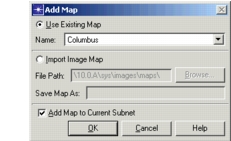
*结果:*出现添加地图(Add Map)对话框。
图 33:Add Map 对话框
-
确认已选择 Use Existing Map 单选按钮。
-
确认已选择 Add Map to Current Subnet 复选框。
-
选择所需的文件名。
*结果:*地图被放置到你的网络模型中,并位于工作区中央。
过程 49:导入图像地图
-
确认你的网络模型已设置为合适的比例(World、Enterprise、Campus、Office、Logical 或地图专用)。使用 Startup Wizard 时,你可以为网络选择比例。你可以使用 Set Background Properties 操作修改现有模型的比例(参见设置背景属性)。
-
显示你要放置地图的子网,并缩放到大致区域。你可能希望先导入一幅边界地图作为参照。
-
选择 View > Background > Add Image Map…
*结果:*出现选择地图(Choose Map)对话框。
-
单击 Import 单选按钮。
-
确认 Add Map to Current Subnet 复选框的设置是否合适。即使你不打算把地图包含在当前场景中,也可以先导入地图供以后使用。
-
执行以下操作之一:
- 输入你要导入的文件的路径名,并在 Save Map As 字段中输入文件名。
- 单击 Browse 按钮,选择你要导入的文件,并确认 Save Map As 字段中的文件名可以接受。
-
单击 OK。
*结果:*文件被保存在你的 “mod_dirs”偏好设置所列出的第一个目录中。
该图像被放置到工作区中。
-
如果该图像是 GeoTIFF 文件,则使用文件中的经纬度指定信息将图像地图放置在正确的地理位置上。视图可能会滚动以便看到该地图。消息显示区中的一条消息列出该地图所覆盖的地理区域。
-
如果该图像是 TIFF 文件,则会出现设置位置和尺寸(Set Location and Size)对话框。有关该对话框的详细信息,参见地图编辑模式。
此时你有两个选择:更好的选择是确定并输入该地图图像正确的经纬度指定信息。如果这样做,下次导入该地图时就会被正确放置。
另一个选择是退出地图编辑模式,导入一幅边界地图,然后——以边界地图为参照——把你的图像地图放置在大致正确的位置。
-
添加 MIF 地图…
MIF 地图是由 MapInfo Corporation 创建的、采用 MapInfo 交换文件格式(MapInfo Interchange File)的地理信息文本文件。这种格式的地图可以从多种来源和制图程序获得。MIF 规范可以从 MapInfo Corporation 网站下载,地址为 http://www.mapinfo.com。
Riverbed Modeler 使用扩展名为 .mif 的 MIF 文件(即包含地理信息的文件)。包含 MIF 文件的目录必须在 “mod_dirs”偏好设置中列出。Modeler 导入使用以度为单位的全球坐标系统的 3.0 版 MIF 文件。如果文件中使用了其他坐标,或者 MIF 文件是较新的版本(4.0–7.8),Modeler 会尝试导入该文件,可能出现以下结果:
- 某些项目可能被跳过或以不同方式处理。这些项目包括:
- Collections(绘制为单个项目)
- Multipoints 和文本(显示)
- 使用 MS Access 数据库的 Tables(跳过)
- 交错的线型或对象(跳过)
- 3.0 版之后发布的基准面(Datum)、椭球体和投影(跳过)
- 地图可能显示不正确,或者完全不显示。
如果导入过程中出现问题,会出现一个对话框汇总这些问题。单击对话框中的 View Log 按钮可以查看详细信息。最近一次 MIF 导入的日志保存在你的 op_admin 目录中。之前的 MIF 导入日志会被移动到 op_admin/tmp 目录。
MIF 地图作为工作区中的独立层导入(如对象分层中所述)。你可以通过选择 View > Background > Set Properties 来重新排列、隐藏或移除它们。
过程 50:导入 MIF 地图
-
显示你要放置 MIF 地图的子网,并缩放到大致区域。(你可能希望先导入一幅边界地图作为参照。)
-
选择 View > Background > Add MIF Map…
*结果:*出现可用 MIF 文件的列表。
-
单击你要添加到工作区的每幅地图的文件名。
*结果:*每当你单击一幅地图的名称,该地图就被放置到子网中。如果文件无法完全导入,会出现一个对话框汇总所发现的问题。
注意: MIF 数据通常只覆盖有限的区域。除非该区域在子网中可见,否则在你缩放到该区域之前,你不会看到导入的地图。
-
完成添加地图后,单击 Close。
添加图像…
图像必须是 TIFF 格式的位图图形。它们通常表示小范围的现实世界区域,例如办公室平面图。(若要了解范围较大的背景图像,例如城市地图,参见添加图像地图…。)图像只在其所放置的子网中可见。
当你放置一幅图像时,项目编辑器会自动切换到地图编辑模式,以便你调整图像的位置或尺寸。导入的图像文件以 .bkg.i 扩展名存储。
下面的过程说明两项任务:
关于编辑图像的信息,参见地图编辑模式。
图像放置到网络模型中之后,可以使用 View > Background > Show Maps in Subnet 操作将其隐藏。
过程 51:在网络模型中放置图像
-
确认你的网络模型已为背景图像设置为合适的比例(Enterprise、Campus 或 Office)。使用 Startup Wizard 时,你可以为网络选择比例。你可以使用 Set Background Properties 操作修改现有模型的比例(参见设置背景属性)。
-
选择 View > Background > Add Image…
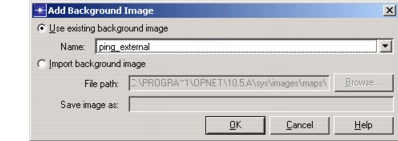
*结果:*出现添加背景图像(Add Background Image)对话框。
图 34:Add Background Image 对话框
-
确认已选择 Use Existing Background Image 单选按钮。
-
选择所需的背景图像。
*结果:*地图被放置到你的网络模型中,位于工作区中央,并且编辑模式被打开。详细信息参见地图编辑模式。
过程 52:导入图像
-
选择 View > Background > Add Image…
*结果:*出现添加背景图像(Add Background Image)对话框。
-
选择 Import Background Image 单选按钮。
-
执行以下操作之一:
- 输入你要导入的文件的路径名,并在 Save Background As 字段中输入文件名。
- 单击 Browse 按钮并选择你要导入的文件。
-
单击 OK 保存文件。
*结果:*文件(带有
.bkg.i扩展名)被保存在你的 “mod_dirs”偏好设置所列出的第一个目录中。项目编辑器切换到编辑模式。你可以通过选择 View > Background > Map Edit Mode 退出编辑模式,也可以编辑该背景图像。详细信息参见地图编辑模式。
地图编辑模式
地图编辑模式允许你修改图像地图和图像。在此模式下,你可以:
- 更改地图或图像的位置。“位置”指地图或背景图像在子网内的位置。
- 更改地图或图像的尺寸。
- 在一个场景与另一个场景之间,或在同一场景内剪切、复制或粘贴地图或图像。
过程 53:编辑地图或图像
-
选择 View > Background > Map Edit Mode。(在执行某些操作后,项目编辑器会自动切换到该模式。)
-
单击地图或图像以选中它。
*结果:*地图或图像周围出现控制柄。
-
按下表所述的技术,按需编辑地图或图像。
表 34:编辑地图或图像的操作
要… 操作说明 剪切、复制或粘贴。 从 Edit 菜单中选择所需的操作。
当你把地图或图像粘贴到另一个场景时,请确保目标场景的比例与源场景的比例一致。例如,你不能把法国的地图粘贴到一个以英尺为度量单位的场景中。
你通常把地图或图像复制到另一个场景,但也可以在同一个场景中粘贴多个副本。缩放地图或图像的尺寸 可使用以下两种方法之一:
• 拖动地图上的某个控制柄。
• 修改设置位置和尺寸(Set Location and Size)对话框中的属性,如步骤 4至步骤 6所述。移动地图或图像 可使用以下两种方法之一:
• 把对象拖动到所需位置。
• 修改设置位置和尺寸(Set Location and Size)对话框中的属性,如步骤 4至步骤 6所述。 -
要缩放(或移动)地图或图像,在其上右键单击。
*结果:*出现 Map 弹出菜单。
-
从弹出菜单中选择 Set Location and Size。
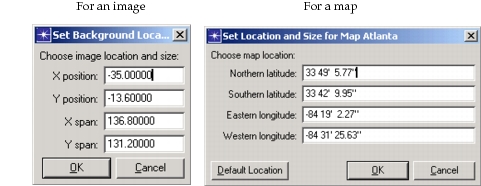
*结果:*出现设置位置和尺寸(Set Location and Size)对话框。该对话框的形式会有所不同,取决于要修改的对象是图像还是地图。
图 35:Set Location and Size 对话框
-
执行相应的步骤:
- 要缩放图像——修改 X Span(宽度)和 Y Span(高度)属性,然后单击 OK。度量单位与子网所用的度量单位相同(度、千米、英尺等)。
- 要缩放地图——修改经纬度属性。
- 要移动图像——修改 X Position 和 Y Position 属性。
- 要移动地图——修改经纬度属性。
-
选择 View > Background > Map Edit Mode 以退出地图编辑模式。
对象分层
分层用于分隔工作区中的对象。每种类型的对象(例如节点、网格线或地图)都绘制在特定的层上,较高层中的对象覆盖——并可能遮挡——较低层中的对象。当不同类型的对象重叠时,最前面的对象就是在对象类型层次结构中位置最高的那个对象。默认的层次结构——从最前到最后——如下:
- 网络对象(节点、链路、路径和注释)
- 网格线
- MIF 地图
- 卫星轨道
- 矢量(边界)地图
- 背景地图和图像
你可以使用 View > Background > Set Properties 操作更改这一层次结构。(参见设置背景属性。)
此外,在网络对象层内,每种类型的对象都存在于一个与其他同类对象共享的子层中。该层次结构是:
- 路径(见下文)
- 节点(包括子网)
- 链路和路径
- 注释
因此,例如链路总是显示在节点之后、注释之前。如果同一类型的对象相互重叠,你可以使用 Object 弹出菜单中的 Bring to Front 或 Send to Back 操作来指定哪个对象显示在最前面。这些操作在所选对象所属的子层内移动该对象,相对于其同类型的其他所有对象。
在分层方面,路径被特殊对待,具体如下:
- 当路径被创建或移到最前面时,它会覆盖所有其他网络对象,包括节点。
- 当路径移到最后面时,它移到链路和路径子层的最后面。