分析面板注释对象
你可以创建"analysis panel"注释对象,以便直接在网络中(而不是在单独的窗口里)显示仿真结果。
分析面板注释的行为与文本、线条、圆形和方形等注释十分相似。使用面板注释的一个主要优点是:当你导出拓扑、打印拓扑,或把拓扑导出为位图、Visio 文件和网页报告时,这些注释都会随之出现。
创建分析面板注释
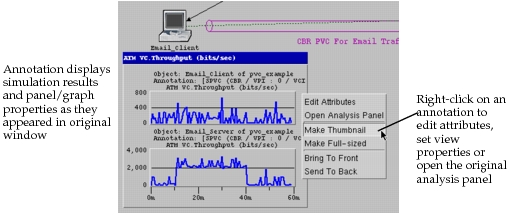
要创建面板注释,先打开一个分析面板,并按你希望注释呈现的样子进行配置。然后在面板背景上右键单击,选择 Make Panel Annotation in Network。你也可以通过双击面板背景来创建注释。
当你创建面板注释后,原始的分析面板窗口会消失,而注释会以面板窗口中原来的样子显示仿真结果。
图 278:一个分析面板注释对象
编辑面板注释
你可以通过双击注释,或右键单击并选择 Open Analysis Panel,来编辑注释的图形和面板属性。这两种操作都会打开原始的分析面板;与此同时,注释中会出现 PANEL OPEN 消息。
编辑完面板后,在面板背景上双击(或右键单击并选择 Make Panel Annotation in Network)。窗口再次消失,注释显示更新后的结果。
注释视图属性
你可以通过右键单击注释来设置其视图属性。可以指定以下三种设置之一:
- 固定大小(Fixed size,默认)—— 注释固定为与原始面板窗口相同的大小,并在 Project Editor 窗口中保持其位置(无论视图的缩放级别或在网络中的位置如何)。
- 可调整大小(Resizable)—— 注释最初为原始面板大小,但可以手动调整其大小。可调整大小的注释在网络中(而不是在 Project Editor 窗口中)具有固定位置。因此,注释会对视图的变化作出响应(随缩放级别的变化而调整大小,并在你滚动或移动到不同子网时保持"钉"在某个特定网络对象上)。
- 缩略图(Thumbnail)—— 注释被缩小为一个小的固定大小图标。与可调整大小的注释一样,缩略图注释被钉在网络中的特定位置。缩略图图标适合为你想查看结果的对象创建"占位符"。你可以在某个节点或链路旁边创建一个缩略图图标,然后只需单击该缩略图即可打开面板并查看该对象的结果。