数据来源
分析面板可以通过 Results Browser 中的多种不同操作创建。由于所有面板都必须至少包含一个统计量,这些操作都需要一个数据源作为新面板的基础。数据可能来自两个来源(取决于具体操作,可能只有一个适用)。
输出向量文件
输出向量文件通常由仿真生成,用于存储动态统计量(即随仿真时间变化的统计量)。不过,它们也可以通过 External Model Access(Ema)接口生成,Ema 是 Modeler 面向专有文件格式的通用 API(应用程序编程接口)。在这两种情形下,输出向量文件都由一组向量以及一个描述各向量在文件中位置的目录构成,以支持快速访问。每个向量的内容本质上与统计量相同,包含一系列横坐标-纵坐标条目。在仿真生成的输出向量中,横坐标变量一般表示仿真时间;但如果使用 Ema 构建该文件,横坐标可以表示任何用户自定义的变量。
向量可以加载到 Results Browser 中,作为大多数可用操作的基础。最简单的向量加载操作允许在一个面板中查看一个统计量。还可以对数据应用多种过滤器。更多信息参见"View Results"第 309 页。
某些协同仿真对象会产生枚举型输出向量文件。这类向量文件不包含标量纵轴,而是包含具有枚举值集合的纵轴。由指定的字典文件定义可能的纵坐标取值。由枚举型向量输出文件产生的统计量无法与 Results Browser 中的某些过滤器和函数配合工作(例如 Probability Density 面板)。
输出向量文件还存储标量统计量,它们以单个实数的形式存储。通常每个标量统计量在每次仿真中累积一个值,尽管在一次仿真中累积多个值也是可能的。可以把标量统计量看作系统行为或性能某个方面的"摘要",它反映某一次特定仿真运行中观察到的情况。标量统计量也可以表示系统输入或运行条件,这些值或者取自模型属性,或者取自仿真期间进行的测量。有关生成输出标量的更多信息,参见第 10 章"Simulation Design"第 375 页。
由于标量统计量不依赖于时间,而依赖于系统中的其他量,因此若不选择另一个可以表达依赖关系的变量,就无法绘制它们。Results Browser 因此支持借助 DES Parametric Studies 页面把标量统计量相互"对照"绘制。把标量 Y 相对于标量 X 绘制,显示的是标量 Y 在标量 X 各个取值下可能的取值。如果对于某个给定的 X 值存在多个 Y 值(例如在使用不同随机数种子的不同仿真中),图形中就会出现多个垂直"堆叠"的数据点。
下面这张 Results Browser 中标量面板的图展示了这种堆叠效果。
图 266:两个输出标量相互对照绘制
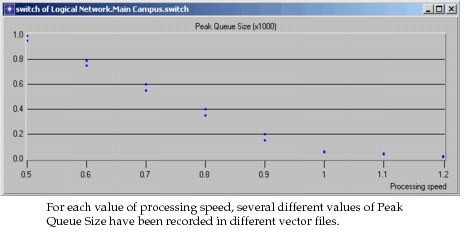
请注意,标量图中所示的关系不一定源于输出标量之间固有的依赖关系。该图只是显示这两个量在一组实验中如何同时变化。两个变量之间关系的因果性质必须由用户根据对这些变量实际含义的额外知识来推断。Modeler 无法以自动化方式做出这种推断。
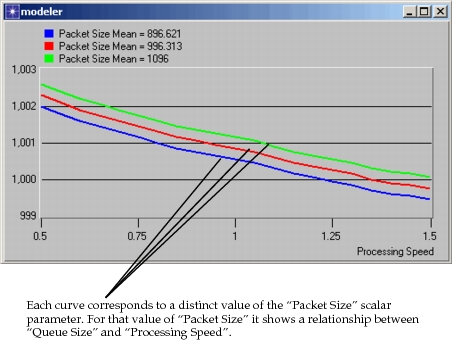
Results Browser 支持第二种可视化标量数据的方法,当三个标量变量之间的关系值得关注时十分有用。支持这种可视化的面板称为参数化标量面板,在 DES Parametric Studies 选项卡页面中创建。在参数化标量面板中,横坐标变量和纵坐标变量扮演的角色与普通标量面板相同。然而,一个称为"parameter"的第三个变量用于把结果点集划分为不同的子集。在每个子集中,parameter 取一个固定值,且与它在其他各子集中的取值不同。其结果是在面板中绘制出一"族"曲线,如下例所示。
图 267:以参数化标量形式呈现的三个输出标量
统计量数据的 ASCII 表示
图形绘制是 Results Browser 中用于可视化变量之间关系的主要信息显示形式。但在某些情况下,由于屏幕空间和分辨率的限制,可视化表示可能产生歧义。例如,两个不同但极其接近的取值可能被解读为相等,或者表示它们的点可能相互遮挡。此外,有时需要了解统计量中显示的精确或近乎精确的取值。Results Browser 提供了两个操作,使用户能够获得关于统计量内容的更详细了解:
- Statistic Data 选项
- General Statistic Information 选项
关于这两个操作的说明,参见"Project Editor"第 89 页。
Statistic Data 选项
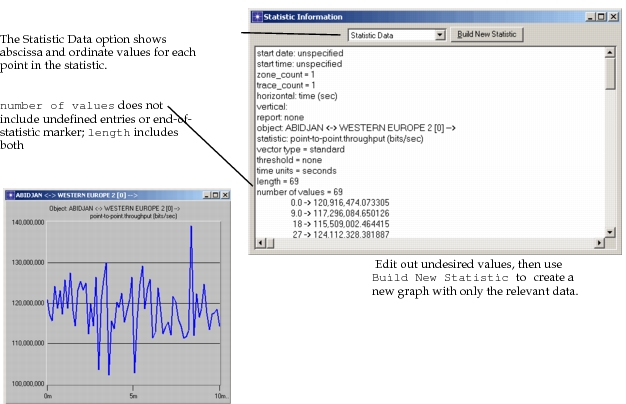
要获得统计量数据最详细的视图,可以使用 Statistic Data 选项,它由 Statistic Information 操作提供。该选项显示面板所包含统计量的显式内容,给出统计量的长度和轴标签,以及每个条目的横坐标与纵坐标取值。该操作作用于面板的可见部分,也就是说,如果面板的轴边界被修改过,或者使用了缩放操作,则显示的内容可能少于统计量的全部内容。下面的面板和编辑面板展示了 Statistic Data 选项提供的能力。
图 268:分析面板及其等价的文本表示
General Statistic Information 选项
为了使用户能够快速获得关于现有面板中统计量的高层信息,Results Browser 提供了 Statistic Info… 操作中的 General Statistic Info 选项。这些信息按每个统计量分别给出,适用于统计量中落在面板横坐标范围内的部分(不过紧邻该范围之前和之后的条目也可能被包括在内)。因此,如果通过编辑垂直或水平刻度、或者缩放缩小了面板的完整垂直跨度,则只会考虑该统计量全部内容中的一部分。下表说明了该选项提供的信息:
表 135:General Statistic Information
- length —— 统计量中条目的数量(包括统计量结束的特殊条目)。
- number of values —— 统计量中条目的数量,不包括未定义值或统计量结束标记。
- horizontal min, max —— 横坐标的最小值与最大值。
- vertical min, max —— 纵坐标的最小值与最大值。
- initial value —— 第一个条目的纵坐标取值。
- final value —— 最后一个条目的纵坐标取值。
- expected value —— 把纵坐标变量视为阶跃函数(即采用采样保持的数据解释),并对每个条目按直到下一个条目为止的横坐标区间加权时所得的平均值;对应"time-average"过滤器所执行的计算。
- sample mean —— 对所有条目等权重加权计算所得的条目纵坐标平均值;对应"average"过滤器所执行的计算。
- variance —— 纵坐标取值的方差;即相对样本均值的偏差平方的平均值。
- standard deviation —— 方差的平方根;表示某个纵坐标取值与平均纵坐标取值之间的典型距离。
- confidence intervals —— 估计以五个不同置信水平包含条目纵坐标取值真实均值的区间;计算基于计算仿真结果的置信度中描述的原则;只有当条目是相互独立的测量时,这些结果才有意义。