数据呈现
Results Browser 提供了许多关于面板图形呈现方式的选项。这些选项从不影响面板的数据内容,只影响数据的显示方式。访问呈现选项的途径是 Edit Panel Properties 和 Edit Graph Properties 操作,分别在光标位于面板或图形内时用鼠标右键单击激活。
图形
本节前面展示的图形都是只包含一个图形的分析面板。分析面板可以拥有多个图形,前提是所有图形能够共享同一条横轴。虽然一个面板中的纵轴可以各不相同,但面板中的所有图形必须能够使用同一条横轴。因此,分析面板中的各个图形沿垂直方向堆叠,如下图所示。
图 271:一个分析面板中的两个图形
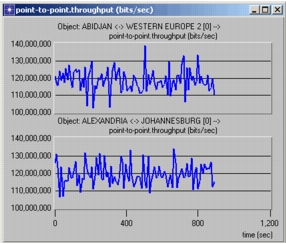
你可以创建包含多个图形的面板,或者稍后向分析面板添加图形。
面板
图形位于分析面板之中。单击面板本身(而不是某个图形)会打开 Edit Panel Properties 对话框,它可以更改横轴的外观,或全局设置图形中所有统计量的绘制样式。Statistics Info 操作提供有关面板所包含统计量的有用信息,包括数据点本身。Edit Panel Properties 对话框还允许向面板添加额外的图形。
绘制样式
面板中的每个图形都可以被赋予五种可能的图形表示方式之一,称为该图形的绘制样式(draw style)。每个图形的绘制样式独立于其他图形的绘制样式进行控制。绘制样式包括离散(discrete)、线性(linear)、采样保持(sample-hold)、条形(bar)、柱状图(bar chart)和方波(square-wave)。
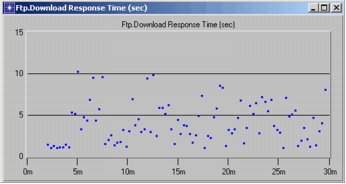
离散绘制样式提供了对实际数据内容最直接的观察,因为统计量中的每个条目都用一个"点"来表示(前提是纵坐标不是未定义的)。由于它不试图把纵坐标值归给中间的横坐标值——而其他绘制样式本质上都会这样做——离散绘制样式最适合表示一组中间值没有明确定义的独立样本。例如,下面绘制了一个典型统计量:在收到每个数据包的时刻测量其端到端延迟得到的统计量。尽管在某些情形下使用线性绘制样式来强调离散点的趋势可能更有意义,但在数据包到达之间的时刻估计延迟值,并不对应于任何实际可以进行的测量。
图 272:使用离散绘制样式绘制的统计量
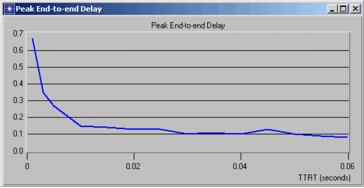
线性绘制样式由在统计量条目所定义的各点之间绘制线段构成。这种样式的一种用途是表示那些统计量中没有样本、但可以假定其存在的中间点。一个常见的例子是包含标量数据的面板,其中每个点代表一次仿真收集到的结果;线性绘制样式可以用来"填补"或近似位于可用数据点之间的曲线部分,如下例所示。
图 273:使用线性绘制样式绘制的标量数据
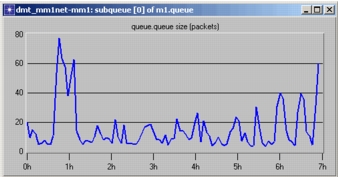
由于所得的图形没有断点(未定义的点除外),线性绘制样式有时也仅仅用来强调统计量的趋势,即使该统计量本质上是离散的。下面第二个面板展示了这样的例子,它包含队列大小(即队列中数据包的数量)随时间变化的统计量。
图 274:使用线性绘制样式绘制的离散变量
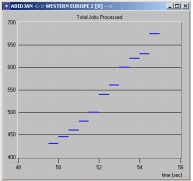
采样保持绘制样式基于这样的观念:在横坐标值之间,关于某些类型的统计量没有新的信息可知,因此应当假定这些统计量保持其先前的纵坐标值。这种对统计量离散条目集合的解读,对许多在基于 Modeler 的仿真中收集的统计量都是合理的。任何表示某种计数器的统计量——例如队列大小、无差错的接收数据包数量、队列溢出的次数——本质上都会保持其值直到获得新的样本。
图 275:使用采样保持绘制样式绘制的计数变量
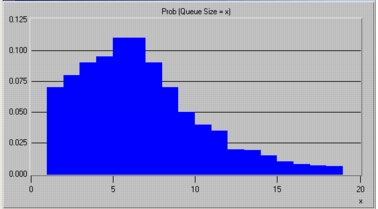
条形绘制样式本质上是采样保持绘制样式的简单扩展:在每个条目处绘制的水平线段被延伸为一根填充的、一直延伸到横轴的柱子。这就是传统的"柱状图",适合表达与每个记录的横坐标值相关联的权重。因此这种样式常用于表示直方图数据和概率分布。
图 276:使用条形绘制样式绘制的概率分布
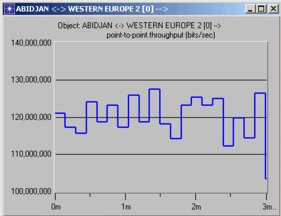
方波绘制样式与采样保持绘制样式和条形绘制样式都相似。它实际上是一根根未填充的柱子。垂直线连接每一段水平线段,但水平线段不延伸到横轴。
图 277:使用方波绘制样式绘制的数据