模板统计量
Results Browser 的用户常常发现,为了查看来自不同仿真运行的数据,他们必须执行相同的操作。换句话说,在每次仿真或每组仿真之后,同样的统计量被加载到 Results Browser 中,只有这些统计量的内容发生变化。这引出这样一种观念:对数据的处理和呈现方式的规定可以独立于数据本身保存。随后只需把这些规定"应用"于新仿真产生的数据,即可自动获得经过处理并显示的信息。Results Browser 通过称为模板统计量的功能支持这一能力。
分析面板中的每个图形都可以被赋予一种称为"template"的特殊状态。模板图形不包含数据(在它成为模板时会剥离其数据)。但它确实包含全部配置信息,例如用于创建它的原始向量或标量的名称,以及可能已应用于该数据的操作。它还包含绘制样式和颜色等显示信息。换句话说,缺少的只是该图形的条目(横坐标-纵坐标对)。Results Browser 提供了若干支持把图形从普通形式转换为模板形式的操作。更多信息参见"Project Editor"第 89 页。
模板图形的实用之处在于,它可以再次成为普通图形:利用其配置信息来显示"应用"给它的新数据。新图形数据只需满足该图形的要求——即原始标量或向量统计量的名称必须相同。利用这一功能,许多不同仿真的输出统计量可以以完全相同的方式自动处理和显示,而不必经历生成每个图形所需的各个步骤。当数据从输出文件加载时,Results Browser 支持把数据应用到模板面板。换句话说,当打开一个输出向量文件时,Results Browser 提供选项,把数据与模板图形的规定进行匹配,并在可能时"填入"数据。
图 269:连续把输出向量数据应用到模板面板
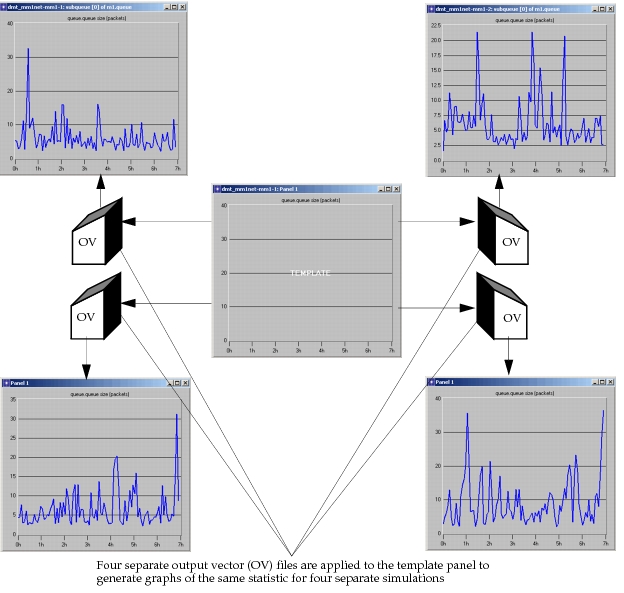
Results Browser 提供了把单个图形改为模板的灵活性,使面板可以同时包含模板图形和普通图形。但在典型情形下,面板中的所有图形会同时转换为模板形式(Results Browser 提供了一个"全局"操作来完成这一点)。只包含模板图形的面板称为模板面板。下图展示了这些情形的示例。
图 270:把输出向量数据应用到混合模板面板
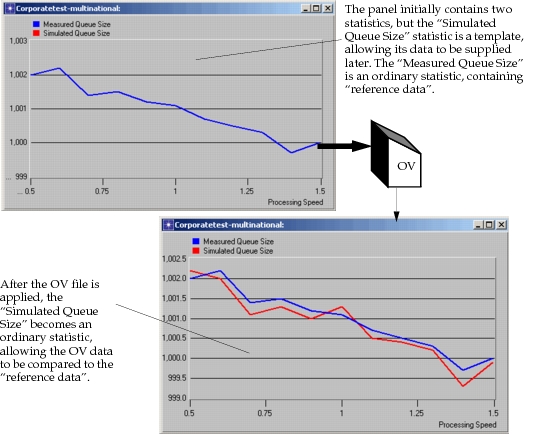
注意: 输出文件可以在任何时候应用到图形,并且只修改那些被选中且与数据匹配的图形。这使得可以对同一个模板面板执行连续的应用,逐步填入更多数据。