配置基线负载导入
以下各节介绍基线负载导入的各项配置选项:
Import Baseline Loads 对话框
表 2-6 展示了 Import Baseline Loads 对话框,当你选择 Traffic > Import Baseline Loads > From <data_source> 时会出现该对话框。此对话框中的各个控件在表 2-6 中说明。
图 21:Import Baseline Loads 对话框
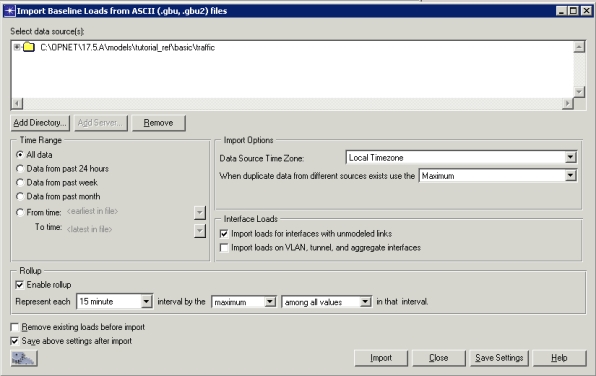
表 6:Import Link Baseline Loads 对话框
| 项目 | 说明 |
|---|---|
| Select data source(s) | 选择要导入的数据文件,或指定要从其导入数据的服务器。 树形视图显示以下内容: - 数据文件目录——单击 Add Directory,选择包含要导入的链路负载数据文件的目录。树形视图仅显示你要导入的文件类型(ASCII、MRTG 等)。 - 数据服务器——如果你想从 CA eHealth 服务器导入,单击 Add Server 并指定主机名、用户名、密码、登录设置和数据源设置。更多信息,参见 Login and Data Sources for Direct CA eHealth-Network Imports。 **注意:**如果 MRTG 配置文件指定了任何日志文件位置,选择该配置文件将会导入这些日志文件。(在这种情况下,“指定日志文件位置”是指配置文件的 WorkDir 或 LogDir 属性指向日志文件所在的目录。)如果配置文件没有指定任何日志文件位置,你必须在此窗口中同时选择配置文件和日志文件。 |
| Time Range | 指定要导入数据的时间窗口。 如果你想输入特定的时间范围(“From time”和“To time”字段),你应该了解你的文件中所记录的时间。如果你指定的时间超出了捕获窗口(开始时间早于、或结束时间晚于文件的记录时间),那么某些链路或节点的属性表中可能会插入“空”条目(零利用率或零吞吐量)。 <earliest in file> 和 <latest in file> 是默认设置。 |
| Import Options | - Data Source Time Zone——指定所选流量文件被捕获时所在的时区。如果流量是在另一个时区捕获的,导入的流量将被转换为本地时间。更多信息,参见 Data Time Zone。 - When duplicate data from different sources exists use the <merging_option>——指定如何在同一时间窗口内合并同一链路的多个数据。更多信息,参见 Merging Duplicate Data for a Tier Pair。 |
| Import aliases from eHealth-Network file | 如果你是首次从 eHealth–Network 导入,必须勾选 Import Aliases 复选框,然后指定通过执行第 XDI-9-15 页的过程 9-9 所创建的 eHealth–Network 对象(.dco)文件。 |
| Remove existing loads before import | 选中此选项时,对象的“background load”或“background utilization”属性的原始内容将被覆盖,并替换为导入的数据。 清除此选项时,导入的数据将与每个对象当前的利用率/负载数据合并。如果导入的数据和现有数据都指定了同一对象在同一时间段的利用率/吞吐量,数据将根据“Sampling”设置进行合并: - Average——为该时段计算平均值 - Maximum——为该时段选取最大值 |
| Rollup | 如果选中 Enable Rollup 选项,将按照所指定的菜单选项,为整个时间窗口中的每个时间间隔计算一个值。 如果未选中 Enable Rollup 选项,则导入每个数据源中的所有值。 |
| Save Settings | 此操作会立即保存你当前的导入设置,而不是在你单击 Import 时保存。下次打开此对话框时将加载这些设置。要使用此选项,你应当保持“Save settings on import”选项处于禁用状态。 如果你想使用一套每次导入时都会加载的特定设置“模板”,这就很有用。这样你可以自动加载该模板,只更改对话框中的部分设置(而不是全部设置)。 |
| Save above settings after import | 选中此选项时,NetPlanner 会在你单击 Import 时保存你的设置,并在下次打开 Import Loads 对话框时加载这些设置。因此你的导入设置在一次次的导入之间保持持久。 如果你想使用相同(或类似)的设置进行连续导入,此选项很有用。例如,你可能有一个由 InfoVista 定期更新的报告文件。如果选中此选项,你可以快速轻松地对“同一”文件进行使用相同设置的重复导入。 |
 |
Save Settings for Automation 按钮。单击此按钮可将设置保存到自动化任务中,供后续自动化工作流程使用。有关自动化的更多信息,参见第 2 页的“Automation Workflow”和第 5 页的“Creating and Scheduling an Automated Task”。 |
指定数据源(数据目录与服务器)
你可以编辑“Select data source(s)”树形视图,以指定包含要导入数据的外部程序和文件:
- 要直接从外部程序(如 CA eHealth)导入数据,单击 Add Server 并为该服务器指定登录信息及其他信息。更多信息,参见直接从 CA eHealth-Network 导入的登录与数据源。
- 要从数据文件导入,单击 Add Directory 并指定数据文件所在的目录。然后展开树形视图以选择要导入的数据文件。
数据时区
数据时区选项适用于那些不包含数据捕获时区信息的数据格式(如 eHealth、InfoVista 和 Performance Insight)。
此选项指定所选流量文件被捕获时所在的时区。“Local timezone”是默认选择。如果在此菜单中选择了特定时区,且该时区与全局“timezone”首选项不同,导入引擎将转换时间数据,使导入的负载反映本地时间。
**注意:**每次导入只能指定一个时区。如果你想导入在不同时区捕获的基线负载,必须为每个时区分别执行一次导入。
合并链路的重复数据
“When duplicate data from different sources exists use <merging_option>”菜单指定 NetPlanner 如何合并同一链路的多个流量存档。当你导入多个文件并将导入的负载与现有负载合并时,合并功能很有用。
此选项指定如何在同一时间窗口内解决同一链路的冲突负载数据(在多个数据文件之间,或在导入的数据文件与场景中的现有负载之间)。可用选项有:
- Maximum——使用该时间窗口的最高负载值。这是最常用的选项。
- Minimum——使用该时间窗口的最低负载值。
- Sum——使用该时间窗口的负载值之和。
直接从 CA eHealth-Network 导入的登录与数据源
你可以直接从 CA eHealth-Network 导入。你必须指定两类信息以便从外部程序导入:
- 登录设置,指定登录服务器所需的信息(用户名、密码等)
- 数据源设置,指定用于生成要导入 NetPlanner 的数据文件的文本命令
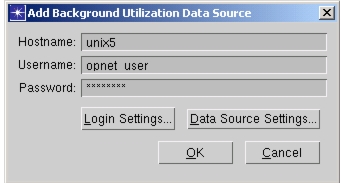
你可以在 Add Background Utilization Data Source 对话框(图 2-18)中指定服务器设置。当你单击 Add Server,以及在“Select data source(s)”树形视图中右键单击某个服务器并选择 Edit Server Settings 时,会出现此对话框。你可以使用此对话框编辑登录设置和数据源设置(分别在登录设置和数据源设置两节中说明)。
图 22:Add Background Utilization Data Source
登录设置
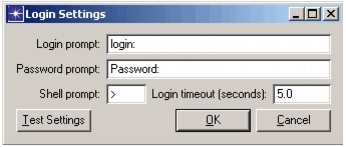
Login Settings 对话框(图 2-19)指定 NetPlanner 登录运行外部程序的远程服务器所需的信息。“Shell prompt”字段指定由服务器生成的文本提示。
图 23:Login Settings 对话框
数据源设置
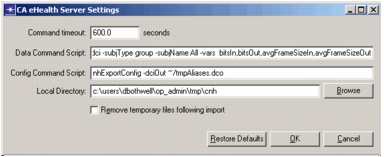
Data Source Settings 对话框(图 2-20)指定 NetPlanner 在导入期间用于生成和检索数据文件的文本命令和数据目录。你可以在此对话框中编辑默认命令。要恢复默认设置,单击 Restore Defaults。
**注意:**导入引擎要求负载数据文件采用特定格式。如果你更改用于生成数据文件的默认命令,请务必谨慎;否则数据将无法导入。
图 24:Data Source Settings 对话框
更多信息,参见: