手动指定基线负载
要手动指定基线负载,你必须配置单个对象的属性。
过程 8:手动创建链路负载
-
右键单击某条链路,选择 Edit Attributes。
Attributes 对话框打开。
-
展开 “Traffic Information” 属性的树。“Traffic Information” 是一个复合属性,定义两个单向负载(“Node A > Node B” 和 “Node B < Node A”)。
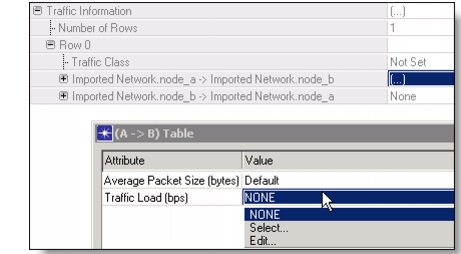
对每个负载,执行以下步骤。
2.1 要指定单向流量水平,单击 “Traffic Load” 属性的 Value 字段,然后单击以下之一:
- Edit(手动指定流量)
- Select(使用现有库中的配置文件)。
图 17:链路负载的配置文件
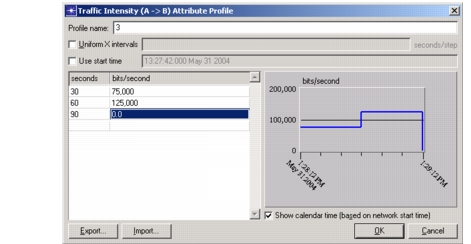
2.2 如果你希望配置文件从与网络起始时间不同的日历时间开始,选择 “Use start time” 选项并指定起始时间。
配置文件包含时间值(“seconds” 列),它们是相对于某个日历起始时间(即绝对的日期/时间值)的偏移量。如果未选择此选项,则所有配置文件值都被视为相对于网络起始时间的偏移量。
在图 17中,该配置文件在链路上指定了以下(单向)流量水平:
- 0 到 30 秒:0 bits/second
- 30 到 60 秒:75,000 bits/second
- 60 到 90 秒:125,000 bits/second
- 90 秒到仿真结束:0 bits/second
- 120 秒到仿真结束:0%
有关配置文件属性的更多信息,参见流量配置文件。
2.3 配置定义该单向负载的任何其他属性。
对相反方向的单向负载重复相同的步骤。
要手动创建设备负载,请使用以下过程。
过程 9:手动创建设备负载
-
右键单击某个设备(例如工作站),选择 Edit Attributes。
Attributes 对话框打开。
-
单击为该设备指定背景利用率的属性的 Value 字段,然后从下拉菜单中选择 Enter。该属性的确切名称取决于对象类型。例如,LAN 节点可能具有 “LAN Background Utilization” 属性,服务器可能具有 “CPU Background Utilization” 属性。
背景利用率属性表出现,其中包含默认的背景值。
-
在 Rows 字段中,输入你要使用的利用率时段数量。
表中出现指定数量的行。
-
在每一行中,指定每个利用率时段的起始时间(以秒计)、利用率百分比以及该利用率适用的方向。
图 18:节点背景利用率(示例)
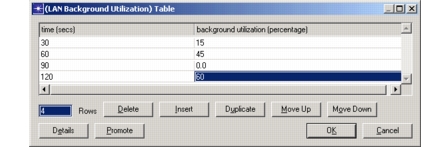
在图 18中,该表在 LAN 上指定了以下利用率水平:
- 0 到 30 秒:0%
- 30 到 60 秒:15%
- 60 到 90 秒:45%
- 90 到 120 秒:60%
- 120 秒到仿真结束:0%