配置流量流导入
以下各节介绍流量流导入的各项配置选项:
导入流量流对话框
对于大多数流量流格式,你通过 Traffic Flows Import 对话框(Traffic > Import Traffic Flows > From <traffic_source>)导入数据。下表列出了各可用选项的说明和参考。
图 3:Traffic Flows Import 对话框
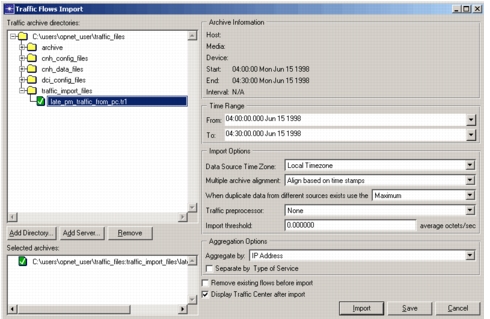
表 4:Traffic Flows Import 对话框
| 选项 | 说明 |
|---|---|
| Traffic archive directories(流量归档目录) | 选择要导入的数据文件,或要从中导入数据的 nGenius 服务器。此窗格包括以下内容: - Treeview(树视图)——树视图显示所需类型的流量文件(如 NetFlow 或 .tr2)以及 NetScout 服务器。使用 Add Directory、Add Server 和 Remove 按钮编辑此树视图。 - Add Directory——单击此按钮可添加包含要导入的流量文件的目录。 - Add Server——如果要从 NetScout nGenius 服务器导入,请单击此按钮,然后指定主机名、用户名和 Common Data Export(CDE)设置。 - Remove——要从树视图中删除某个目录或服务器,选中它并单击 Remove。 |
| Archive Information(归档信息) | 显示所选归档文件中包含的探测器信息。更多信息,参见归档信息。 |
| Time Range(时间范围) | 显示树视图中当前选中的流量文件的时间范围。默认情况下,导入包含文件的完整时间范围(文件中的所有流量)。 要导入文件中的特定时间范围,请打开“From”或“To”菜单并选择“Choose Date/Time.” |
| Traffic Options(流量选项): | - Data Source Time Zone(数据源时区)——指定所选流量文件被捕获时所在的时区。如果流量是在另一个时区捕获的,导入的流量将被转换为本地时间。更多信息,参见时区(第 ITG-2-26 页)。 - Multiple archive alignment(多归档对齐)——指定对来自同一流量服务器的多个归档进行对齐还是拼接。更多信息,参见多归档对齐(第 ITG-2-24 页)。 - When duplicate data from different sources exists use the...(当存在来自不同来源的重复数据时使用……)——指定如何合并同一会话对(conversation pair)的多个流量归档。更多信息,参见合并同一 Tier Pair 的重复数据。 - Traffic preprocessor(流量预处理器)——指定用于转换不受支持的 ASCII 格式的预处理脚本。更多信息,参见流量预处理器。 - Import Threshold(导入阈值)——指定流量被导入场景时的最小吞吐量(以八位组,即 8 位字节/秒计)。要导入文件中的所有流量数据,请将此阈值设为 0。 |
| Aggregation Options(聚合选项) | 指定是否在导入流量流时一并导入 socket、传输协议或 TOS 信息。更多信息,参见区分流量流。 |
| Remove existing flows before import(导入前移除现有流量流) | 选中此选项将以导入的流量流替换所有先前存在的流量流。如果不选中此选项,导入后的场景将同时包含先前存在的流量流和导入的流量流。 |
| Display Traffic Center after import(导入后显示 Traffic Center) | 导入完成后自动打开 Traffic Center 窗口。此选项默认开启,因为验证导入是否产生了预期结果是良好的实践。 |
| Advanced(高级) | 打开 Advanced Flow Import Options 对话框,用于指定你表示仅源端(source-only)流量流的方式。更多信息,参见合并同一 Tier Pair 的重复数据。 |
| Traffic Selection(流量选择) | 指定要导入的流量的时间窗口。更多信息,参见流量选择。 |
合并同一 Tier Pair 的重复数据
“当存在来自不同来源的重复数据时使用 <merging_option>”菜单指定如何合并同一会话对的多个流量归档。当你导入多个流量文件并将导入的流量与现有流量合并时,合并功能非常有用。
当你的节点位于不同网段、且每个网段配有独立的流量探测器时,此设置尤为重要。如果节点跨网段发送和接收流量,多个探测器可能捕获到同一段流量,因此同一段流量可能被记录在多个归档中。
此选项指定如何解决同一节点对在相同时间窗口内的冲突流量数据(既包括多个归档之间的冲突,也包括导入的归档与场景中现有流量值之间的冲突)。可用选项如下:
- Maximum(最大值)——对该时间窗口使用最高的流量值。这是最常用的选项。
- Minimum(最小值)——对该时间窗口使用最低的流量值。
- Sum(求和)——对该时间窗口使用流量值的总和。
多归档对齐
**注意:**此选项仅在导入的数据使用相对时间(而非日历/绝对时间)时使用。
此选项指定对来自同一流量服务器的多个归档进行对齐还是拼接。此菜单有三个选项:
-
Align Start of Each Archive(对齐每个归档的起始时间)——启用此选项后,每个归档将对齐,使所有流量同时开始(在网络起始时间)并发运行。此选项适用于由同时启动的独立网络探测器采集的归档。
-
Align Archives Based on Time Stamps(基于时间戳对齐归档)——启用此选项后,将使用每个归档中的时间戳来对齐流量,以复现其真实世界中的行为。此选项适用于时间框架相互重叠但并非同时启动的归档(来自独立探测器)。
如果导入的数据使用日历时间,导入引擎始终根据导入的时间戳对齐流量。
-
Concatenate Archives(拼接归档)——启用此选项后,归档将按起始时间排序,使流量依次运行:每个后续归档的流量跟随在前一个归档的流量之后。此选项最适合你从同一个网络探测器进行连续多次采集的情形。
下面的示例说明这些选项的工作方式。假设你有两个流量归档:第一个代表 9:00 到 9:30 采集的流量;第二个代表 9:15 到 9:45 采集的流量。不同设置的结果如下:
- Concatenate Archives——拼接后的流量覆盖一小时的仿真时间。
- Align Archives Based on Time Stamps——流量覆盖 45 分钟的仿真时间,其中重叠的流量(在 9:15 到 9:30 之间捕获的部分)出现在十五分钟的仿真时间内。
- Align Start of Each Archive——两个归档的流量并发运行,覆盖 30 分钟的仿真时间。
**注意:**此功能不会拼接来自多个服务器的流量;NetPlanner 会拼接每个服务器的归档,但会将所有服务器的结果叠加在一起。
区分流量流
区分选项指定在导入流量流时一并导入何种信息。Traffic Center 中流量流的组织方式取决于你所选择的区分选项。这些选项还定义了为每个流量流创建的流量流对象(flow object)的数量。
**注意:**并非所有流量流格式都支持此选项。要确定你打算导入的格式是否支持此选项,请前往 http://support.riverbed.com 并搜索 S21587。
区分选项(从最粗略到最详细)如下:
- IP Address(IP 地址)——为导入数据中交换流量的每一对 IP 地址创建一个流量流对象。
- IP Address and Transport Protocol(IP 地址和传输协议)——为交换流量的两个 IP 地址之间看到的每种传输协议分别创建一个流量流对象。此外,流量流对象上会设置传输协议属性。
- IP Address and Socket Information(IP 地址和 Socket 信息)——为交换流量的两个 IP 地址之间看到的每个 socket 连接分别创建一个流量流对象。此外,流量流对象上会设置 socket 属性。
- IP Address and Well Known Port(IP 地址和知名端口)——为交换流量的两个 IP 地址之间看到的每个知名端口分别创建一个流量流对象。此外,流量流对象上会设置端口属性。
关键概念——如果你选择“IP Address and Well Known Port”选项,且流量可能来自三个不同的未知端口并指向某个知名端口(如端口 80),则目的端口属性被设置为 HTTP(端口 80),而源端口属性不设置。Traffic Center 将基于 HTTP(端口 80)区分方式显示一个流量流对象来表示该流量。
如果启用了“Separate by Type of Service”(按服务类型区分),流量流还会按每种服务类型进一步划分为独立的流量流对象。
如果无法解析流量文件中的特定 socket、协议、TOS 或端口数据,数据将在尽可能详细的层级上进行区分。因此,导入期间实际创建的流量流数量可能少于理论最大值。以下公式定义了每对 IP 地址之间可创建的流量流对象的最大数量。(如果未选择“Separate by Type of Service”,则 <number_of_TOS> = 1。)
- (IP Address)
<max_flows_per_IP_address_pair>=<number_of_TOS>* 2 - (IP Address and Transport Protocol)
<max_flows_per_IP_address_pair>=<number_of_transport_protocols_used>*<number_of_TOS>* 2 - (IP Address and Socket Information)
<max_flows_per_IP_address_pair>=<number_of_sockets_used>*<number_of_TOS>* 2 - (IP Address and Well Known Ports)
<max_flows_per_IP_address_pair>=<number_of_ports_used>*<number_of_TOS>* 2
时区
Time Zone 选项适用于不包含数据捕获时区信息的数据格式(如 Netflow 和 .tr1/.tr2)。
此选项指定所选流量文件被捕获时所在的时区。“Local time zone”(本地时区)是默认选择。如果在此菜单中选择了特定时区,且该时区与全局“timezone”偏好设置不同,导入引擎将转换时间数据,使导入的流量反映本地时间。
**注意:**每次流量导入只能指定一个时区。如果要导入在不同时区捕获的文件中的流量,应为每个时区分别执行一次导入。
流量选择
Traffic Selection 字段指定要导入的流量的时间区间:
- From——要导入的流量区间的起始时间。此窗口可以是捕获时间的子集,但 From 字段不能早于采集起始时间(默认设置)。
- To——要导入的流量区间的结束时间。此窗口可以是捕获时间的子集,但 End 字段不能晚于捕获结束时间(默认设置)。
流量预处理器
Traffic Preprocessor 菜单指定用于转换不受支持的 ASCII 格式的预处理脚本。你可以创建预处理脚本(shell 脚本或可执行文件),将流量文件转换为可导入的受支持格式。先选择一个归档,再在此菜单中选择一个预处理脚本,即可在导入前自动将归档转换为 Flexible CSV(.tr2)格式。注意,你不能将一个脚本分配给多个归档——必须为每个归档分别分配脚本。所有归档的初始设置均为 None,表示“按原样”导入文件,这也是 CSV 和 Sniffer 文件的正确设置。
关于使用预处理脚本的更多信息,参见“导入 IP、以太网和 VoIP 流量流——ASCII 文本格式”一节。
归档信息
每个流量归档文件随附的探测器(Probe)信息提供了该文件的标识信息:
- Host——探测器的 IP 地址。
- Device——探测器的名称。
- Start——流量捕获时间段的起始时间。
- End——流量捕获时间段的结束时间。
- Interval——流量采集之间的时间间隔。
更多信息,参见: