查看和管理流量流与基线链路负载
导入基线链路负载和流量流之后,你可以使用 Traffic Center 查看和管理网络模型中的背景流量。
以下各节概述如何通过 Traffic 菜单使用 Traffic Center,以及如何通过链路的右键菜单使用 View Link Usage 工具。你也可以使用 View 菜单,如最后一节所述。更多信息,参见:
为导入的网络流量使用 Traffic Center
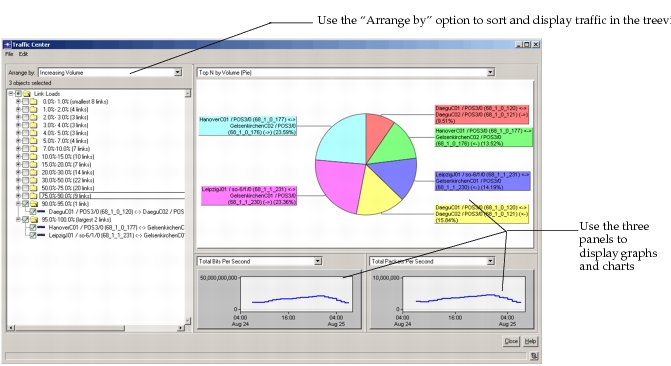
Traffic Center 可帮助你查看和管理网络中的背景流量。例如,你可以使用左窗格中的 “Arrange by” 选项,根据流量大小及其他特征查看和选择流量,然后使用右侧的三个面板显示所选流量的汇总图表。
下图展示了饼图中的 “Top N” 流量元素示例。
图 29:在 Traffic Center 中按流量大小查看流量
在大多数情况下,你需要在进行分析之前细化网络中的基线流量矩阵。可以以 “Importing Network Traffic” 工作流中的 “Step 3: Manage Traffic Data in the Traffic Center” 作为策略指南。
更通用的信息,参见“使用 Traffic Center”(User Guide)。
使用 View Link Usage(右键菜单)
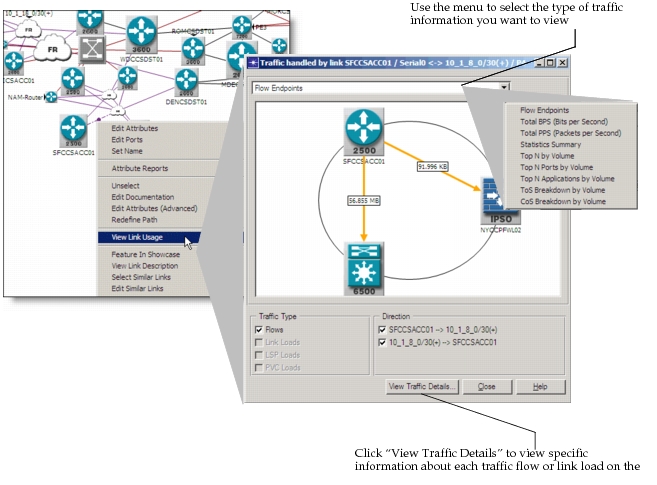
导入网络流量并运行流量分析后,你可以右键单击并选择 “View Link Usage”,按 Flows、Link Loads、LSP Loads、PVC Loads 查看具体的流量数据,如下图所示。
图 30:View Link Usage
使用 View 菜单可视化流量信息
View 菜单还包括可视化流量流和链路负载信息的选项。你可以使用 View 菜单来:
- 通过选择 View > Demands > Show All / Hide All 可视化流量流。
- 通过选择 View > View Link Usage > Color By Link Usage 可视化链路利用率
- 通过选择 View > Visualize Protocol Configuration > IPv4 Interface Metrics 可视化 IPv4 接口度量
- 通过选择 View > Visualize Network Configuration > Link Datarate / Technology 可视化数据速率与链路技术
有关导入后分析流量的更具体的分步说明,参见以下工作流:
- “Conducting Network Capacity Planning Studies”
- “Evaluating Existing and Proposed VoIP Deployments”