验证基线负载导入
每次导入后,验证数据是否正确导入是一个好的做法。你可以执行以下步骤来验证导入结果:
- 可视化链路负载——使用此操作查看网络中所有链路的最近利用率水平。此操作有助于判断整体链路利用率是否与导入的数据相符。
- 可视化 IGP 度量——你可以在 project editor 中查看进行流量工程研究之前和之后的 IGP 度量。
- 查看 Import Log——Import Log 包含最近一次导入的诊断信息。该日志描述可能发生的解析或其他错误。要打开导入日志,选择 Traffic > Import Baseline Baseline Loads > Open Import Log。
**注意:**当流量负载数据不包含结束时间值时,流量配置文件中的最后一个数据点将根据文件中时间值所提供的信息来计算。
可视化链路负载
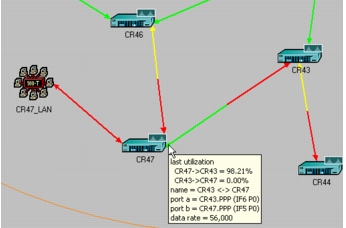
要查看网络中链路负载的水平,选择 View > Visualize Link Loads > Color by Link Load。启用此选项后,NetPlanner 会在每个指定了背景负载的链路上方显示一个彩色箭头。每个箭头上的颜色表示最近的吞吐量;如果链路指定了方向性吞吐量,则两个箭头分别显示每个方向的吞吐量水平。
图 25:可视化链路负载
要禁用链路负载可视化,选择 View > Visualize Link Loads > Clear Visualization。
可视化 IGP 度量
IGP 度量可视化功能提供了一种按协议识别 IPv4 接口度量的快捷方式。选择 View > Visualize Protocol Configuration > IPv4 Interface Metrics,如图 2-22 所示。
图 26:IPv4 接口度量菜单
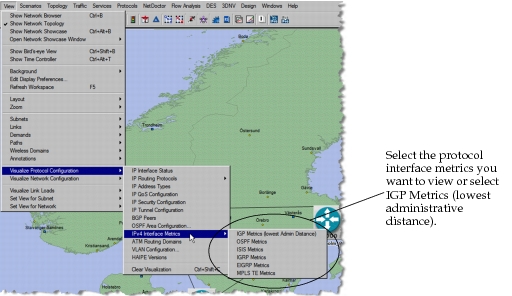
**注意:**当你选择 IGP Metrics(最低管理距离)时,将显示每个接口所配置的 IGP。如果接口上配置了多个 IGP,则显示管理距离最低的 IGP(管理距离在每台路由器的 IP Routing Parameters.Administrative Weights 表中定义)。
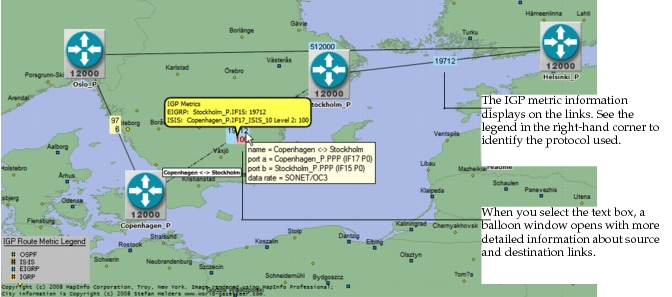
选择协议后,IGP 度量信息将如图 2-23 所示显示。
图 27:IGP 度量可视化
更多信息,参见: