未映射流量
如果导入后流量无法匹配到现有的源或目的地,你可以在 Traffic Center 中查看并分配这些未映射的流量,如下图所示。
图 7:显示未映射流量的 Traffic Center
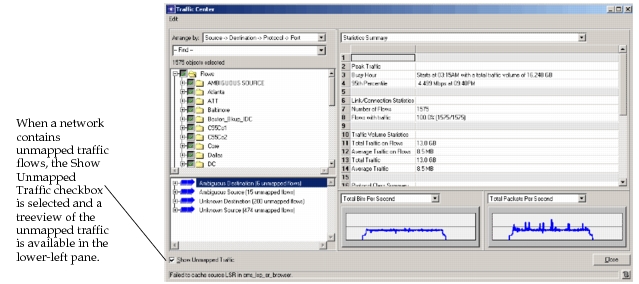
流量导入后,未映射流量可能因以下两个原因存在于网络模型中:
- 流量源节点或目的地节点可能与网络模型中的多个节点存在潜在映射关系。这类未映射流量在 Traffic Center 中被标识为 Ambiguous(有歧义)。如果网络是通过 Device Configuration Import (DCI) 或从 NetCollector 导入的,且模型中有多个边缘节点连接到同一 IP 子网,就可能出现这种情况。
- 流量源节点或目的地节点实际上不属于该网络。这类未映射流量在 Traffic Center 中被标识为 Unknown(未知)。如果网络内部的节点与网络外部的节点通信,就可能出现这种情况。外部节点的流量会出现在流量文件中,但网络模型中没有对应的源节点。
**注意:**离散事件仿真和流量分析会忽略未映射的流量。如果未映射流量与你的网络分析相关,必须使用 Traffic Center 将这些流量分配给特定的源或目的地。你可以在导入后的任何时候分配未映射流量。
未映射流量共有四种可能的类别,作为顶层节点显示在 Traffic Center 的左下面板中,如下图所示。
图 8:Traffic Center 中的未映射流量
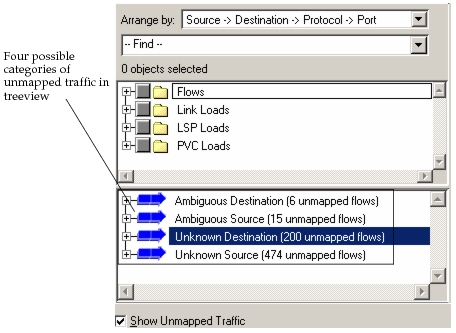
- Ambiguous Source(有歧义的源)——源自可能属于当前场景但无法唯一识别的地址的流量源。
- Ambiguous Destination(有歧义的目的地)——终止于可能属于当前场景但无法唯一识别的地址的流量目的地。
- Unknown Source(未知源)——当前场景所不知、可能属于外部网络的流量源。
- Unknown Destination(未知目的地)——当前场景所不知、可能属于外部网络的流量目的地。
一个流量流可能属于多个类别。例如,源有歧义而目的地未知。你可以在 Ambiguous Source 和 Unknown Destination 两个类别中同时查看该流量流。
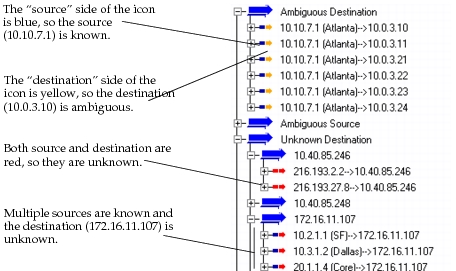
Traffic Center 的左下面板显示了有歧义或未知的源和目的地示例。(参见图 2-8。)
图 9:展开的未映射流量
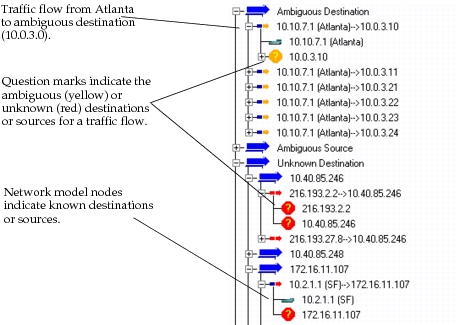
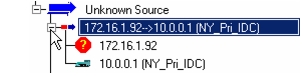
下图显示了展开流量流图标时,有歧义或未知的源或目的地以问号图标表示的形式。
图 10:展开的流量流
导入后的未映射流量
当流量导入存在未映射的流量源或目的地时,可以在 Traffic Flows Import Statistics 对话框中单击 View Unmapped Flows 按钮。随后 Traffic Center 将在选中 Show Unmapped Traffic 复选框的状态下打开,其左下面板以树形视图显示未映射流量,即 Ambiguous 或 Unknown 的源或目的地。你可以在导入后的任何时候分配未映射流量;未映射的流量流会随网络模型一起保存。
**注意:**在 11.0 及更早版本中,必须使用 Unrecognized Traffic Assistant 将未映射流量分配给特定节点。分配完未映射流量后,必须重新导入流量流文件。这一工作流程已被通过 Traffic Center 分配未知或有歧义流量的方式取代。
分配未知流量
使用以下过程分配未知流量。该过程要求你先导入流量流。有关导入流量的更多信息,参见第 ITG-2-20 页的导入流量流。
过程 6:分配未知流量
-
如果 Traffic Center 尚未打开,请打开它(Traffic > Traffic Center)。
-
勾选左下角的 Show Unmapped Traffic 复选框。
*结果:*左下角出现一个新的树形视图面板,显示未映射的流量。
-
在左面板中选择并展开一个顶层的 Unknown Source 或 Unknown Destination 流量节点(参见图 2-10)。
图 11:Traffic Center 中的未映射流量
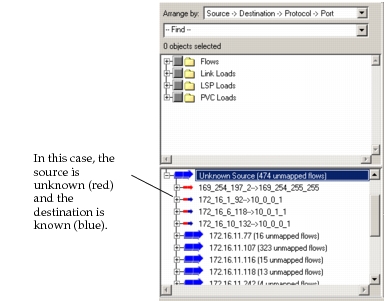
*结果:*对于每个对象,你必须判断该流量对于离散事件仿真或流量分析是否必要,如果必要,再决定将该流量应用到哪个节点。
如果与外部地址关联的流量很重要,请将此流量匹配到现有的网络节点。如果你的网络有专用路由器,可将该地址与该路由器关联;其结果是路由器同时充当该流量的源和目的地。如果与外部地址关联的流量不重要,你可以忽略它,它将作为未映射流量保留在网络模型中,你也可以将其删除。
-
选择并展开一个流量流节点。
图 12:展开的流量流节点
-
分配未映射的流量:
-
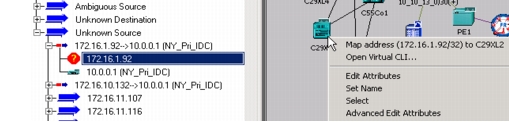
选择未知的源(或目的地节点)。例如,选择 172.16.1.92 这个未知源。
-
在选中未知源的同时,在网络模型的地图区域或 Traffic Center 左上面板的树形视图中确定一个源或目的地节点。
-
右键单击所确定的节点(不要选中它),在弹出菜单中选择 Map address。
图 13:Map Address
-
确定另一个未映射的流量流并重复步骤 2-4(可选)。
-
为一组流量分配未知流量流
未知源或目的地的未映射流量按 IP 组列出。你可以将一组未知源或目的地的未映射流量分配给单个网络节点。(参见过程 2-7。)
过程 7:为一组流量分配未知流量流
-
在 Traffic Center 的左下面板中选择 Unknown IP 地址组。
-
在地图区域或树形视图中,右键单击网络模型中要映射到的节点。
-
在弹出菜单中选择 Map address(参见图 2-13)。
*结果:*该组中所有未知的 IP 地址源或目的地都会被分配给你选择的节点。
图 14:为未映射流量流(IP 地址组)进行分配

分配有歧义的未映射流量流
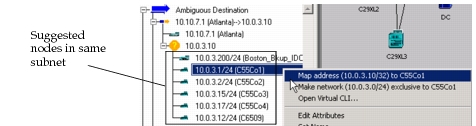
每个有歧义的未映射流量流下方都列出了同一子网中建议的源或目的地节点。当你在左下面板树形视图中对某个建议的源或目的地右键单击并选择 Map address 时,该特定地址的未映射流量将被映射到该节点。使用过程 2-8 将有歧义的未映射流量分配给建议的节点。如果你想让建议的节点成为同一子网中所有有歧义流量流的源或目的地节点,参见过程 2-9。
过程 8:将有歧义的未映射流量流分配给建议的节点
-
选择并展开一个有歧义的源或目的地流量流的问号图标。
*结果:*黄色问号图标下方将列出建议的网络模型节点列表。
-
从建议的节点中选择一个并右键单击。
-
在弹出菜单中选择 Map Address(参见图 14)。
*结果:*该有歧义的源或目的地流量流被分配给所选择的建议节点。
图 15:将有歧义的未映射流量流分配给建议的目的地或源
**注意:**如果你不想使用建议的节点,可以在网络模型的地图区域或树形视图中选择任意节点,并按照过程 2-6 中先前描述的基本步骤操作,但改为分配有歧义的源或目的地。
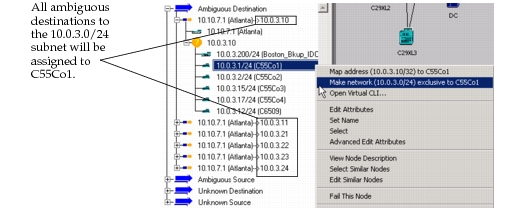
为有歧义的流量流设置网络独占
你可以将同一子网中所有有歧义的源或目的地分配给该子网中的特定节点。(参见过程 2-9。)
过程 9:为有歧义的流量流设置网络排除
-
选择并展开一个有歧义的源或目的地流量流。
-
右键单击并选择 Make network exclusive。(参见图 16。)
*结果:*子网中所有有歧义的 IP 地址都会被分配给你选择的节点。
图 16:为有歧义的未映射流量设置网络独占
在 Traffic Center 中分配未映射流量后,离散事件仿真和流量分析就会识别这些流量流。
网络更改与未映射流量流
当你对网络做出更改(例如为节点分配别名)时,可以打开 Traffic Center,选中 Show Unmapped Traffic 复选框,然后单击“Map Flows”。Traffic Center 将利用新的信息分配所有现存的未映射流量。
**注意:**在 14.0 及更早版本中,每当你选择“Show Unmapped Traffic”时,Traffic Center 都会尝试自动映射未映射的流量。从 14.5 PL5 开始,选择“Show Unmapped Flows”只会在树形视图中显示未映射的流量流。只有当你单击“Map Flows”时,Traffic Center 才会尝试映射这些流量流。
查看链路使用情况
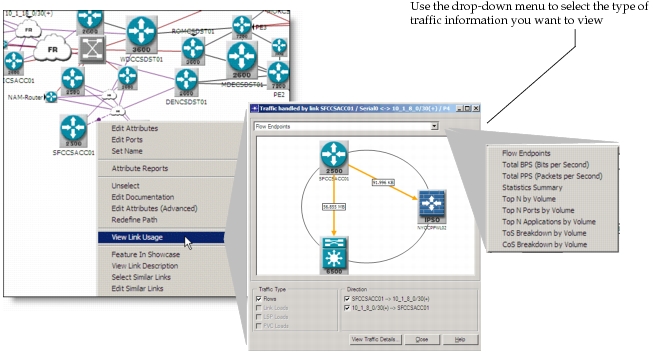
你可以右键单击并选择 View Link Usage,按 Traffic Loads 或 Flows、LSP Loads 和/或 PVC Loads 查看特定的流量数据,如下图所示。
图 17:View Link Usage
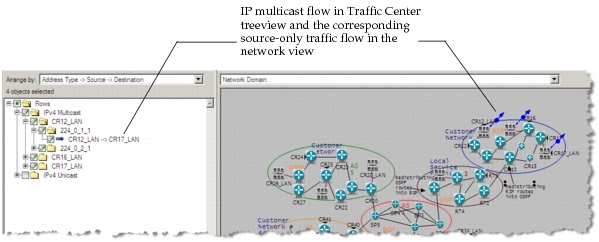
Traffic Center 中的 IP 组播流量流
导入 IP 组播流量后,你可以在 Traffic Center 中查看这些流量流,如下图所示。这些流量对象称为“仅源”(source-only)流量流——目的地 IP 地址是组播地址,而不是与特定节点关联的接口 IP 地址。
图 18:Traffic Center 中的 IP 组播流量
更多信息,参见“组播需求的可视化(流量分析)“,位于“IP Multicast“模型用户指南中。
更多信息,参见: