剪切、复制和粘贴已连接的对象
Cut、Copy 和 Paste 命令允许你在 Project Editor 工作区中移动和复制所选对象。需要记住的是,当你从剪贴板粘贴已连接的节点时,你实际上也在粘贴(即重新定义)与之相连的链路、需求(demands)和路径。(需求和路径用于定义流量,在第 5 章“Modeling Network Traffic”第 1 页中有详细讨论。)
当节点或子网络通过一条或多条链路、路径或需求与另一个对象相连时,粘贴该对象是一个多步骤过程:
- 将所选的节点/子网络对象粘贴到 Project Editor 工作区。
- 从剪贴板粘贴(重新定义)所有相连的链路。
- 从剪贴板粘贴(重新定义)所有相连的路径。
- 从剪贴板粘贴(重新定义)所有相连的需求。
**注:**如果你剪切或复制的节点或子网络与某条路径相连,则只有当所选对象是该路径的头部或尾部站点时,该路径才会被复制到剪贴板。如果你剪切一个或多个中间节点/子网/链路,这些对象将从现有路径中移除,并会提示你是否要取消该操作。如果你继续执行,则只有所选站点及其相连的链路会从模型中移除。
考虑下面的示例。在该拓扑中,中心路由器(rtr_paste)通过以下方式与其邻居相连
- 三条链路(分别连接到路由器 A、C 和 D)
- 两条路径(路径 A 连接到路由器 D;路径 B 连接到路由器 A、B 和 C)
- 两个需求(一个从路由器 B 发出,一个指向路由器 C)
图 28:包含链路、路径和需求的示例拓扑
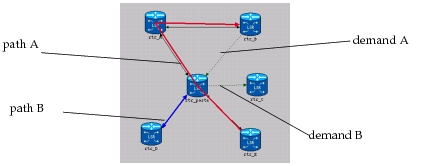
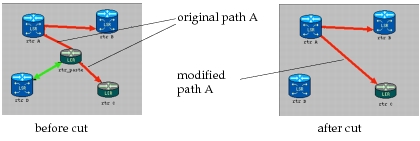
当我们剪切该路由器时,它会将七个对象移入剪贴板:路由器、三条相连的链路、路径 B 以及两个需求。由于 rtr_paste 不是路径 A 的头部或尾部站点,因此该路径是被修改,而不是被剪切并移入剪贴板。(在此之前会出现一个警告对话框,因此你可以在需要时取消该操作。)
图 29:剪切操作前后路径的示例
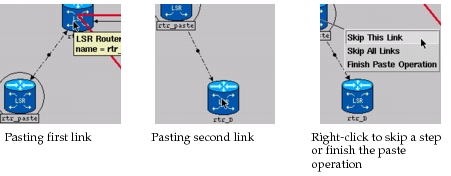
将节点粘贴回工作区后,我们会立即进入链路定义模式。注意,你可以通过状态栏查看粘贴操作的当前状态。另请注意,你可以通过右键单击并在弹出菜单中选择相应选项,跳过粘贴过程中的某一步骤,或完全结束粘贴操作。在本示例中,我们将跳过粘贴第三条链路。
图 30:粘贴示例:链路
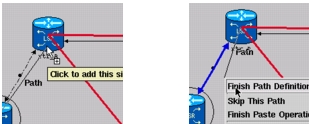
接下来,我们自动进入路径 B 的路径定义模式,该路径已被复制到剪贴板。我们连接该路径,右键单击,然后从弹出菜单中选择 Finish Path Definition。
图 31:粘贴示例:路径
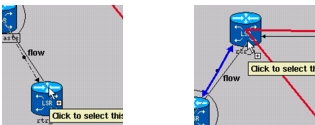
现在我们已经从剪贴板粘贴了节点(步骤 1)、链路(步骤 2)和路径(步骤 3),接下来会自动进入需求定义模式(步骤 4)。由于原始路由器有两个相连的流,我们现在粘贴这些需求对象。注意,两个粘贴的需求都将新节点指定为流量源。
图 32:粘贴示例:需求
下表列出了剪切、复制和粘贴已连接对象时会遇到的不同行为。
表 18:已连接对象的剪切、复制和粘贴行为
| Selected | Cut/Copy | Paste |
|---|---|---|
| 节点和链路 节点和流 |
节点和连接器(链路或流)被复制到剪贴板 | 1) 粘贴节点 2) 定义链路或需求 |
| 仅链路 仅需求 仅路径 |
连接器被复制到剪贴板 | 定义连接器 |
| 多个节点及所有相连的链路/需求 路径及所有附着的链路/站点 |
整个所选对象集被剪切/复制到剪贴板 | 1) 粘贴节点/子网 2) 定义链路 3) 定义需求 4) 定义路径 |
| 路径中的头部或尾部站点 | 节点、相连的链路、需求(如有)和相连的路径被剪切/复制到剪贴板 | 1) 粘贴节点/子网 2) 定义链路 3) 定义需求 4) 定义路径 |
| 路径中的中间站点(附着有链路和/或需求) | COPY:所选节点、链路和需求(不含附着的路径)被复制到剪贴板 CUT:如果剪切操作会导致任何现有路径被更改,将出现对话框询问是否继续执行。继续执行时,所选链路和站点(不含附着的路径)将从网络中移除并复制到剪贴板 |
1) 粘贴节点/子网 2) 定义链路 3) 定义需求 4) 定义路径 |