在模型中查找…
该操作允许你在用户模型、Standard Library 模型或两者兼有的模型中搜索指定的搜索字符串。在 Project Editor 中,你还可以将搜索范围限定为当前场景中的模型。搜索字符串可以是纯文本,也可以是正则表达式,用于查找各种类型的文本,例如源代码、统计量名称和属性值。模型搜索在所有编辑器、各种对话框(例如 Simulation Progress 对话框)以及内置文本编辑器中均可用。
过程 35:在模型中查找文本字符串
-
选择 Edit > Find in Models…(在编辑器中),或单击 Find in Models 按钮(在受支持的对话框中)。
**注意:**在 Simulation Progress 对话框中,你可以在单击 Find in Models 之前从进度消息中选择一段文本,所选文本将自动作为搜索字符串输入。
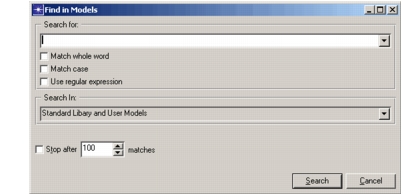
*结果:*打开 Find in Models 对话框。
图 21:Find in Models 对话框
-
定义搜索参数:
-
输入搜索字符串。
-
*(可选)*选择搜索字符串的使用方式:
- Match whole word
- Match case
- Use regular expression
-
指定搜索范围:
- Current Scenario(仅在 Project Editor 中可用)
- User Models
- Standard Model Library
- Standard Library and User Models
-
*(可选)*指定搜索在匹配到一定数量后是否自动停止。(你可以随时手动停止搜索。)
-
-
单击 Search。
*结果:*打开一个对话框,指示搜索的进度。
-
等待搜索完成,或单击 Finish 停止搜索并显示截至当时找到的所有匹配项。
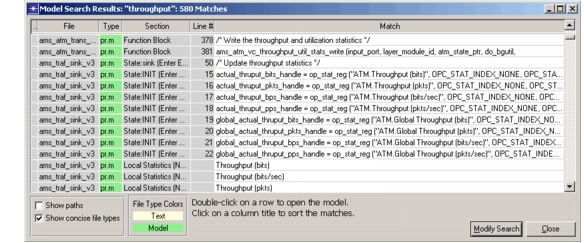
*结果:*打开 Model Search Results 对话框。
图 22:Model Search Results 对话框
-
检查结果。然后执行以下操作之一:
- 双击某一行,打开包含匹配项的模型。
- 单击 Modify Search 返回并更改搜索参数。
- 单击 Close。