粘贴
该操作将剪贴板上对象的一份副本放置到编辑器窗口中的指定位置。剪贴板上的对象不受影响,可以在不同位置或不同编辑器窗口中反复粘贴。
**注意:**你可以使用 Paste Special 对话框(Edit > Paste Special)更改链路对象的默认粘贴行为。
你可以撤销最近一次粘贴操作。请参见撤销。
过程 37:粘贴对象
-
选择 Edit > Paste,或输入
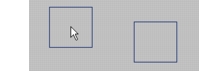
<Control>-v。*结果:*剪贴板上每个对象的轮廓出现在编辑器窗口中。
-
移动鼠标,直到对象轮廓到达所需位置。
*结果:*光标和轮廓跟随鼠标的移动。
-
单击鼠标左键。
*结果:*对象被粘贴到指定位置,光标恢复通常的外观。如果被粘贴对象的名称与编辑器窗口中某个对象的名称相同,系统会自动添加或递增后缀。
-
如果被粘贴的对象带有链路,而你不想重新连接它们,右键单击以结束链路粘贴操作。在你单击工作区其他位置之前,该对象保持被选中状态。
-
如果被粘贴的对象带有链路,并且你想重新连接它们,请执行以下步骤:
- 将光标移动到每个目的节点并单击。如果粘贴的是子网或连接到子网,你可能需要指定子网内要连接的源节点和目的节点。
- 随时可以右键单击以结束粘贴操作。在你单击工作区其他位置之前,该对象保持被选中状态。
-
如果被粘贴的对象带有相连的路径,而你不想重新连接它们,在项目工作区中右键单击并选择 Abort Path Definition,以结束路径粘贴操作。
-
如果被粘贴的对象带有相连的路径,并且你想重新连接它们,对每条路径执行以下步骤:
- 按照底层路径模型所定义的选项,单击你要包含在重新定义的路径中的链路和节点。
- 完成路径定义后,右键单击并从弹出菜单中选择 Finish Path Definition。
有关复制和粘贴由链路或路径连接的对象,详细说明请参见剪切、复制与粘贴相连的对象。